Skip to content

Софт і програми — допомога та налаштування

30 Теми 30 Пости

Програми для Windows, Linux і macOS: встановлення, помилки, браузери, Discord, OBS, утиліти та AI-інструменти. Огляди й практична допомога.

This category can be followed from the open social web via the handle технології-та-ai@yummiyum.space

  • PowerRename: пакетне перейменування скриншотів без плутанини

    1
    1
    0 Голоси
    1 Пости
    1 Перегляди
    G
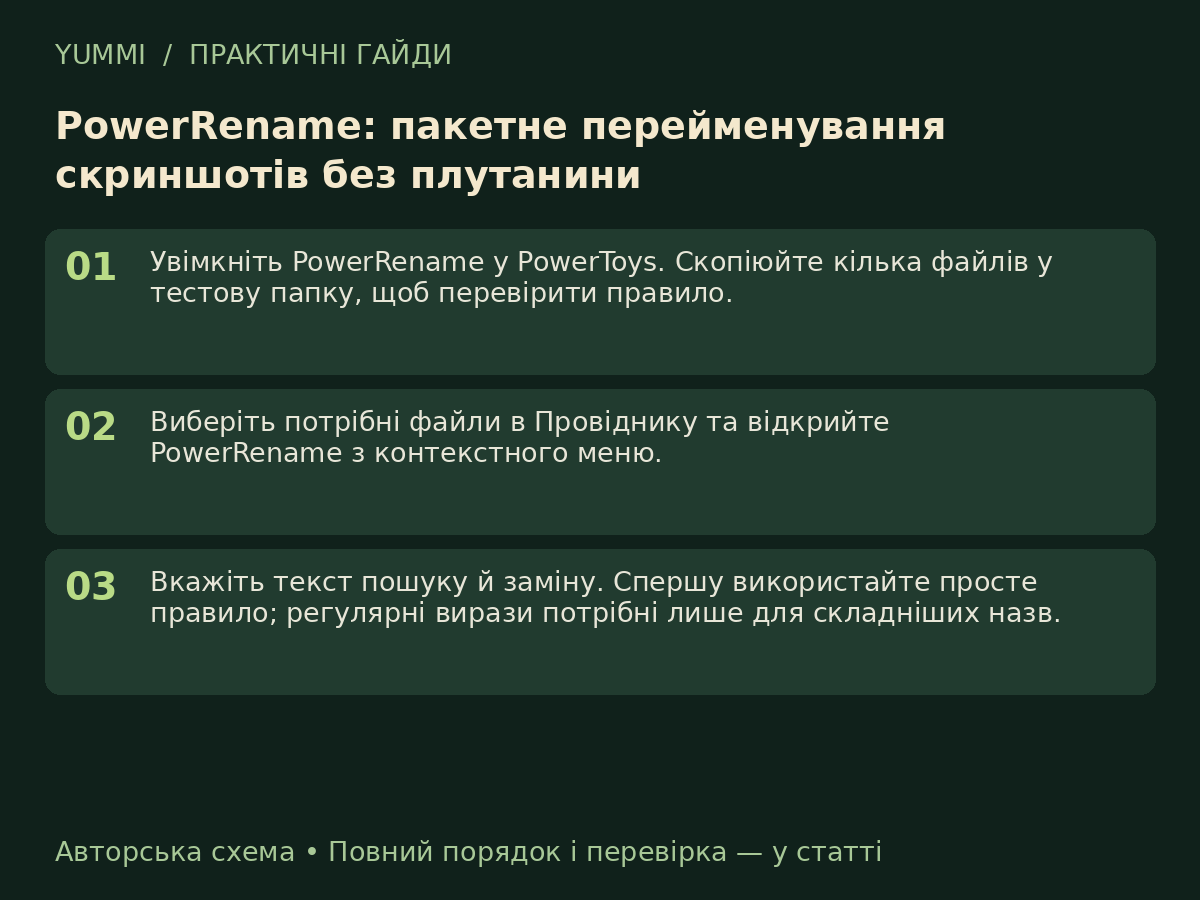
    PowerRename зручний, коли скриншоти треба назвати за темою та порядком кроків. Перед зміною сотні файлів підготуйте пробну папку. [image: 1791698107014-guide-011.png] Авторська схема YUMMI: основні кроки, не скриншот інтерфейсу. Порядок дій Увімкніть PowerRename у PowerToys. Скопіюйте кілька файлів у тестову папку, щоб перевірити правило. Виберіть потрібні файли в Провіднику та відкрийте PowerRename з контекстного меню. Вкажіть текст пошуку й заміну. Спершу використайте просте правило; регулярні вирази потрібні лише для складніших назв. У попередньому перегляді перевірте кожну нову назву, розширення та нумерацію. Не застосовуйте правило, якщо є незрозумілі збіги. Після тесту повторіть на потрібній папці та відкрийте файли. Для статті використовуйте назви, які описують конкретний крок. Що врахувати Зміна імені файлу не змінює його формат. Не перейменовуйте конфігурації сервера або файли проєкту масово: інші файли можуть посилатися на старі назви. Перевірка результату Нові назви повинні бути унікальними, зрозумілими й сортуватися в потрібному порядку. Перевірте, що нумерація не починає групувати крок 10 перед кроком 2. Поширене запитання Чи можна перейменувати тільки частину назви? Так, налаштуйте пошук і заміну та перевірте попередній перегляд. Розширення краще залишати без змін, якщо формат файлу не змінюється. Джерело / додаткові матеріали: офіційна сторінка. Матеріал підготовлено 11.10.2026. Авторські поради та вправи відокремлено від заяв розробника. Поділіться результатом: версією програми або гри, умовами тесту та кроком, який викликав труднощі.
  • FancyZones: робочі зони для Discord, браузера та редактора

    1
    1
    0 Голоси
    1 Пости
    3 Перегляди
    G
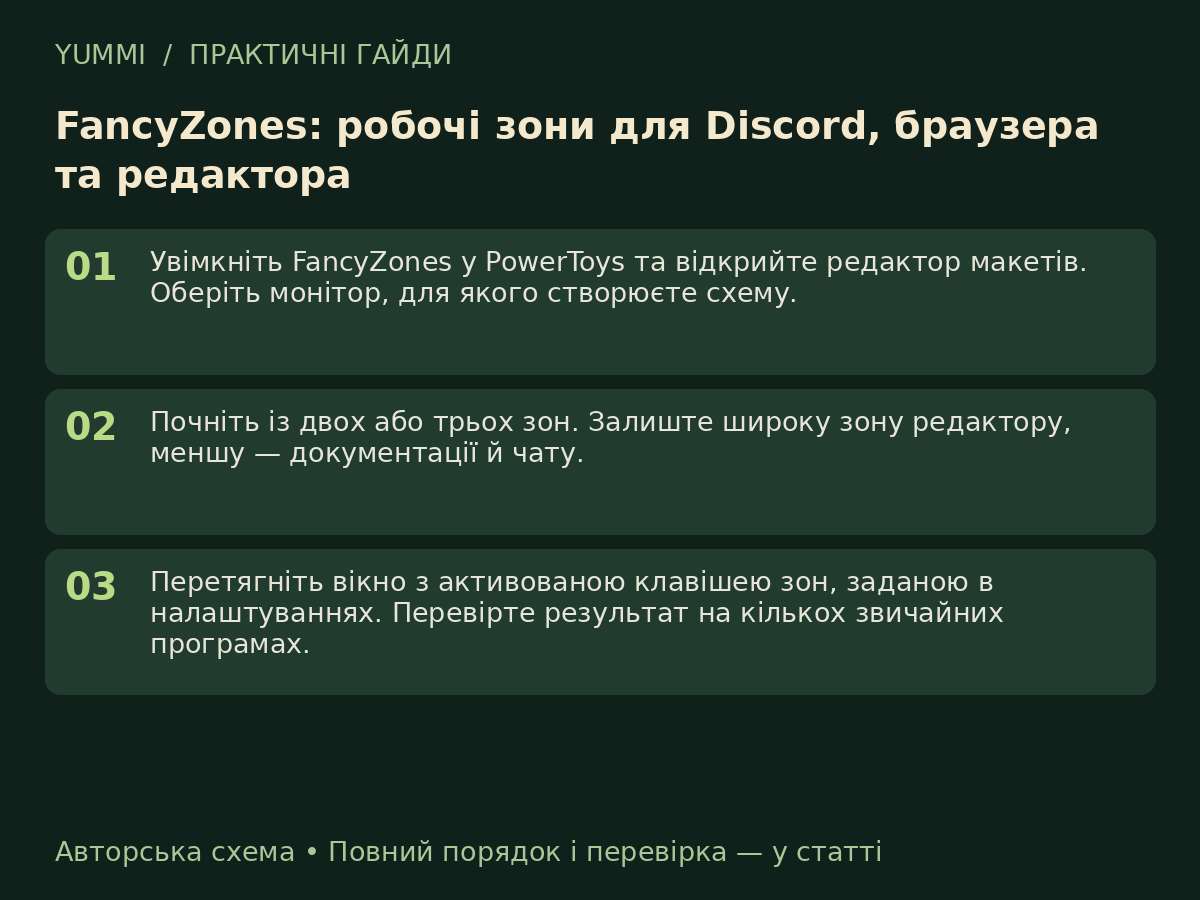
    FancyZones із PowerToys допомагає організувати вікна за власною схемою. Для роботи з сервером зручно залишити окремі зони для консолі, документації та чату. [image: 1791698086713-guide-010.png] Авторська схема YUMMI: основні кроки, не скриншот інтерфейсу. Порядок дій Увімкніть FancyZones у PowerToys та відкрийте редактор макетів. Оберіть монітор, для якого створюєте схему. Почніть із двох або трьох зон. Залиште широку зону редактору, меншу — документації й чату. Перетягніть вікно з активованою клавішею зон, заданою в налаштуваннях. Перевірте результат на кількох звичайних програмах. Окремо налаштуйте поведінку на кількох моніторах. Перевірте масштаб Windows і підключення зовнішнього екрана. Збережіть макет і протестуйте після зміни роздільної здатності. Якщо вікно не піддається, перевірте обмеження програми й права запуску. Що врахувати Зони не змінюють інтерфейс самої програми. Ігри в ексклюзивному повноекранному режимі можуть поводитися інакше, ніж звичайні вікна. Не оцінюйте роботу FancyZones лише за одним ігровим клієнтом. Перевірка результату Відкрийте типовий набір: Discord, браузер, текстовий редактор. Усі важливі кнопки повинні залишитися доступними, без занадто вузької колонки тексту. Поширене запитання Чому гаряча клавіша не працює? Перевірте, чи модуль увімкнений, чи PowerToys запущено та чи комбінацію не перехоплює інша програма. Джерело / додаткові матеріали: офіційна сторінка. Матеріал підготовлено 11.10.2026. Авторські поради та вправи відокремлено від заяв розробника. Поділіться результатом: версією програми або гри, умовами тесту та кроком, який викликав труднощі.
  • Microsoft PowerToys: встановлення та вибір потрібних утиліт

    1
    1
    0 Голоси
    1 Пости
    2 Перегляди
    G
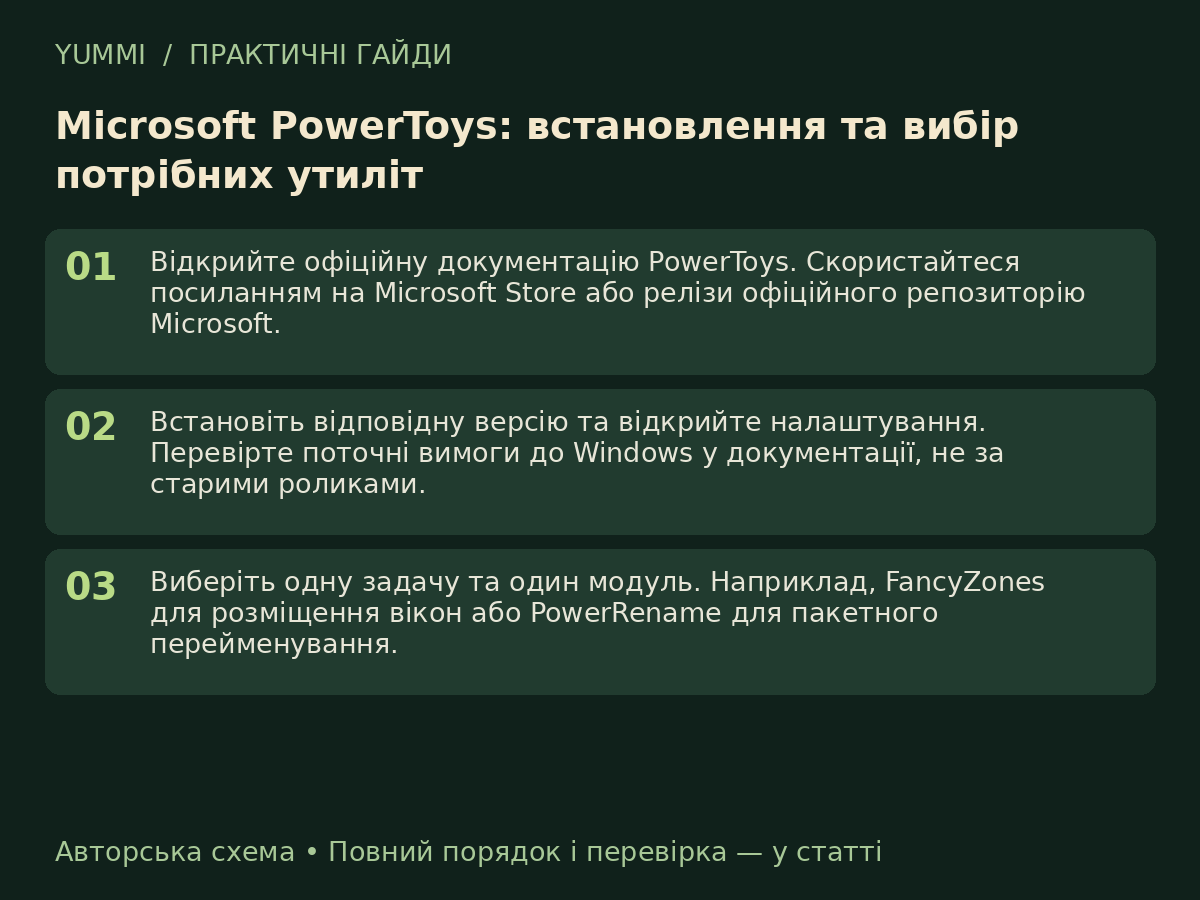
    PowerToys — безкоштовний набір утиліт Microsoft для Windows. Увімкніть лише ті модулі, якими користуєтеся: керування вікнами, перейменування, кольори або клавіші. [image: 1791698065975-guide-009.png] Авторська схема YUMMI: основні кроки, не скриншот інтерфейсу. Порядок дій Відкрийте офіційну документацію PowerToys. Скористайтеся посиланням на Microsoft Store або релізи офіційного репозиторію Microsoft. Встановіть відповідну версію та відкрийте налаштування. Перевірте поточні вимоги до Windows у документації, не за старими роликами. Виберіть одну задачу та один модуль. Наприклад, FancyZones для розміщення вікон або PowerRename для пакетного перейменування. Перегляньте комбінацію клавіш модуля й перевірте, чи вона не конфліктує з грою, OBS або вашим редактором. Протестуйте на копіях файлів чи звичайних вікнах. Непотрібні модулі вимкніть, щоб не тримати зайві гарячі клавіші. Що врахувати PowerToys не є оптимізатором FPS і не виправляє всі проблеми Windows. Деякі функції мають обмеження взаємодії з програмами, запущеними з підвищеними правами; дивіться документацію потрібного модуля. Перевірка результату Після налаштування одна обрана задача повинна виконуватися швидше й передбачувано. Перевірте запуск після перезавантаження, якщо вам потрібен автозапуск. Поширене запитання Чи потрібно вмикати все? Ні. Почніть з потрібного модуля та збережіть звичні комбінації для інших програм. Джерело / додаткові матеріали: офіційна сторінка. Матеріал підготовлено 11.10.2026. Авторські поради та вправи відокремлено від заяв розробника. Поділіться результатом: версією програми або гри, умовами тесту та кроком, який викликав труднощі.
  • 7-Zip: створення архіву, розпакування та перевірка файлів

    1
    1
    0 Голоси
    1 Пости
    3 Перегляди
    G
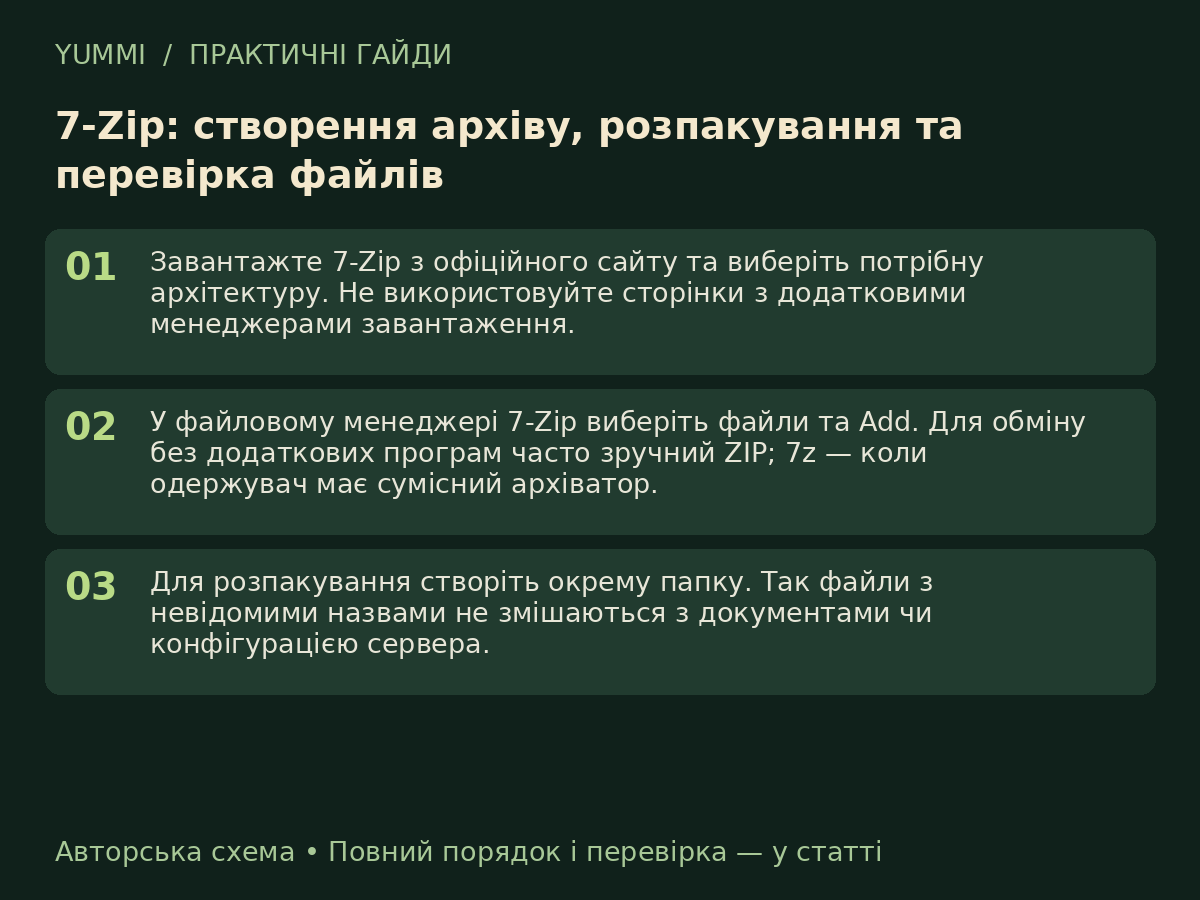
    7-Zip — безкоштовний архіватор для Windows. Він корисний для резервних копій, пакетів карт і перенесення матеріалів, але архів не замінює окрему перевірену копію важливих даних. [image: 1791698045430-guide-008.png] Авторська схема YUMMI: основні кроки, не скриншот інтерфейсу. Порядок дій Завантажте 7-Zip з офіційного сайту та виберіть потрібну архітектуру. Не використовуйте сторінки з додатковими менеджерами завантаження. У файловому менеджері 7-Zip виберіть файли та Add. Для обміну без додаткових програм часто зручний ZIP; 7z — коли одержувач має сумісний архіватор. Для розпакування створіть окрему папку. Так файли з невідомими назвами не змішаються з документами чи конфігурацією сервера. Після створення застосуйте Test / Перевірити. Потім відкрийте кілька витягнутих файлів, особливо конфігурацію та зображення. Якщо використовуєте пароль, збережіть його окремо та не публікуйте у тому самому повідомленні з архівом. Перед відправленням перевірте вміст. Що врахувати Функція перевірки архіву не встановлює, що всередині немає шкідливих файлів. Не запускайте невідомі виконувані файли лише тому, що вони успішно розпакувалися. Перевірка результату Перевірте повне розпакування в іншу папку та порівняйте кількість потрібних файлів. Для резервної копії серверного світу важливо зберегти узгоджений набір даних, а не лише стиснути випадкову папку. Поширене запитання ZIP чи 7z? Вибір залежить від сумісності одержувача та потрібного стиснення. Для публічного пакета поясніть формат, розмір і вміст до завантаження. Джерело / додаткові матеріали: офіційна сторінка. Матеріал підготовлено 11.10.2026. Авторські поради та вправи відокремлено від заяв розробника. Поділіться результатом: версією програми або гри, умовами тесту та кроком, який викликав труднощі.
  • balenaEtcher: запис Linux ISO та перевірка флешки

    1
    1
    0 Голоси
    1 Пости
    4 Перегляди
    G
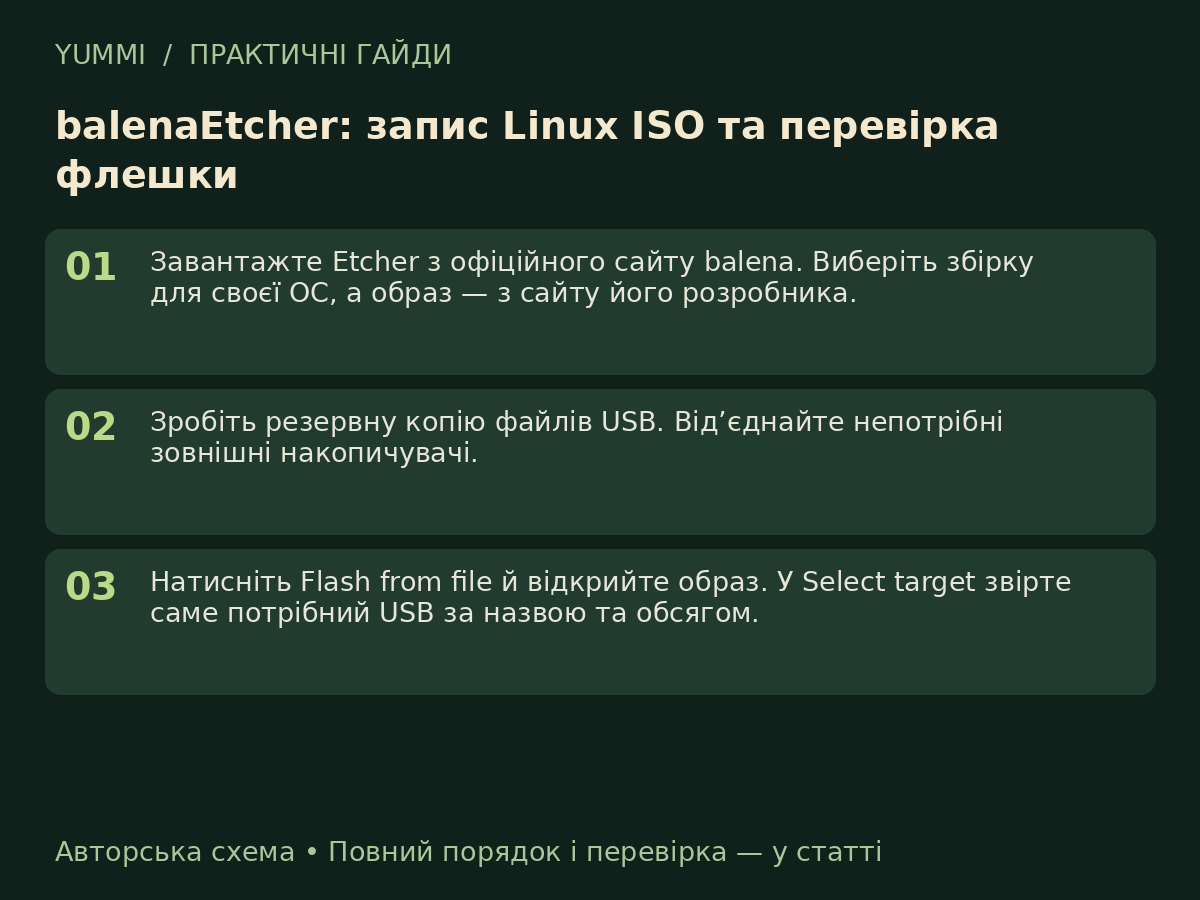
    Etcher — безкоштовний інструмент запису образів із перевіркою результату. Він підходить для багатьох Linux ISO і образів пристроїв, але не є універсальним рішенням для інсталятора Windows. [image: 1791698012381-guide-007.png] Авторська схема YUMMI: основні кроки, не скриншот інтерфейсу. Порядок дій Завантажте Etcher з офіційного сайту balena. Виберіть збірку для своєї ОС, а образ — з сайту його розробника. Зробіть резервну копію файлів USB. Від’єднайте непотрібні зовнішні накопичувачі. Натисніть Flash from file й відкрийте образ. У Select target звірте саме потрібний USB за назвою та обсягом. Запустіть Flash і дочекайтеся запису та перевірки. Не витягуйте USB на етапі валідації. Безпечно від’єднайте флешку та перевірте завантаження на потрібному пристрої. Якщо Windows пропонує її форматувати після Linux-образу, не погоджуйтеся перед тестом. Що врахувати Запис стирає накопичувач. Для звичайних Windows ISO використайте Rufus, Ventoy або офіційний інструмент Microsoft: Etcher прямо попереджає, що Windows потребує іншої обробки образу. Перевірка результату Успішна перевірка запису не підтверджує сумісність образу з кожним ПК. Перевірте правильну архітектуру образу, завантаження та базову роботу на цільовому пристрої. Поширене запитання Чому USB має незвичний розмір після запису? Образ може містити власну схему розділів. Не виправляйте її навмання до завершення тесту; для повернення звичайної флешки спочатку збережіть потрібні дані. Джерело / додаткові матеріали: офіційна сторінка. Матеріал підготовлено 11.10.2026. Авторські поради та вправи відокремлено від заяв розробника. Поділіться результатом: версією програми або гри, умовами тесту та кроком, який викликав труднощі.
  • Ventoy: кілька ISO Windows і Linux на одній флешці

    1
    1
    0 Голоси
    1 Пости
    3 Перегляди
    G
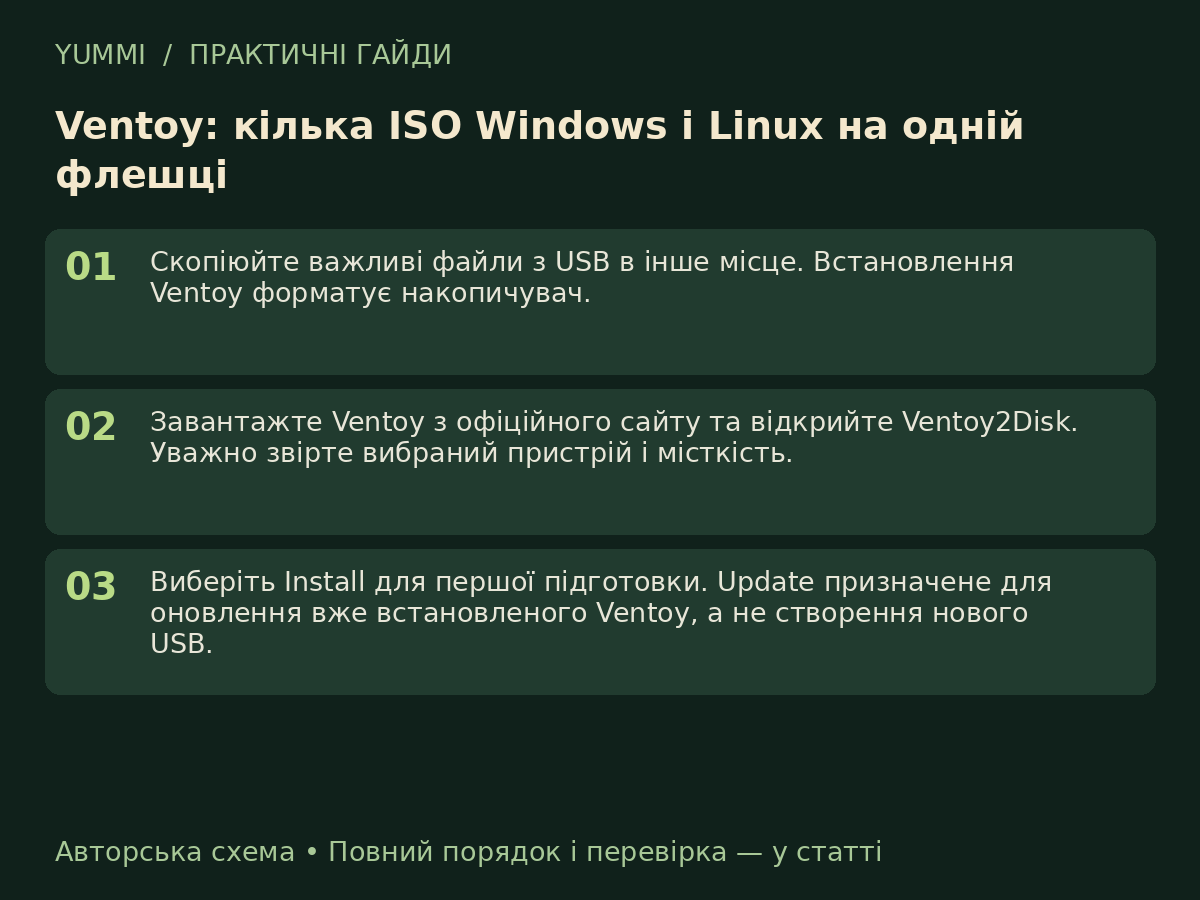
    Ventoy дозволяє один раз підготувати USB, а потім копіювати на нього кілька ISO як звичайні файли. Це зручно для ремонтної флешки з різними системами. [image: 1791697962583-guide-006.png] Авторська схема YUMMI: основні кроки, не скриншот інтерфейсу. Порядок дій Скопіюйте важливі файли з USB в інше місце. Встановлення Ventoy форматує накопичувач. Завантажте Ventoy з офіційного сайту та відкрийте Ventoy2Disk. Уважно звірте вибраний пристрій і місткість. Виберіть Install для першої підготовки. Update призначене для оновлення вже встановленого Ventoy, а не створення нового USB. Після встановлення скопіюйте ISO Windows або Linux на основний розділ. Не розпаковуйте їх без потреби. Завантажте ПК з USB та оберіть потрібний образ у меню Ventoy. Перевірте кожен ISO окремо до використання на чужому ПК. Що врахувати Install стирає дані. Оновлення за задумом зберігає файли основного розділу, але резервна копія все одно потрібна. Сумісність залежить від образу й прошивки; наявність ISO у меню ще не означає успішний запуск. Перевірка результату У тесті мають запуститися всі потрібні образи, а назви файлів повинні бути зрозумілими. Тримайте лише офіційні ISO та підписуйте версію системи у назві файлу. Поширене запитання Чи потрібно перевстановлювати Ventoy для нового ISO? Зазвичай достатньо скопіювати новий файл на готовий USB. Якщо образ не запускається, перевірте документацію сумісності та актуальність Ventoy. Джерело / додаткові матеріали: офіційна сторінка. Матеріал підготовлено 11.10.2026. Авторські поради та вправи відокремлено від заяв розробника. Поділіться результатом: версією програми або гри, умовами тесту та кроком, який викликав труднощі.
  • Rufus: як створити завантажувальну флешку Windows або Linux

    1
    1
    0 Голоси
    1 Пости
    11 Перегляди
    G
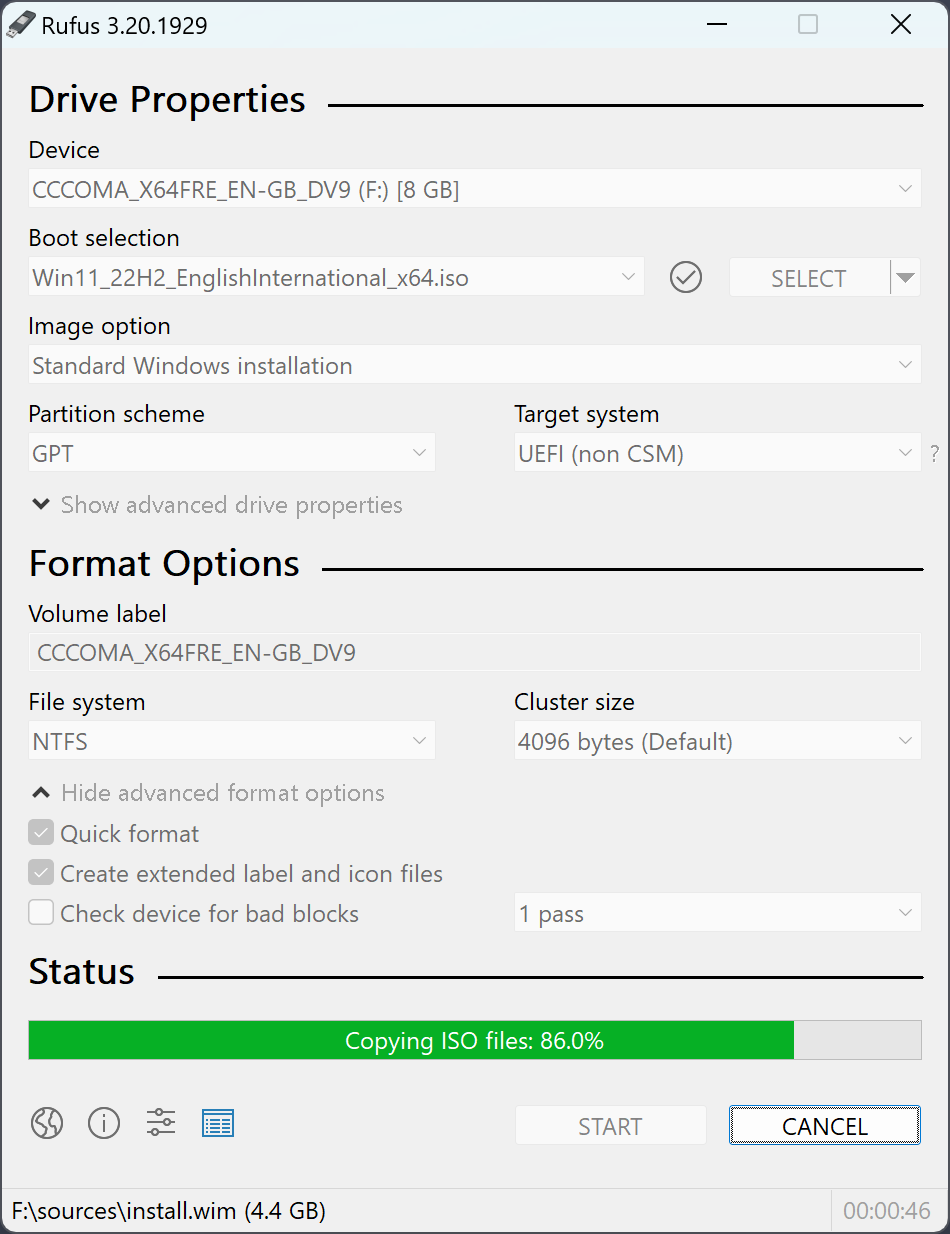
    Rufus — безкоштовна програма для запису ISO на USB. Вона стане в пригоді для встановлення Windows або запуску Linux з флешки. Завантажуйте її з офіційного сайту Rufus, а образ ОС — із сайту Microsoft чи розробника дистрибутива. [image: 1791697491326-rufus-official.png] Офіційний скриншот Rufus із сайту розробника; зображення збережене на сервері YUMMI. Приклад інтерфейсу, не готова конфігурація для будь-якого ПК. Перед початком Зробіть копію потрібних файлів із флешки: запис образу стирає її вміст. Від’єднайте зайві зовнішні накопичувачі, щоб не переплутати пристрій. Як записати ISO Запустіть Rufus та звірте назву й місткість у полі Device / Пристрій. Натисніть SELECT / Вибрати, відкрийте ISO. Для сучасного ПК з UEFI зазвичай обирають GPT; для старого BIOS може знадобитися MBR. Перевірте режим конкретного комп’ютера, не копіюйте налаштування зі скриншота навмання. Залиште файлову систему, запропоновану Rufus для образу. NTFS не означає автоматично «не працює з UEFI». Натисніть START / Почати, прочитайте попередження, підтвердьте лише правильний USB і дочекайтеся завершення. Безпечно витягніть флешку. Під час перезавантаження виберіть її в Boot Menu — клавіша залежить від виробника ПК. Якщо флешка не завантажується Перевірте ISO, режим UEFI/BIOS, вибраний USB та журнал Rufus. Не вимикайте Secure Boot як універсальне рішення: сучасний Rufus підтримує підписані завантажувачі UEFI:NTFS. Точний текст помилки допоможе більше, ніж перевстановлення всіх драйверів. Чи потрібна portable-версія? Вона зручна для перенесення налаштувань. Звичайний Rufus також запускається без традиційного інсталятора. Джерела: Rufus, FAQ розробника. Перевірено 11.10.2026. Напишіть у відповіді: ОС, режим UEFI/BIOS, назву ISO та помилку. Серійні номери й особисті файли на скриншотах приховайте.
  • Як вибрати ноутбук без переплати: базовий чекліст

    1
    0 Голоси
    1 Пости
    68 Перегляди
    G
    Почніть не з бренду, а із задач: офіс, навчання, монтаж, ігри чи розробка. Визначте бюджет, потрібну автономність, вагу, розмір екрана й програми. Порівнюйте конкретні процесори, відеокарти, обсяг RAM і можливість оновлення. Читайте огляди температур, шуму та яскравості екрана — таблиця характеристик цього не показує. Перевірте гарантію в Україні й розкладку клавіатури. Для рекомендації напишіть бюджет у гривнях і три найважливіші задачі.
  • Фішингові листи й повідомлення: швидка перевірка

    1
    0 Голоси
    1 Пости
    30 Перегляди
    G
    Не переходьте за терміновим посиланням із повідомлення. Відкрийте офіційний сайт вручну, перевірте домен, адресу відправника та чи справді в акаунті є проблема. Не вводьте пароль після переходу з чату. Небезпечні ознаки: погроза блокуванням, вимога коду, вкладений архів, схожий домен і прохання терміново переказати гроші. Увімкніть 2FA та використовуйте менеджер паролів. Підозрілий приклад публікуйте як скриншот із прихованими персональними даними, а посилання — неактивним текстом.
  • Корисні AI-інструменти українською: ділимося досвідом

    1
    0 Голоси
    1 Пости
    28 Перегляди
    G
    Розкажіть, яку задачу вирішує інструмент: текст, переклад, навчання, код, зображення або організація роботи. Додайте офіційне посилання, ціну або безкоштовні обмеження та приклад реального використання. Не завантажуйте конфіденційні документи, персональні дані чи робочі секрети без дозволу. Перевіряйте факти й авторські права на результат. Якщо посилання партнерське або ви представляєте сервіс, позначте це прямо.