Skip to content
  • 0 Голоси
    1 Пости
    13 Перегляди
    G
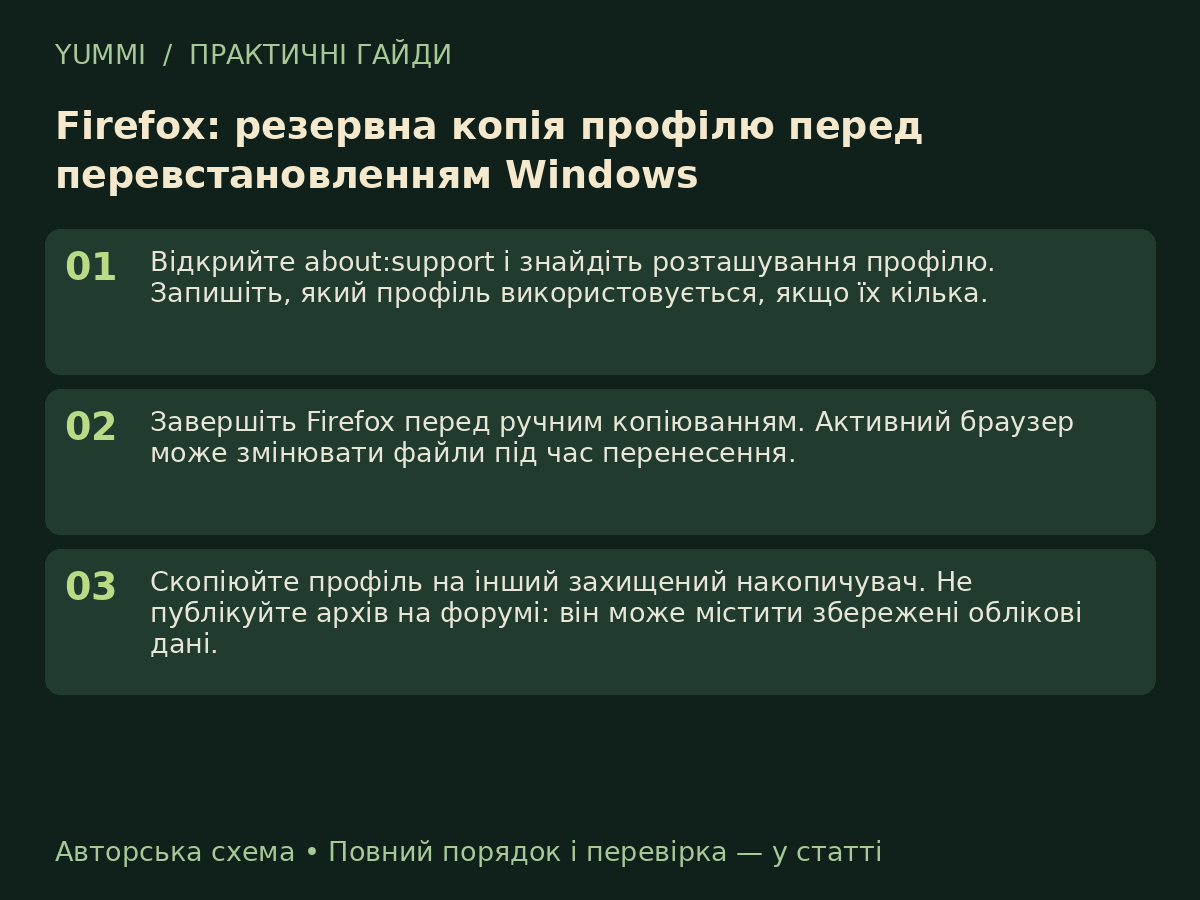
    Профіль Firefox містить закладки, налаштування та інші особисті дані окремо від файлів браузера. Перед перевстановленням збережіть саме потрібний профіль і перевірте його копію. [image: 1791700470697-guide-036.png] Авторська схема YUMMI: основні кроки, не скриншот інтерфейсу. Порядок дій Відкрийте about:support і знайдіть розташування профілю. Запишіть, який профіль використовується, якщо їх кілька. Завершіть Firefox перед ручним копіюванням. Активний браузер може змінювати файли під час перенесення. Скопіюйте профіль на інший захищений накопичувач. Не публікуйте архів на форумі: він може містити збережені облікові дані. Звірте розмір і наявність файлів копії. Для відновлення дотримуйтеся офіційної інструкції Mozilla й збережіть копію нового профілю. Після відновлення перевірте потрібні закладки, налаштування та роботу сайтів. Старий архів зберігайте приватно. Що врахувати Експорт закладок і копія профілю — різні речі. Повний профіль чутливий, навіть якщо в його назві немає слова password. Перевірка результату Перед стиранням системи переконайтеся, що копія доступна з іншого диска. Синхронізація може допомогти, але не відмовляйтеся від окремої перевіреної копії важливих даних. Поширене запитання Чи достатньо скопіювати ярлик Firefox? Ні. Ярлик не містить профілю та його даних; потрібна папка, визначена браузером. Джерело / додаткові матеріали: офіційна сторінка. Матеріал підготовлено 11.10.2026. Авторські поради та вправи відокремлено від заяв розробника. Поділіться результатом: версією програми або гри, умовами тесту та кроком, який викликав труднощі.
  • Кастомна карта Rust не завантажується: URL, HTML замість .map та кеш

    Баги та помилки Rust
    1
    1
    0 Голоси
    1 Пости
    41 Перегляди
    G
    Помилка завантаження кастомної карти може походити з веб-хостингу. Серверний процес і карта — окремі частини перевірки, тому потрібен тест прямого URL. [image: 1791699420498-guide-035.png] Авторська схема YUMMI: основні кроки, не скриншот інтерфейсу. Порядок дій Запишіть сервер, назву карти й текст помилки. Якщо ви гравець, передайте ці дані адміністратору. Власник сервера має відкрити активний URL карти без входу на хостинг. Відповідь повинна містити .map, а не HTML-сторінку. Перевірте обмеження доступу, перенаправлення та відповідь для нового клієнта з іншого підключення. Звірте ім’я файлу з релізом карти. Після зміни карти використайте нову унікальну назву; перевірте кеш за офіційним FAQ. Повторіть підключення клієнтом без старої копії карти. Не змінюйте одразу мережу, драйвери та всі файли гри. Що врахувати Facepunch FAQ описує ситуацію, коли замість карти клієнт отримує сторонню HTTP-сторінку. Це може виглядати як помилка карти, хоча причина у відповіді хостингу. Перевірка результату Позитивний результат — не лише скачаний файл у браузері власника, а успішний вхід нового гравця з тією самою версією .map. Поширене запитання Чому старі гравці заходять? Їхній кеш може вже містити карту. Окремо перевірте шлях нового гравця, який має завантажити її вперше. Джерело / додаткові матеріали: офіційна сторінка. Матеріал підготовлено 11.10.2026. Авторські поради та вправи відокремлено від заяв розробника. Поділіться результатом: версією програми або гри, умовами тесту та кроком, який викликав труднощі.
  • EAC Disconnected у Rust: перевірка зв’язку та запуску Steam

    Баги та помилки Rust
    1
    1
    0 Голоси
    1 Пости
    5 Перегляди
    G
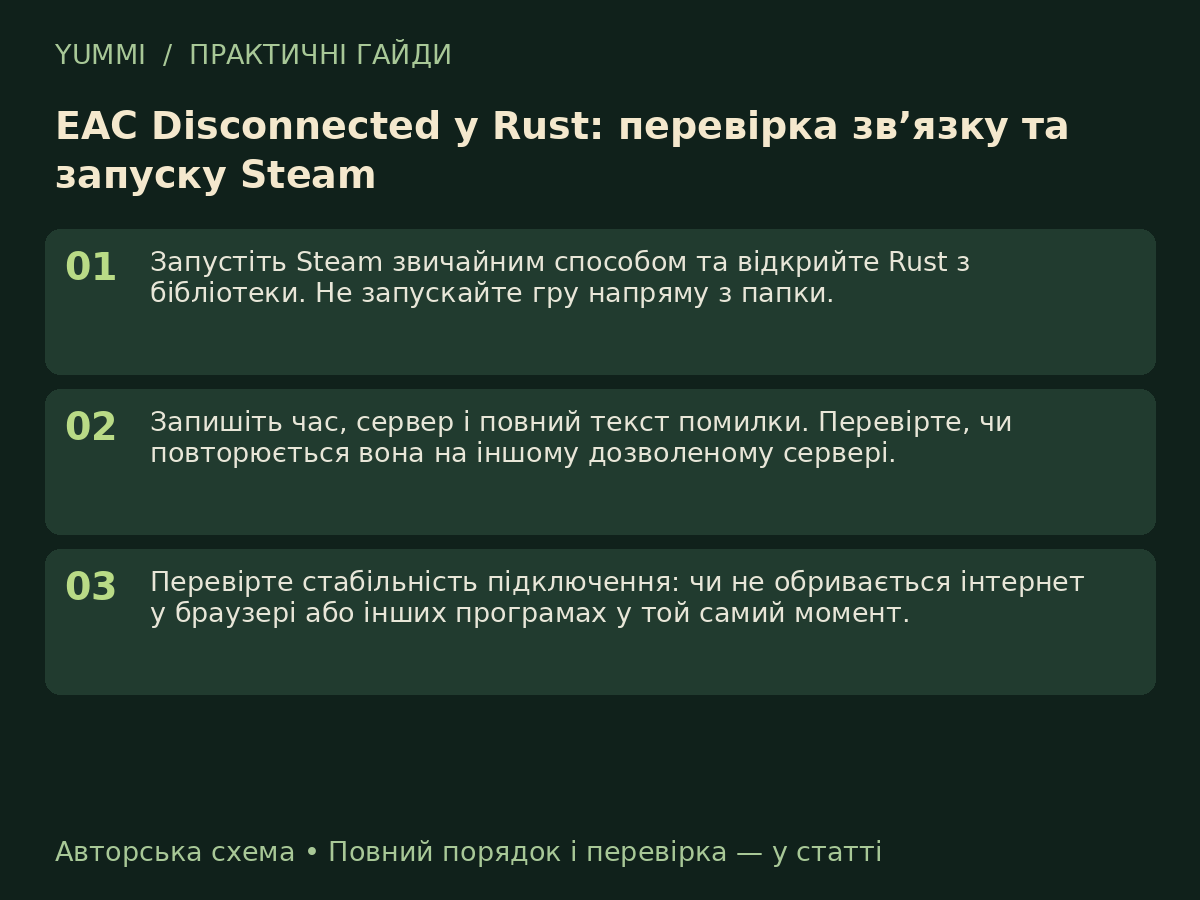
    Facepunch пояснює EAC Disconnected як проблему зв’язку з сервісами античита. Почніть з правильного запуску й перевірки, де саме повторюється розрив. [image: 1791699164358-guide-034.png] Авторська схема YUMMI: основні кроки, не скриншот інтерфейсу. Порядок дій Запустіть Steam звичайним способом та відкрийте Rust з бібліотеки. Не запускайте гру напряму з папки. Запишіть час, сервер і повний текст помилки. Перевірте, чи повторюється вона на іншому дозволеному сервері. Перевірте стабільність підключення: чи не обривається інтернет у браузері або інших програмах у той самий момент. Звірте кроки офіційної статті Facepunch. Для діагностики мережі змінюйте одну умову, щоб порівняння було зрозумілим. Якщо розриви тривають, підготуйте звернення з результатами тестів і часом. Журнали публікуйте лише після приховування приватних даних. Що врахувати Не відкривайте всі порти й не вимикайте firewall без конкретної причини. Збіг розриву з проблемою домашньої мережі корисніший для діагностики, ніж випадковий список твиків. Перевірка результату Порівняйте кілька підключень за однакових умов. Якщо проблема є лише на одному сервері, повідомте його адміністрацію з точним часом збою. Поширене запитання Чи означає це бан? Саме повідомлення Disconnected не дорівнює підтвердженому бану. Перевіряйте точний текст, статус акаунта та відповідну офіційну підтримку. Джерело / додаткові матеріали: офіційна сторінка. Матеріал підготовлено 11.10.2026. Авторські поради та вправи відокремлено від заяв розробника. Поділіться результатом: версією програми або гри, умовами тесту та кроком, який викликав труднощі.
  • EAC Client Integrity Violation у Rust: офіційна діагностика

    Баги та помилки Rust
    1
    1
    0 Голоси
    1 Пости
    15 Перегляди
    G
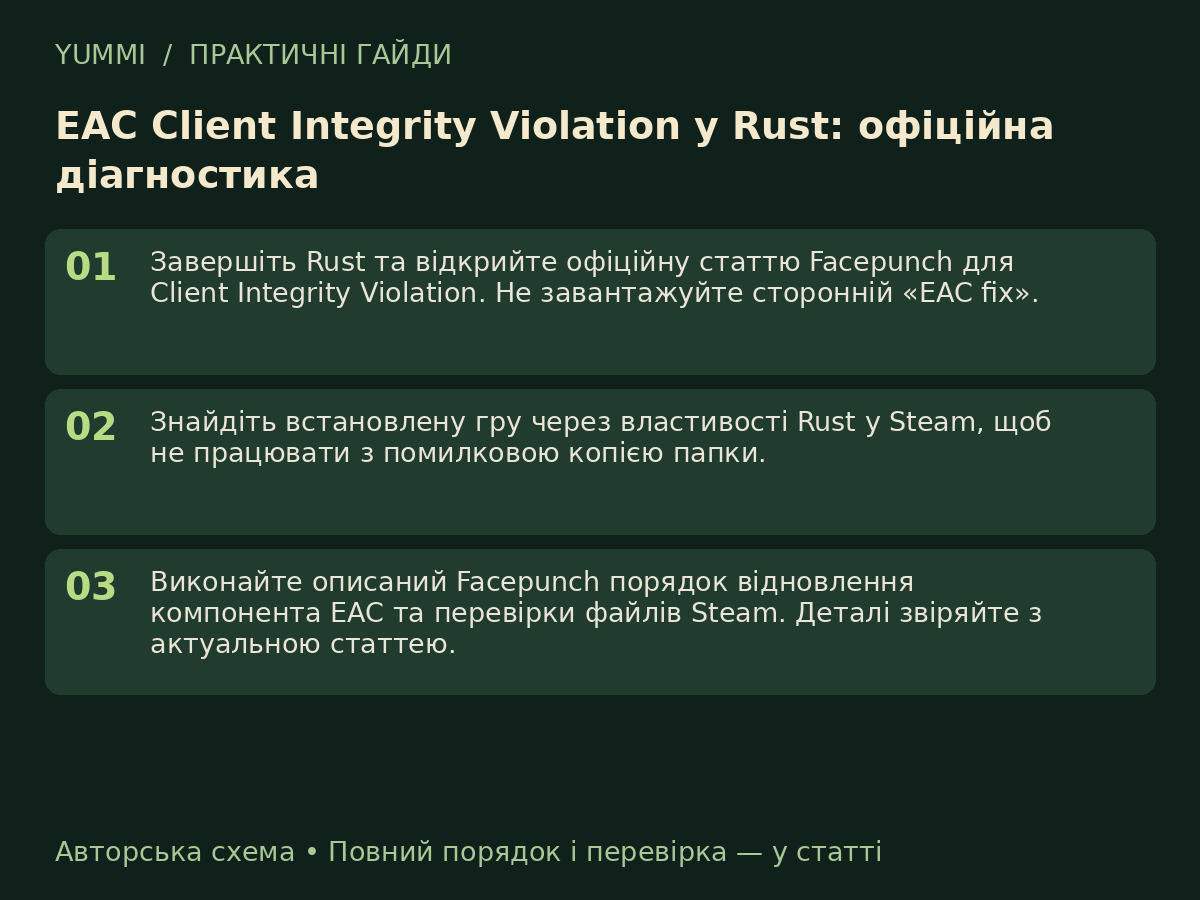
    Client Integrity Violation — конкретна помилка Easy Anti-Cheat, а не доказ того, що будь-який виліт має однакову причину. Перед ремонтом збережіть точний текст повідомлення. [image: 1791699090985-guide-033.png] Авторська схема YUMMI: основні кроки, не скриншот інтерфейсу. Порядок дій Завершіть Rust та відкрийте офіційну статтю Facepunch для Client Integrity Violation. Не завантажуйте сторонній «EAC fix». Знайдіть встановлену гру через властивості Rust у Steam, щоб не працювати з помилковою копією папки. Виконайте описаний Facepunch порядок відновлення компонента EAC та перевірки файлів Steam. Деталі звіряйте з актуальною статтею. Запустіть Rust через бібліотеку Steam. Перевірте той самий сервер і запишіть час повторної помилки, якщо вона лишилася. Якщо проблема повторюється, додайте версію Windows, точний текст, кроки та результат перевірки файлів у звернення підтримки. Що врахувати Не вимикайте EAC або захист Windows як спосіб гри на захищених серверах. Під час ручних дій у папках не чіпайте інші файли та не видаляйте локальні матеріали без копії. Перевірка результату Тестуйте після кожного завершеного етапу, а не після десятка одночасних змін. Так результат допоможе знайти причину, а не лише тимчасово приховати симптом. Поширене запитання Це те саме, що EAC Authentication Timeout? Ні. Збережіть точний текст і використайте статтю для своєї помилки, а не будь-яке рішення зі словом EAC. Джерело / додаткові матеріали: офіційна сторінка. Матеріал підготовлено 11.10.2026. Авторські поради та вправи відокремлено від заяв розробника. Поділіться результатом: версією програми або гри, умовами тесту та кроком, який викликав труднощі.
  • Версії кастомної карти Rust: назви файлів і журнал змін

    Створення та налаштування ігрових серверів
    1
    1
    0 Голоси
    1 Пости
    14 Перегляди
    G
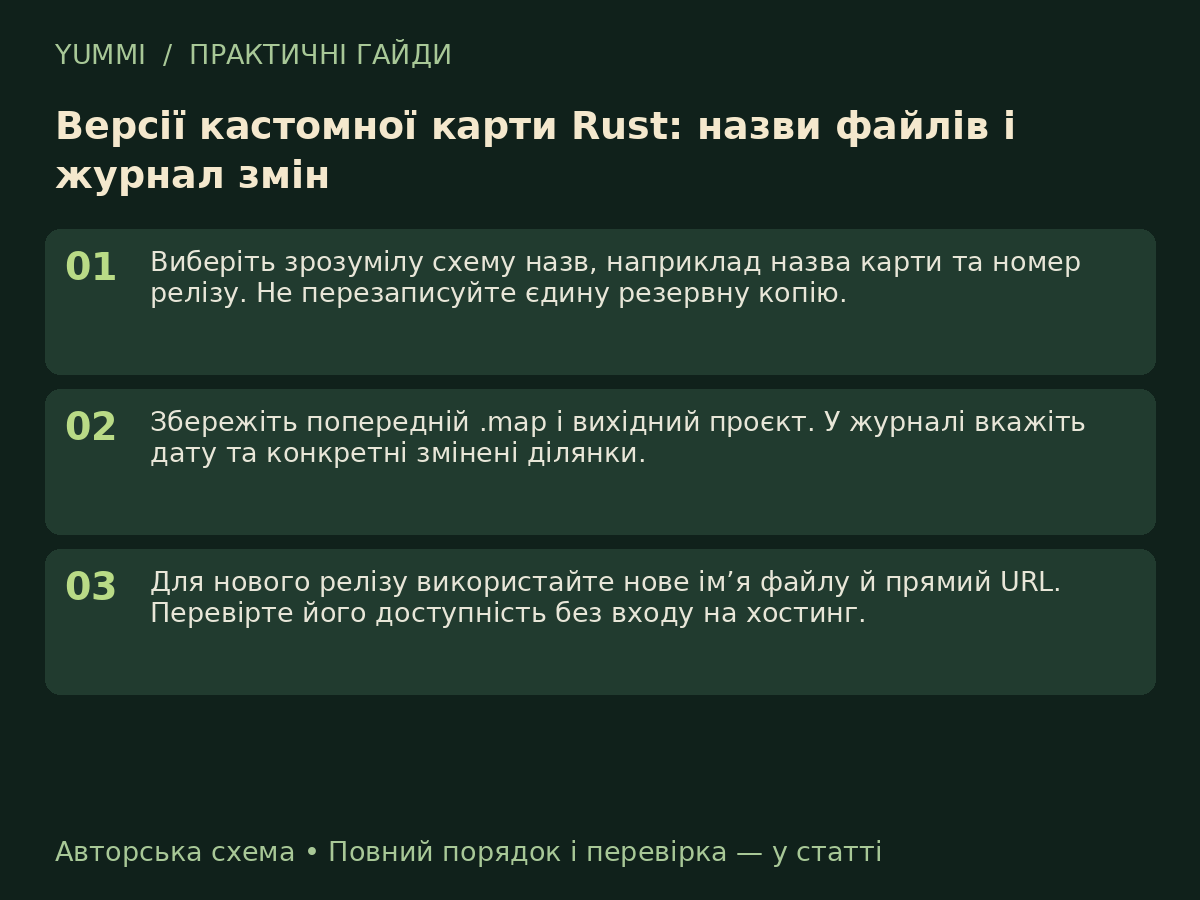
    Одна й та сама назва для різних .map ускладнює діагностику кешу. Для кожного публічного оновлення зберігайте окремий файл і короткий список змін. [image: 1791698845777-guide-032.png] Авторська схема YUMMI: основні кроки, не скриншот інтерфейсу. Порядок дій Виберіть зрозумілу схему назв, наприклад назва карти та номер релізу. Не перезаписуйте єдину резервну копію. Збережіть попередній .map і вихідний проєкт. У журналі вкажіть дату та конкретні змінені ділянки. Для нового релізу використайте нове ім’я файлу й прямий URL. Перевірте його доступність без входу на хостинг. Протестуйте завантаження новим клієнтом і старт сервера. Якщо потрібен вайп світу, підготуйте його окремо й повідомте гравців. Після релізу збережіть версію стартових параметрів та результати тесту. Так легше повернути відомий робочий стан. Що врахувати Facepunch FAQ рекомендує нову унікальну назву після змін карти. При збої кешу сервер і клієнт можуть мати різні файли, хоча автор бачить однакову назву. Перевірка результату У повідомленні про баг має бути номер карти, а не тільки дата скриншота. Порівняйте файл і URL, які реально використовує сервер, із вашим журналом. Поширене запитання Чи достатньо замінити файл за старим URL? Для передбачуваного розгортання краще окреме ім’я та URL нової версії. Кеш може приховати заміну від частини учасників. Джерело / додаткові матеріали: офіційна сторінка. Матеріал підготовлено 11.10.2026. Авторські поради та вправи відокремлено від заяв розробника. Поділіться результатом: версією програми або гри, умовами тесту та кроком, який викликав труднощі.
  • 0 Голоси
    1 Пости
    15 Перегляди
    G
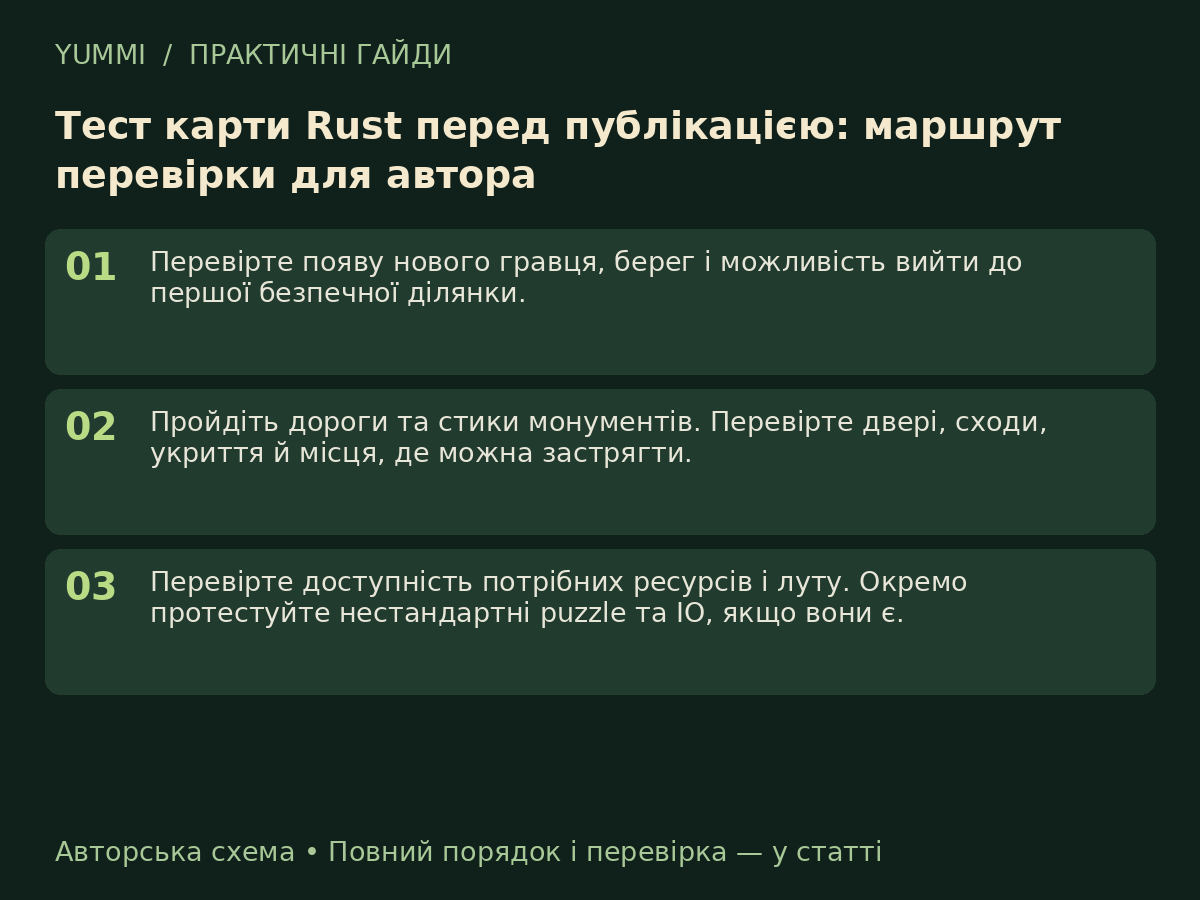
    Автор звикає до своєї карти та пропускає очевидні проблеми. Підготуйте повторюваний маршрут перевірки й попросіть іншого гравця пройти його без редакторських підказок. [image: 1791698807203-guide-031.png] Авторська схема YUMMI: основні кроки, не скриншот інтерфейсу. Порядок дій Перевірте появу нового гравця, берег і можливість вийти до першої безпечної ділянки. Пройдіть дороги та стики монументів. Перевірте двері, сходи, укриття й місця, де можна застрягти. Перевірте доступність потрібних ресурсів і луту. Окремо протестуйте нестандартні puzzle та IO, якщо вони є. Виміряйте поведінку в найважчих точках: щільні prefab, великі споруди, багато освітлення. Запишіть умови й характеристики клієнта. Перевірте пряме завантаження .map новим клієнтом. Після виправлень повторіть увесь маршрут на новій версії файлу. Що врахувати Це авторський QA-чекліст. Не видавайте результат одного ПК за гарантію FPS для всіх. Публічний тест допомагає знайти проблеми, які автор не помічає. Перевірка результату Зберігайте таблицю: точка карти, симптом, кроки повторення, версія файлу, статус виправлення. Для закриття проблеми потрібен повторний тест. Поширене запитання Коли карта готова? Коли визначені критичні маршрути перевірені, новий клієнт заходить, а відомі обмеження описані. Відсутність повідомлень у чаті сама по собі не є тестом. Джерело / додаткові матеріали: офіційна сторінка. Матеріал підготовлено 11.10.2026. Авторські поради та вправи відокремлено від заяв розробника. Поділіться результатом: версією програми або гри, умовами тесту та кроком, який викликав труднощі.
  • RustEdit: підземні ділянки, alpha та перевірка проходів

    Створення та налаштування ігрових серверів
    1
    1
    0 Голоси
    1 Пости
    13 Перегляди
    G
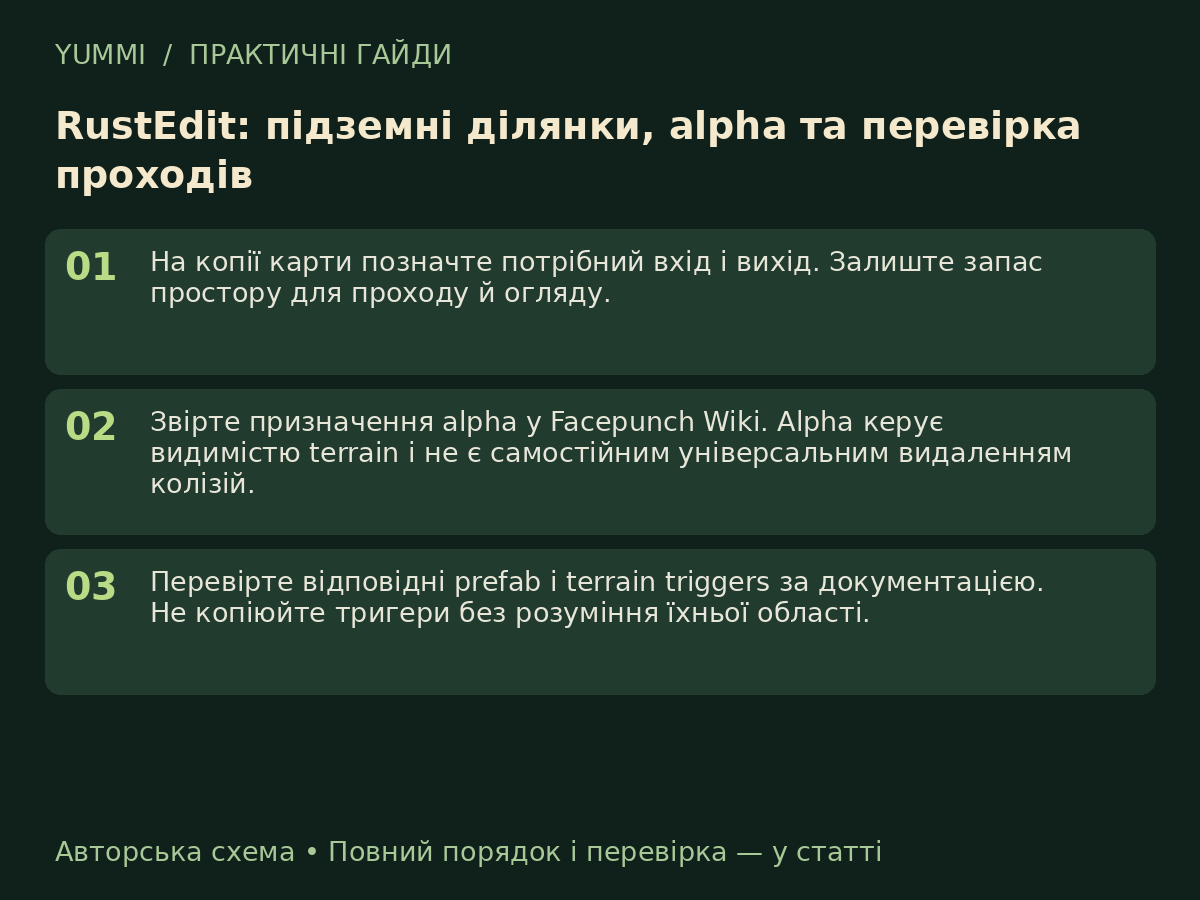
    Підземні проходи потребують перевірки видимості й колізій. Якщо у редакторі видно отвір, це ще не означає, що гравець безпечно пройде його на сервері. [image: 1791698762949-guide-030.png] Авторська схема YUMMI: основні кроки, не скриншот інтерфейсу. Порядок дій На копії карти позначте потрібний вхід і вихід. Залиште запас простору для проходу й огляду. Звірте призначення alpha у Facepunch Wiki. Alpha керує видимістю terrain і не є самостійним універсальним видаленням колізій. Перевірте відповідні prefab і terrain triggers за документацією. Не копіюйте тригери без розуміння їхньої області. Експортуйте тестову карту та пройдіть маршрут звичайним гравцем. Перевірте обидва напрямки, краї входів та переходи висоти. Запишіть місця застрягання або некоректного спрацювання захисту. Виправте карту та повторіть тест; не вимикайте античит замість ремонту проходу. Що врахувати Редакторський перегляд не підтверджує поведінку на сервері. Підземні ділянки особливо чутливі до неправильних об’ємів і стиків з terrain. Перевірка результату Тест має завершитися без застрягання та незрозумілого пошкодження гравця. Перевіряйте з предметами в руках і за різних напрямків руху. Поширене запитання Чому отвір видно, але пройти не можна? Видимість та фізичний прохід налаштовуються різними компонентами. Перевірте колізії та об’єми, а не лише alpha. Джерело / додаткові матеріали: офіційна сторінка. Матеріал підготовлено 11.10.2026. Авторські поради та вправи відокремлено від заяв розробника. Поділіться результатом: версією програми або гри, умовами тесту та кроком, який викликав труднощі.
  • Topology у RustEdit: перевірка появи ресурсів на своїй карті

    Створення та налаштування ігрових серверів
    1
    1
    0 Голоси
    1 Пости
    15 Перегляди
    G
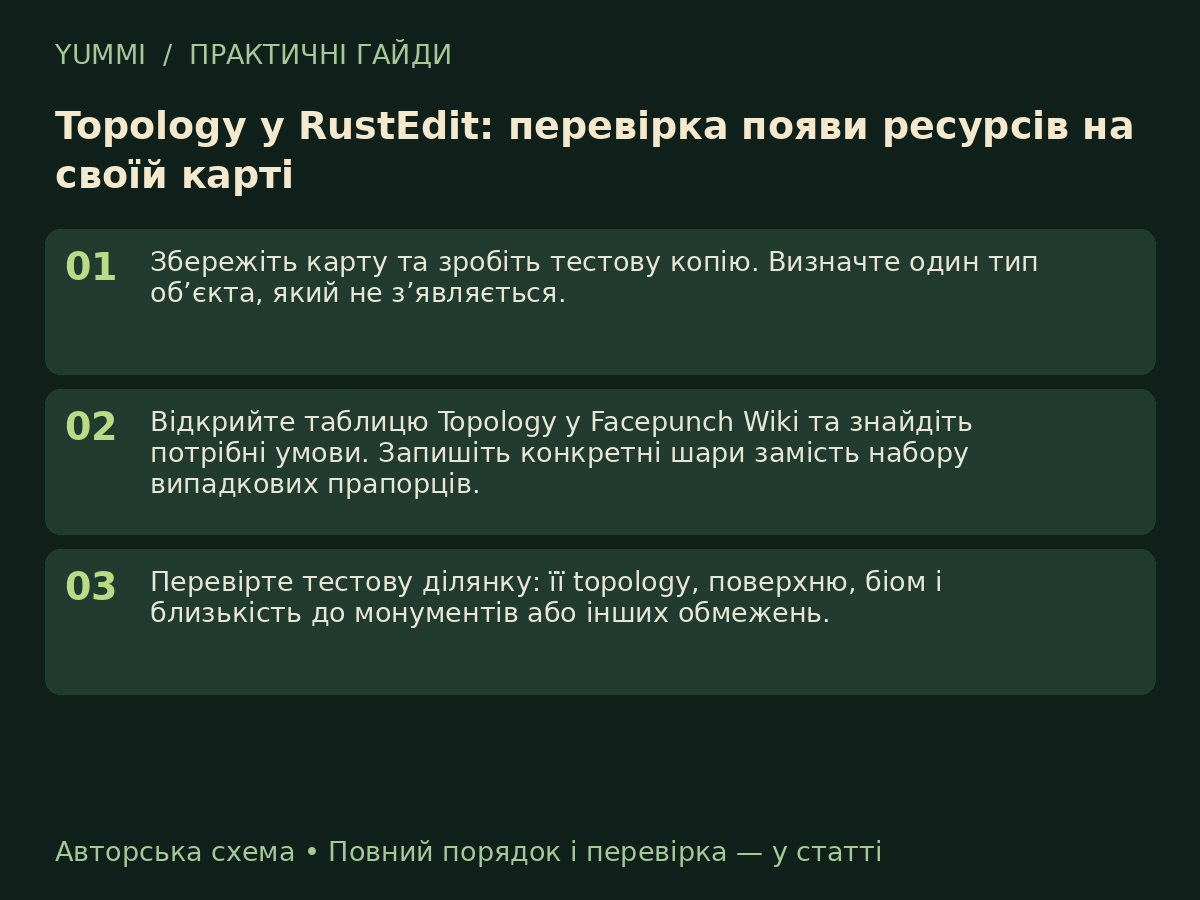
    Topology допомагає задавати умови появи об’єктів. Якщо карта порожня, не додавайте всі ресурси вручну одразу: спершу перевірте відповідні шари й умови в документації. [image: 1791698754650-guide-029.png] Авторська схема YUMMI: основні кроки, не скриншот інтерфейсу. Порядок дій Збережіть карту та зробіть тестову копію. Визначте один тип об’єкта, який не з’являється. Відкрийте таблицю Topology у Facepunch Wiki та знайдіть потрібні умови. Запишіть конкретні шари замість набору випадкових прапорців. Перевірте тестову ділянку: її topology, поверхню, біом і близькість до монументів або інших обмежень. Змініть лише одну умову, експортуйте окрему версію та перевірте на тестовому сервері. Після позитивного тесту застосуйте правило на потрібних ділянках. Перевірте, чи не з’явилися небажані об’єкти в дорогах і спорудах. Що врахувати Це порядок діагностики, а не універсальний набір topology для всіх ресурсів. Номер шару, масштаб пензля й правила spawn потрібно перевіряти для конкретного об’єкта. Перевірка результату У звіт додайте назву ресурсу, скриншот шарів та результат серверного тесту. Це допоможе відрізнити помилку карти від обмеження генерації. Поширене запитання Чи можна просто розфарбувати всю карту одним правилом? Так легше створити нові проблеми, ніж виправити початкову. Починайте з обмеженої тестової області. Джерело / додаткові матеріали: офіційна сторінка. Матеріал підготовлено 11.10.2026. Авторські поради та вправи відокремлено від заяв розробника. Поділіться результатом: версією програми або гри, умовами тесту та кроком, який викликав труднощі.
  • Карта Rust: terrain, biome, splat і topology — з чого почати

    Створення та налаштування ігрових серверів
    1
    1
    0 Голоси
    1 Пости
    16 Перегляди
    G
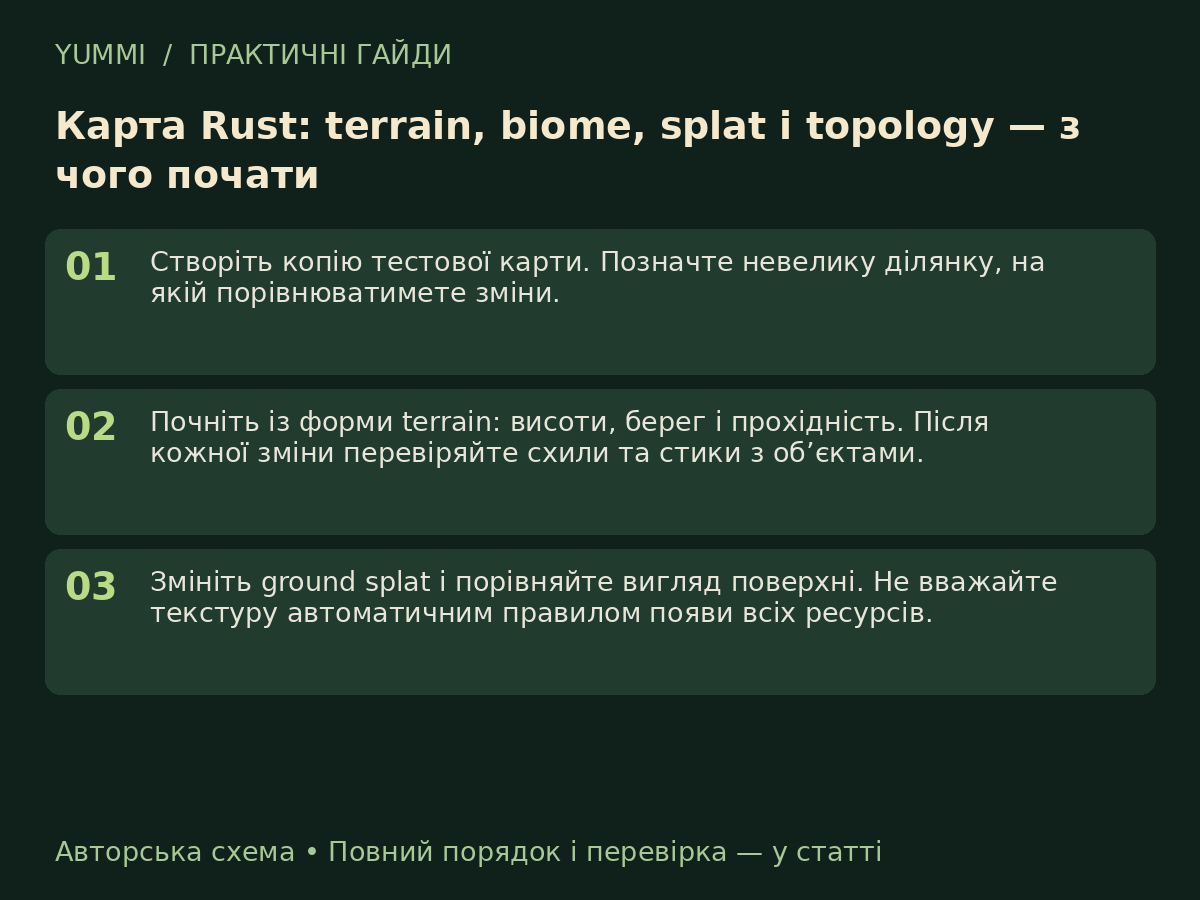
    Шари карти мають різні задачі. Щоб зрозуміти вплив кожного, змінюйте невелику тестову ділянку, а не відразу весь світ. Так легше відокремити візуальні зміни від правил появи об’єктів. [image: 1791698713696-guide-028.png] Авторська схема YUMMI: основні кроки, не скриншот інтерфейсу. Порядок дій Створіть копію тестової карти. Позначте невелику ділянку, на якій порівнюватимете зміни. Почніть із форми terrain: висоти, берег і прохідність. Після кожної зміни перевіряйте схили та стики з об’єктами. Змініть ground splat і порівняйте вигляд поверхні. Не вважайте текстуру автоматичним правилом появи всіх ресурсів. Окремо перевірте biome і topology за таблицями Facepunch. Вони впливають на характеристики ділянки та правила спавну. Експортуйте новий файл, запустіть тестовий сервер та порівняйте очікуване з фактичним. Ведіть список змінених шарів. Що врахувати Документація custom maps має незавершені й старі розділи. Точні комбінації для конкретного spawn звіряйте з таблицею topology й актуальним тестом, а не лише з виглядом у редакторі. Перевірка результату Підготуйте пару скриншотів редактора та гри з тієї самої ділянки. Якщо текстура виглядає правильно, але об’єкти не з’являються, перевіряйте правила шарів окремо. Поширене запитання Чому красивий ліс не означає правильний spawn? Видима поверхня та умови появи об’єктів не є одним параметром. Редактор і реальний сервер треба перевіряти разом. Джерело / додаткові матеріали: офіційна сторінка. Матеріал підготовлено 11.10.2026. Авторські поради та вправи відокремлено від заяв розробника. Поділіться результатом: версією програми або гри, умовами тесту та кроком, який викликав труднощі.
  • Кастомна карта Rust: прямий URL і параметр server.levelurl

    Створення та налаштування ігрових серверів
    1
    1
    0 Голоси
    1 Пости
    16 Перегляди
    G
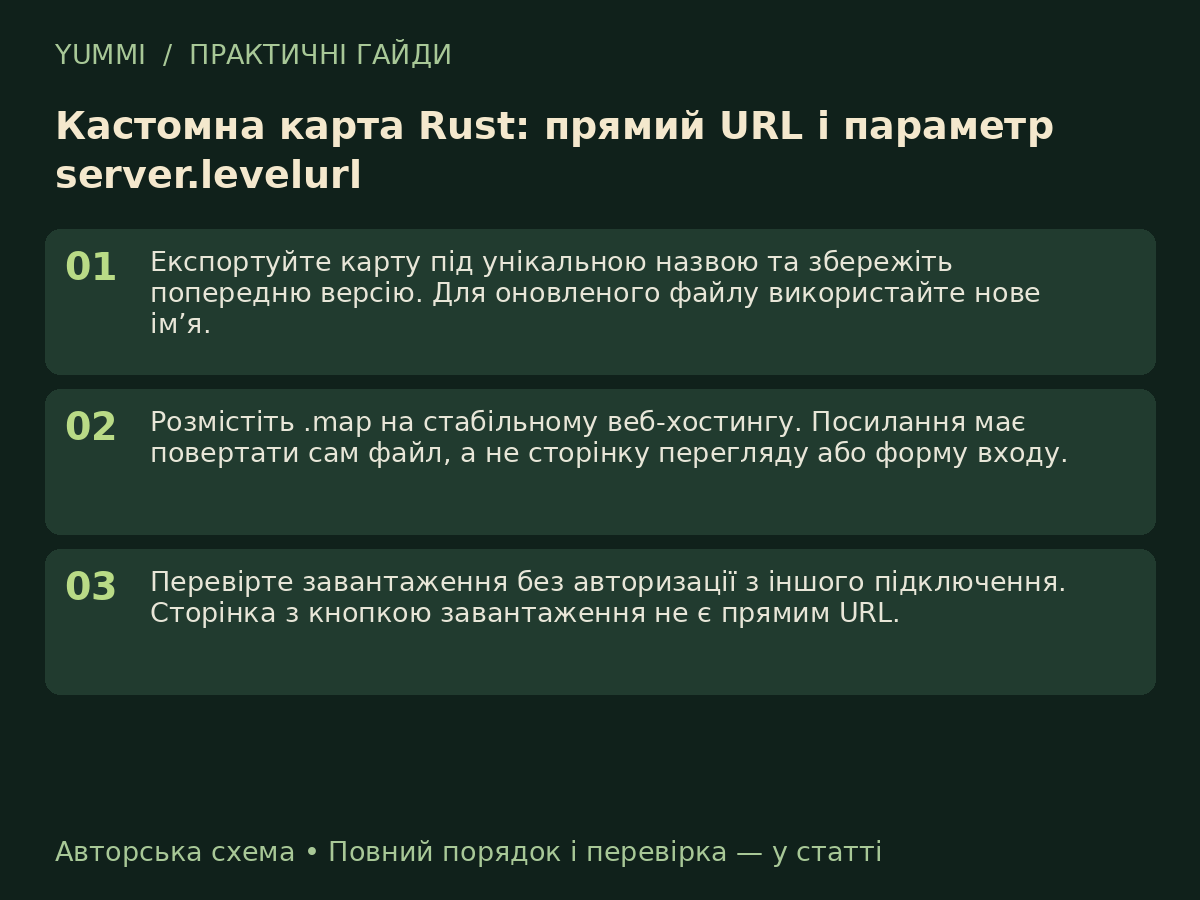
    Для кастомної карти недостатньо покласти .map біля серверного процесу. Нові гравці повинні отримати файл за доступним прямим посиланням. Підготуйте окремий тест перед запуском робочого світу. [image: 1791698706639-guide-027.png] Авторська схема YUMMI: основні кроки, не скриншот інтерфейсу. Порядок дій Експортуйте карту під унікальною назвою та збережіть попередню версію. Для оновленого файлу використайте нове ім’я. Розмістіть .map на стабільному веб-хостингу. Посилання має повертати сам файл, а не сторінку перегляду або форму входу. Перевірте завантаження без авторизації з іншого підключення. Сторінка з кнопкою завантаження не є прямим URL. У старті тестового сервера задайте +server.levelurl із прямим URL. Приберіть параметри генерації процедурної карти, як описує Facepunch Wiki. Перевірте вхід клієнта, який ще не має цієї карти. Пройдіть ключові точки та перегляньте журнал старту. Що врахувати Клієнти отримують карту з веб-посилання, а не з ігрового UDP-порту. Локальний file URL не підходить для звичайного публічного підключення інших гравців. Доступ до URL потрібно підтримувати весь час роботи карти. Перевірка результату Успіх підтверджує саме новий клієнт без кешу. Повторний вхід адміністратора з уже завантаженим файлом може приховати непрацюючий URL. Поширене запитання Чому власник заходить, а новий гравець ні? Перевірте доступність файлу без кешу, географічні обмеження хостингу та відповідь веб-сервера: замість карти іноді приходить HTML-помилка. Джерело / додаткові матеріали: офіційна сторінка. Матеріал підготовлено 11.10.2026. Авторські поради та вправи відокремлено від заяв розробника. Поділіться результатом: версією програми або гри, умовами тесту та кроком, який викликав труднощі.
  • Ubuntu USB: створення завантажувальної флешки у Windows або Linux

    Операційні системи — Windows і Linux
    1
    1
    0 Голоси
    1 Пости
    14 Перегляди
    G
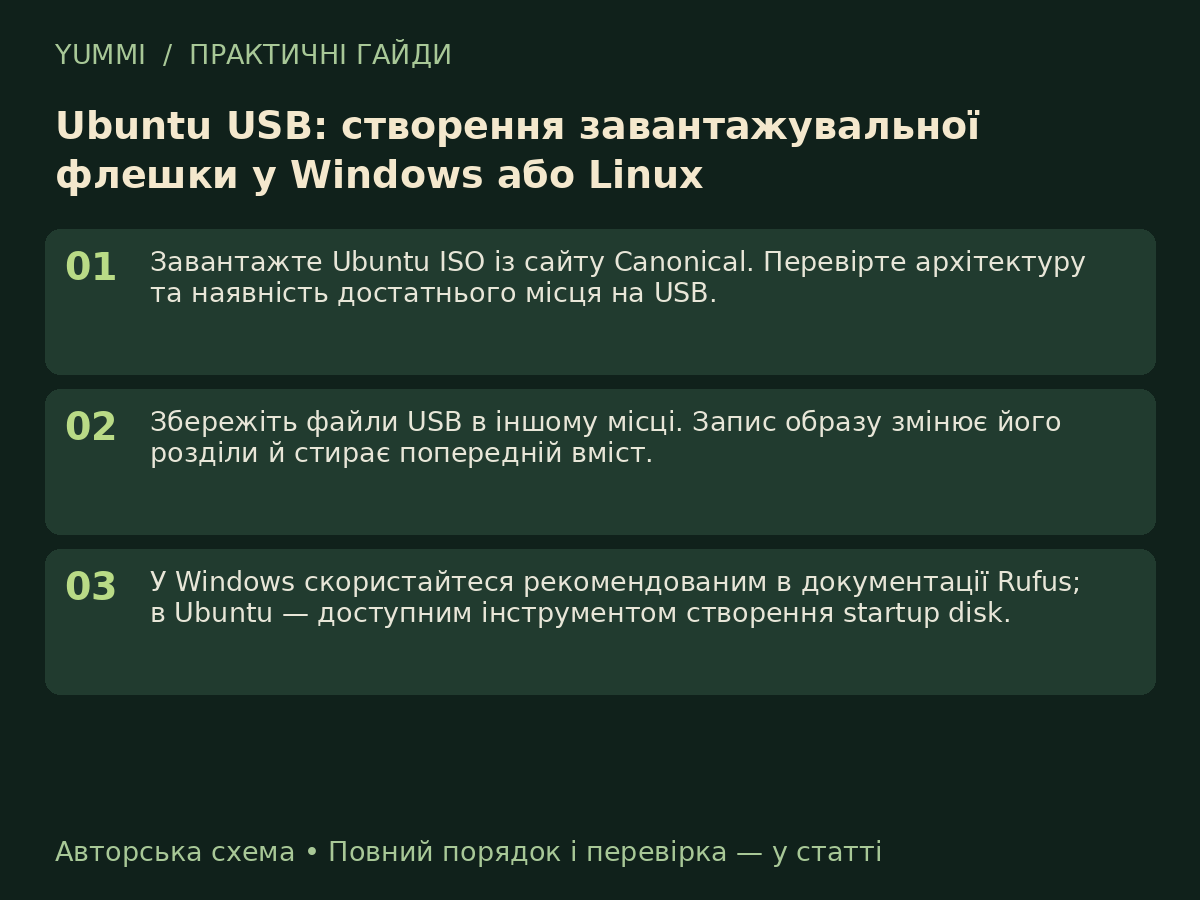
    Для Ubuntu потрібен правильно записаний ISO, а не просто розпакована папка на USB. Дотримуйтеся інструкції для операційної системи, в якій готуєте флешку. [image: 1791698657541-guide-026.png] Авторська схема YUMMI: основні кроки, не скриншот інтерфейсу. Порядок дій Завантажте Ubuntu ISO із сайту Canonical. Перевірте архітектуру та наявність достатнього місця на USB. Збережіть файли USB в іншому місці. Запис образу змінює його розділи й стирає попередній вміст. У Windows скористайтеся рекомендованим в документації Rufus; в Ubuntu — доступним інструментом створення startup disk. Виберіть ISO та перевірте цільовий накопичувач за моделлю і місткістю. Не копіюйте небезпечні команди запису на диск без розуміння його адреси. Дочекайтеся завершення та перевірте пробний запуск Ubuntu. Якщо USB не видно, перевірте Boot Menu й документацію конкретного ПК. Що врахувати Запис на внутрішній диск замість USB призводить до втрати даних. Для першої спроби графічний інструмент із видимою назвою накопичувача зручніший за ручний секторний запис. Перевірка результату У тесті Ubuntu повинна дійти до екрану пробного запуску. Саме успішне копіювання файлу ISO на звичайний USB такого результату не гарантує. Поширене запитання Чому флешку Windows просить форматувати? Після запису Linux-образу схема розділів може бути незвичною для Windows. Не форматувати її до тесту завантаження. Джерело / додаткові матеріали: офіційна сторінка. Матеріал підготовлено 11.10.2026. Авторські поради та вправи відокремлено від заяв розробника. Поділіться результатом: версією програми або гри, умовами тесту та кроком, який викликав труднощі.
  • Ubuntu з флешки без встановлення: перевірити Linux на своєму ПК

    Операційні системи — Windows і Linux
    1
    1
    0 Голоси
    1 Пости
    11 Перегляди
    G
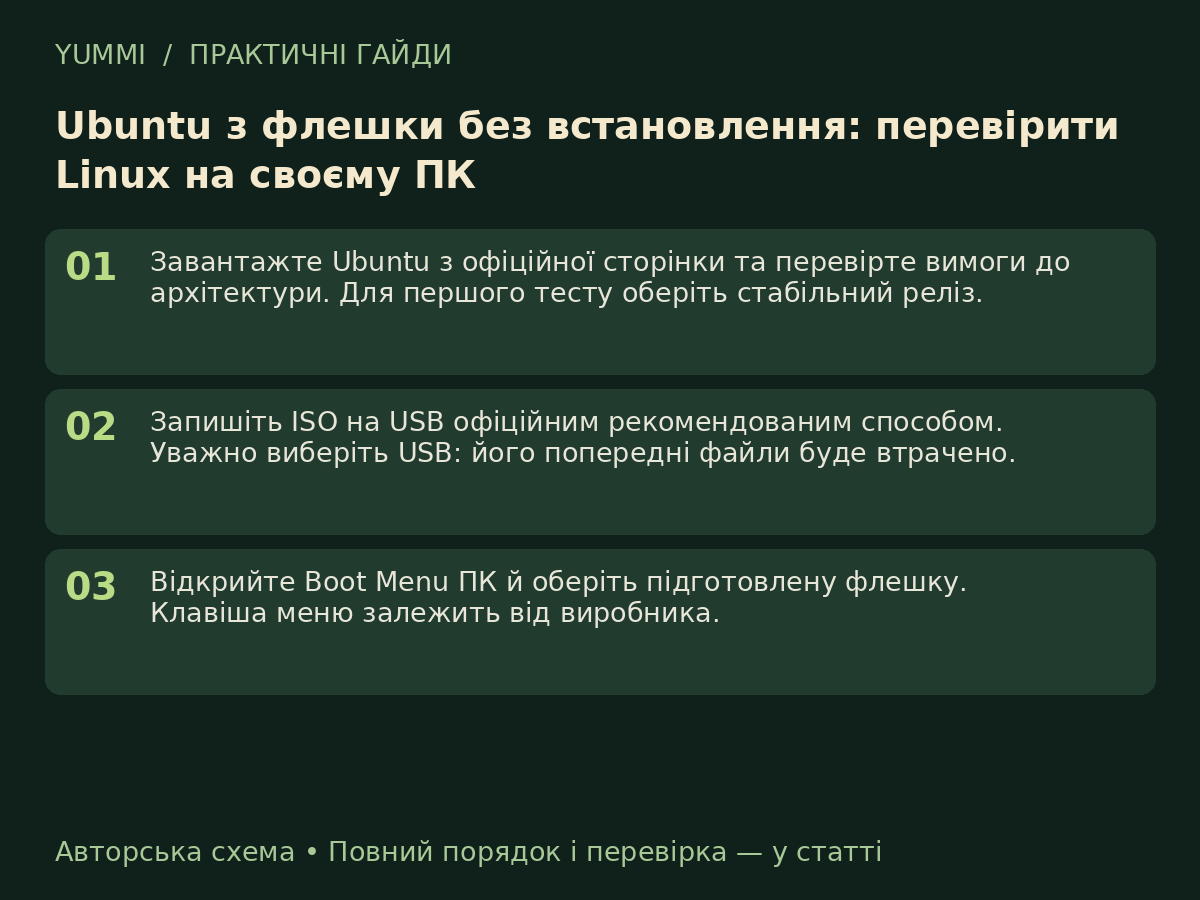
    Live-запуск Ubuntu дозволяє перевірити систему до встановлення на внутрішній диск. Це корисно для тесту Wi-Fi, звуку, графіки та звичних програм. [image: 1791698650369-guide-025.png] Авторська схема YUMMI: основні кроки, не скриншот інтерфейсу. Порядок дій Завантажте Ubuntu з офіційної сторінки та перевірте вимоги до архітектури. Для першого тесту оберіть стабільний реліз. Запишіть ISO на USB офіційним рекомендованим способом. Уважно виберіть USB: його попередні файли буде втрачено. Відкрийте Boot Menu ПК й оберіть підготовлену флешку. Клавіша меню залежить від виробника. Оберіть пробний запуск Ubuntu, а не встановлення на диск. Прочитайте екран вибору, перш ніж підтверджувати дію. Перевірте Wi-Fi, звук, екран, сон та потрібні периферійні пристрої. Запишіть модель обладнання, якщо щось не працює. Що врахувати Зміни у live-сеансі можуть не зберегтися після перезапуску, якщо не налаштована відповідна функція. Не форматувати внутрішній диск — окреме свідоме рішення, а не автоматична частина тесту. Перевірка результату Після тесту завершіть роботу, витягніть USB та перевірте запуск звичної ОС. Для рішення про встановлення врахуйте сумісність потрібних ігор та програм. Поширене запитання Чи всі ігри Windows запрацюють у Linux? Ні. Сумісність залежить від гри, античита й підтримуваного способу запуску. Перевіряйте саме свої ігри до переходу. Джерело / додаткові матеріали: офіційна сторінка. Матеріал підготовлено 11.10.2026. Авторські поради та вправи відокремлено від заяв розробника. Поділіться результатом: версією програми або гри, умовами тесту та кроком, який викликав труднощі.
  • Драйвери Windows: офіційне оновлення та перевірка пристрою

    Операційні системи — Windows і Linux
    1
    1
    0 Голоси
    1 Пости
    13 Перегляди
    G
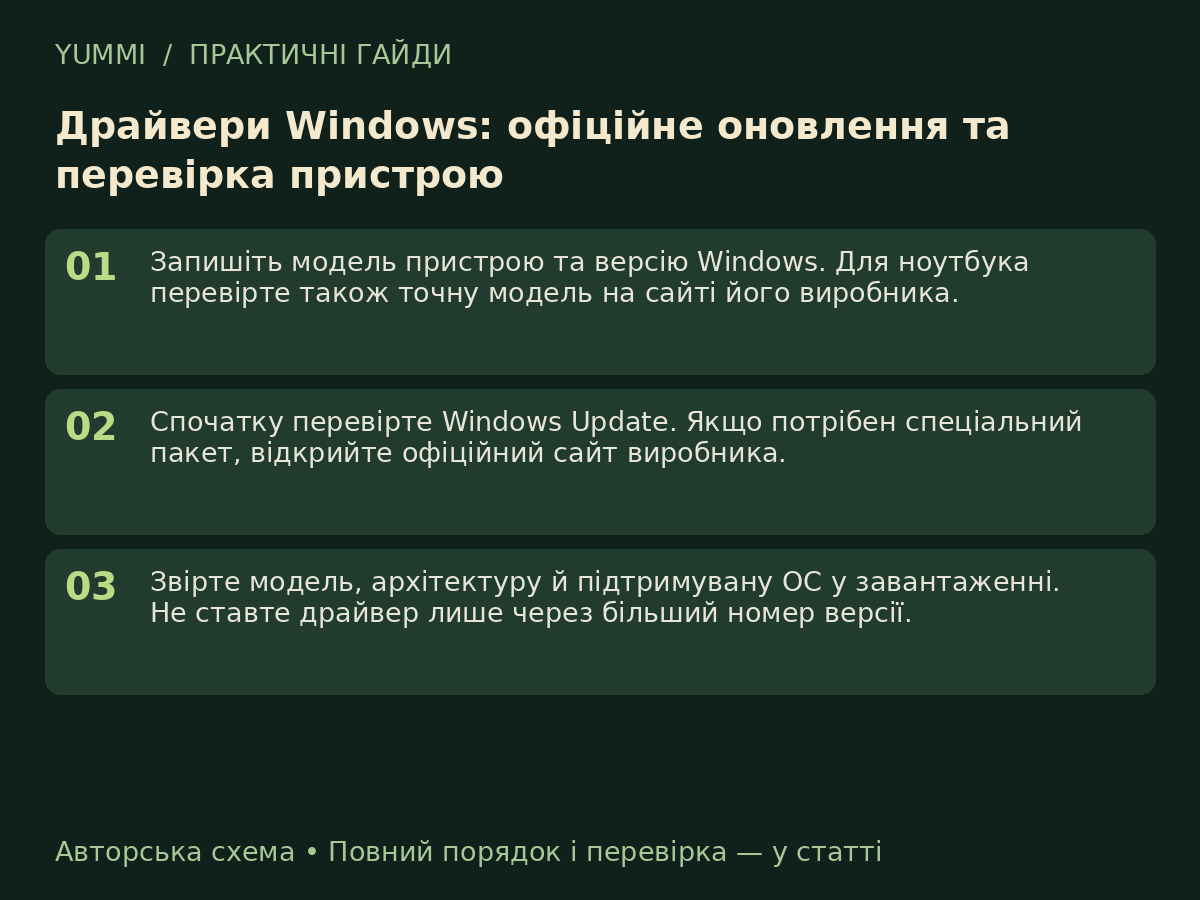
    Для драйверів використовуйте Windows Update або сайт виробника конкретного пристрою. Назва «універсальний оновлювач» не гарантує правильну версію для ноутбука чи відеокарти. [image: 1791698636369-guide-024.png] Авторська схема YUMMI: основні кроки, не скриншот інтерфейсу. Порядок дій Запишіть модель пристрою та версію Windows. Для ноутбука перевірте також точну модель на сайті його виробника. Спочатку перевірте Windows Update. Якщо потрібен спеціальний пакет, відкрийте офіційний сайт виробника. Звірте модель, архітектуру й підтримувану ОС у завантаженні. Не ставте драйвер лише через більший номер версії. Оновлюйте один пристрій за раз та виконайте рекомендований перезапуск. Збережіть попередню версію або спосіб повернення, якщо він доступний. Перевірте конкретну функцію: звук, мережу або ту саму ігрову сцену. Запишіть версію драйвера й результат. Що врахувати На ноутбуках виробник може надавати адаптовані пакети для перемикання графіки та інших функцій. При проблемі після оновлення звірте рекомендації саме для моделі. Перевірка результату Відсутність значка помилки в Диспетчері пристроїв не доводить стабільність у грі. Перевірте навантаження, яке раніше викликало симптом. Поширене запитання Чи ставити автоматичний driver pack? Для базової діагностики краще офіційний пакет потрібного пристрою: легше перевірити джерело та зрозуміти, що саме змінилося. Джерело / додаткові матеріали: офіційна сторінка. Матеріал підготовлено 11.10.2026. Авторські поради та вправи відокремлено від заяв розробника. Поділіться результатом: версією програми або гри, умовами тесту та кроком, який викликав труднощі.
  • DISM та SFC: перевірка системних файлів Windows

    Операційні системи — Windows і Linux
    1
    1
    0 Голоси
    1 Пости
    14 Перегляди
    G
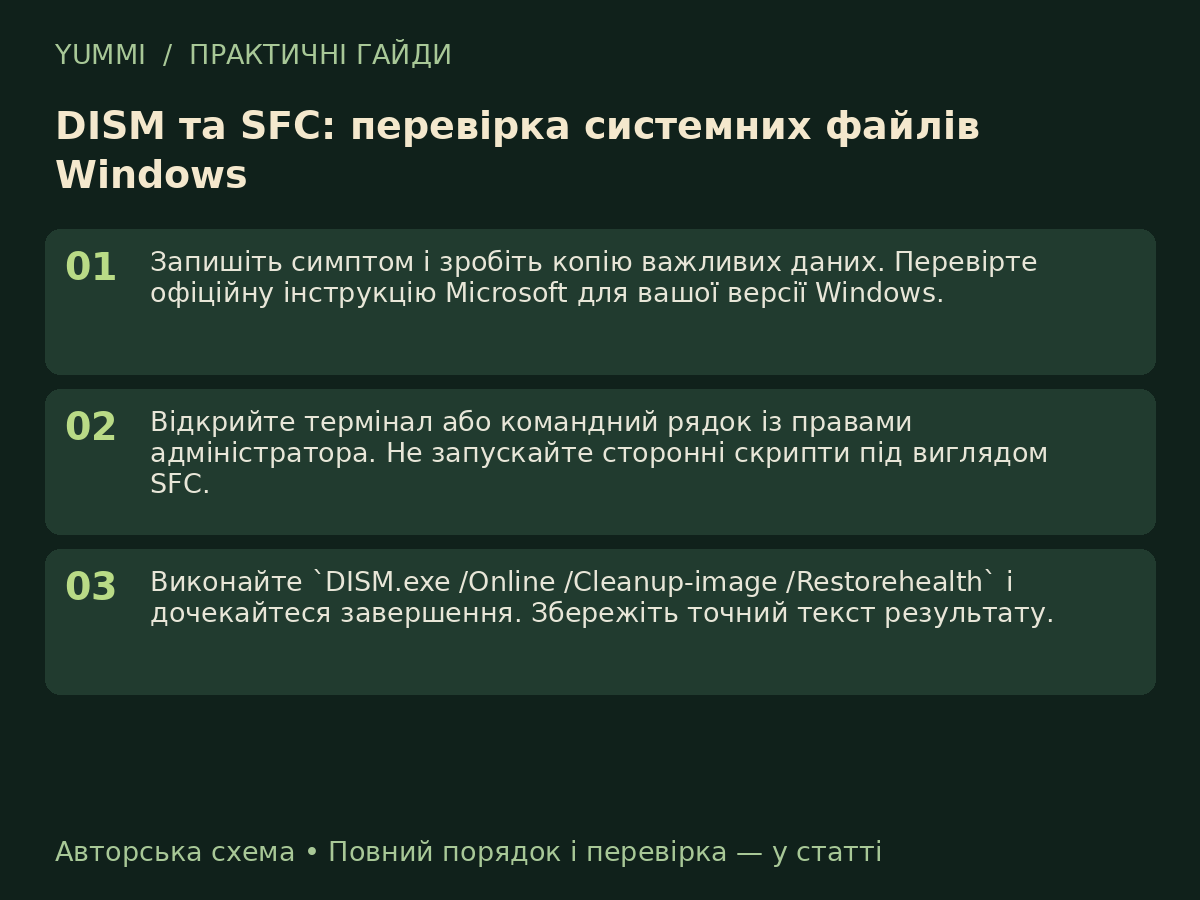
    DISM і SFC — штатні інструменти ремонту компонентів Windows. Вони можуть допомогти при пошкоджених системних файлах, але не є універсальним лікуванням низького FPS. [image: 1791698625618-guide-023.png] Авторська схема YUMMI: основні кроки, не скриншот інтерфейсу. Порядок дій Запишіть симптом і зробіть копію важливих даних. Перевірте офіційну інструкцію Microsoft для вашої версії Windows. Відкрийте термінал або командний рядок із правами адміністратора. Не запускайте сторонні скрипти під виглядом SFC. Виконайте DISM.exe /Online /Cleanup-image /Restorehealth і дочекайтеся завершення. Збережіть точний текст результату. Після DISM виконайте sfc /scannow. Не переривайте перевірку на середині. Якщо інструменти повідомили про виправлення, перезапустіть ПК та перевірте початковий симптом. Якщо є помилка, шукайте саме її код. Що врахувати Microsoft рекомендує DISM перед SFC. Помилки можуть потребувати додаткового джерела файлів або окремої діагностики; не підставляйте випадкові ISO у команди без перевірки сумісності. Перевірка результату Успішний звіт SFC не доводить справність RAM, SSD чи драйвера GPU. Якщо вильоти лишилися, перевіряйте наступну причину, зберігши результати цього етапу. Поширене запитання Чи треба запускати SFC щодня? Зазвичай це інструмент діагностики при конкретній проблемі. Він не замінює оновлення та регулярні копії даних. Джерело / додаткові матеріали: офіційна сторінка. Матеріал підготовлено 11.10.2026. Авторські поради та вправи відокремлено від заяв розробника. Поділіться результатом: версією програми або гри, умовами тесту та кроком, який викликав труднощі.
  • Резервна копія Windows перед оновленням: що перевірити

    Операційні системи — Windows і Linux
    1
    1
    0 Голоси
    1 Пости
    13 Перегляди
    G
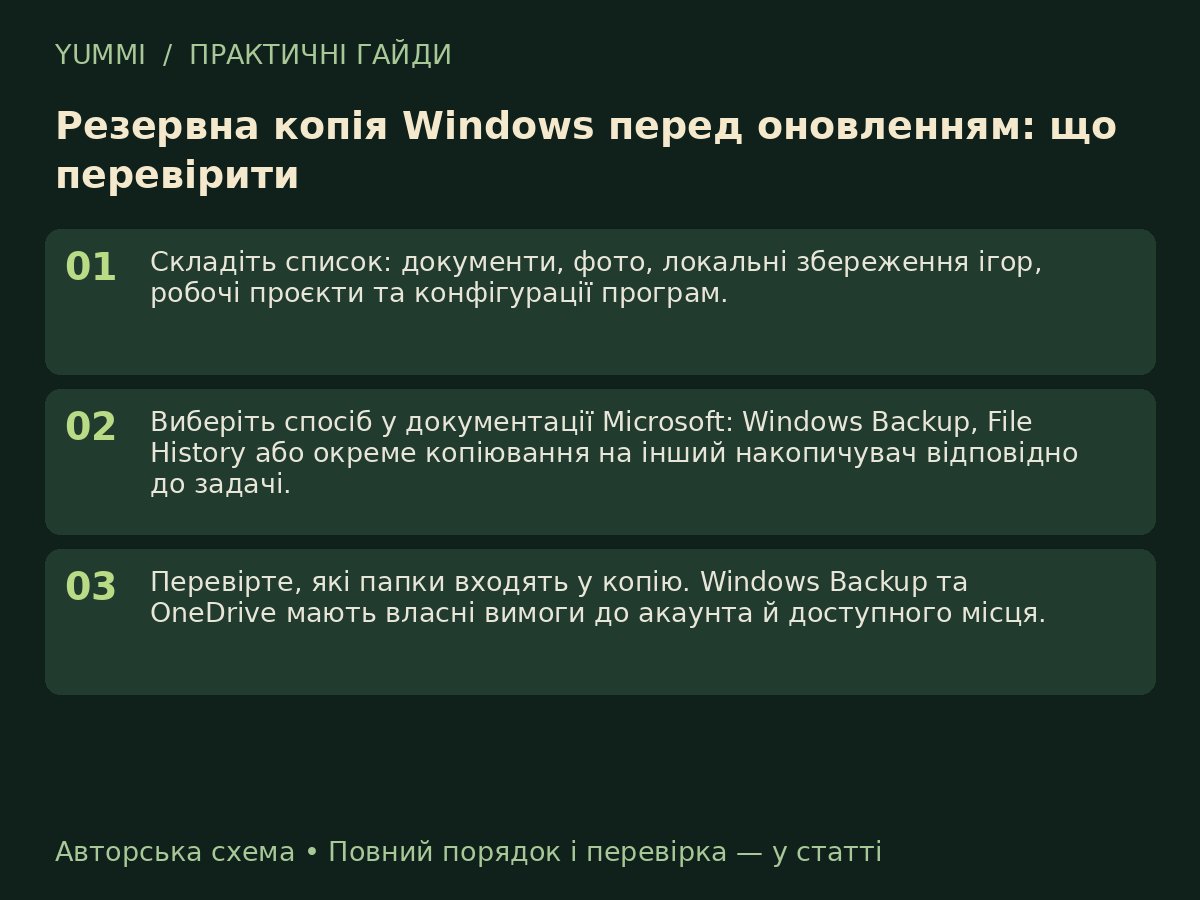
    Перед оновленням або перевстановленням потрібна копія, яку можна відкрити. Наявність програми резервування ще не підтверджує, що всі важливі папки збережені. [image: 1791698589013-guide-022.png] Авторська схема YUMMI: основні кроки, не скриншот інтерфейсу. Порядок дій Складіть список: документи, фото, локальні збереження ігор, робочі проєкти та конфігурації програм. Виберіть спосіб у документації Microsoft: Windows Backup, File History або окреме копіювання на інший накопичувач відповідно до задачі. Перевірте, які папки входять у копію. Windows Backup та OneDrive мають власні вимоги до акаунта й доступного місця. Дочекайтеся завершення, відкрийте кілька файлів із копії та перевірте дату. Не зберігайте єдину копію на тому самому диску, який будете стирати. Збережіть потрібні ключі відновлення та доступ до акаунтів окремо від публічних матеріалів. Після оновлення перевірте можливість відновлення. Що врахувати Синхронізація, точка відновлення й повний образ диска вирішують різні задачі. Якщо видалення синхронізується, потрібна історія версій або інша окрема копія. Перевірка результату Відновіть тестовий файл у нову папку. Це підтвердить практичний доступ до даних, не перезаписуючи робочі документи. Поширене запитання Точка відновлення зберігає всі мої фото? Ні. Для особистих файлів потрібне відповідне резервування, а не лише відновлення системних налаштувань. Джерело / додаткові матеріали: офіційна сторінка. Матеріал підготовлено 11.10.2026. Авторські поради та вправи відокремлено від заяв розробника. Поділіться результатом: версією програми або гри, умовами тесту та кроком, який викликав труднощі.
  • Storage Sense: звільнити місце у Windows і зберегти потрібні файли

    Операційні системи — Windows і Linux
    1
    1
    0 Голоси
    1 Пости
    13 Перегляди
    G
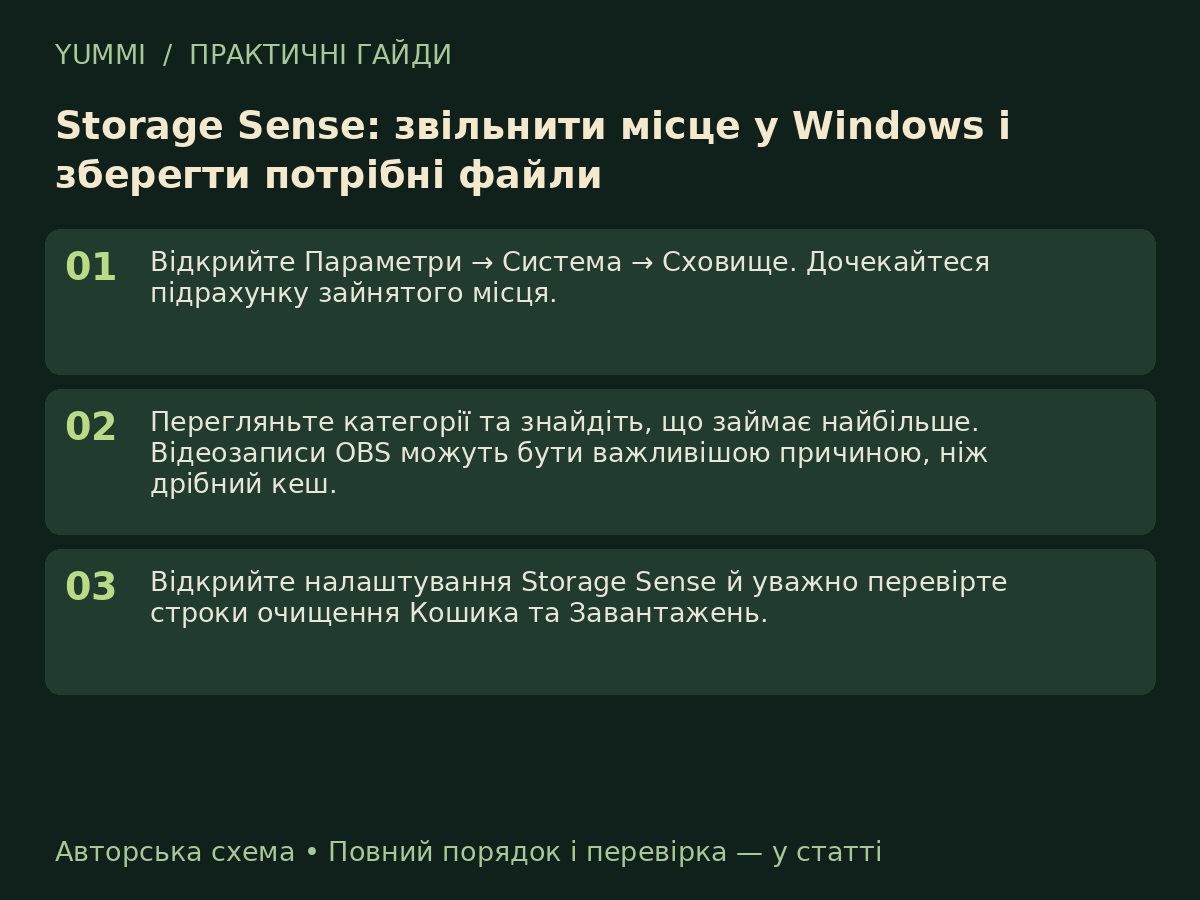
    Контроль пам’яті Windows допомагає видаляти тимчасові дані. Перед очищенням перегляньте категорії: папка Завантаження й Кошик можуть містити потрібні файли. [image: 1791698570285-guide-021.png] Авторська схема YUMMI: основні кроки, не скриншот інтерфейсу. Порядок дій Відкрийте Параметри → Система → Сховище. Дочекайтеся підрахунку зайнятого місця. Перегляньте категорії та знайдіть, що займає найбільше. Відеозаписи OBS можуть бути важливішою причиною, ніж дрібний кеш. Відкрийте налаштування Storage Sense й уважно перевірте строки очищення Кошика та Завантажень. Увімкніть лише зрозумілі правила. Потрібні файли спочатку перенесіть у постійну папку або резервну копію. Після очищення перевірте вільний простір і доступність важливих даних. Для наступного запису чи оновлення залиште запас місця. Що врахувати Не видаляйте системні папки вручну за списком із випадкового відео. Правила Storage Sense можуть відрізнятися за версією Windows і налаштуванням синхронізації. Перевірка результату Порівняйте показники до й після та запишіть, що було очищено. Якщо місце швидко зникає знову, знайдіть програму, яка створює нові великі файли. Поширене запитання Чи безпечно очищати Завантаження? Тільки якщо перевірили їхній вміст. Це папка користувача, а не гарантовано непотрібний кеш. Джерело / додаткові матеріали: офіційна сторінка. Матеріал підготовлено 11.10.2026. Авторські поради та вправи відокремлено від заяв розробника. Поділіться результатом: версією програми або гри, умовами тесту та кроком, який викликав труднощі.
  • 0 Голоси
    1 Пости
    12 Перегляди
    G
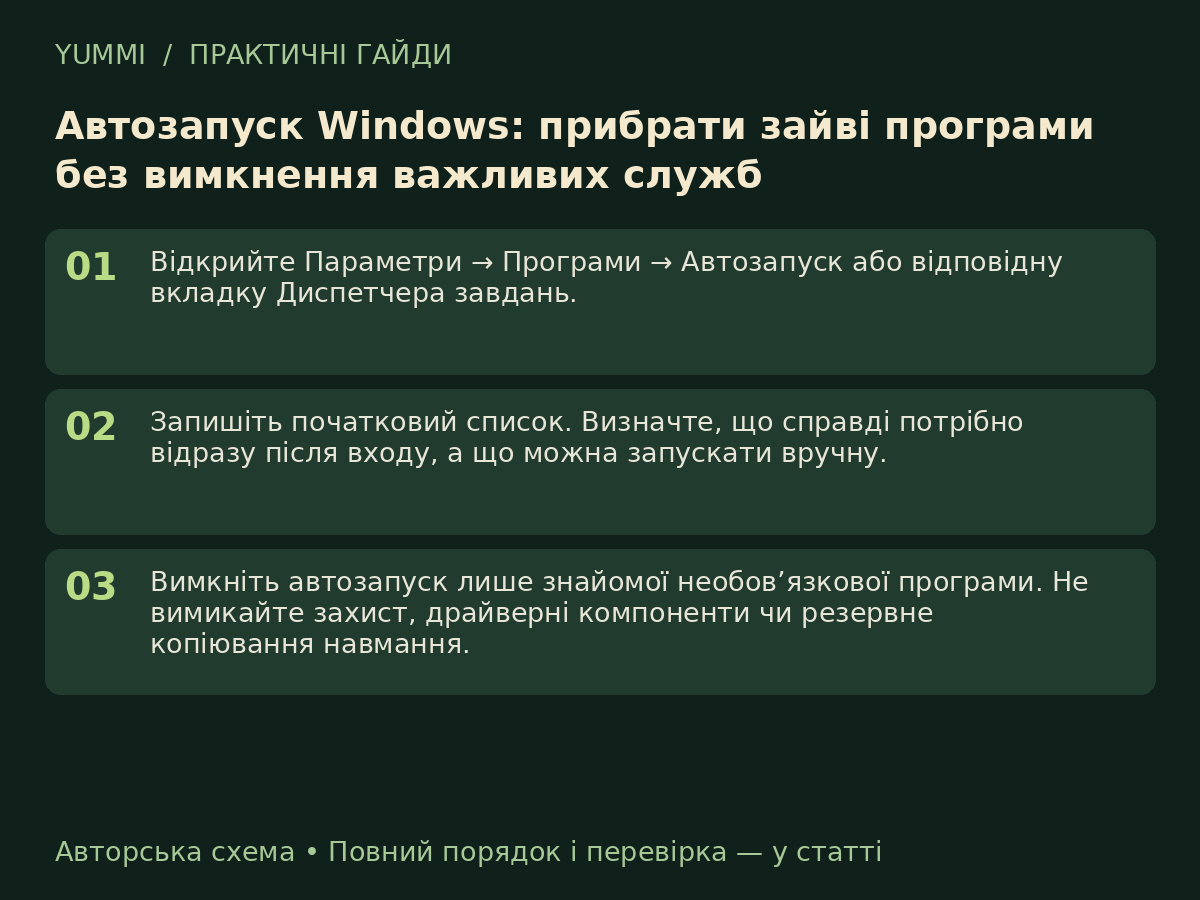
    Якщо після входу Windows довго зайнята фоновими програмами, перевірте автозапуск. Це простіше й зрозуміліше, ніж застосовувати випадковий пакет твиків. [image: 1791698436933-guide-020.png] Авторська схема YUMMI: основні кроки, не скриншот інтерфейсу. Порядок дій Відкрийте Параметри → Програми → Автозапуск або відповідну вкладку Диспетчера завдань. Запишіть початковий список. Визначте, що справді потрібно відразу після входу, а що можна запускати вручну. Вимкніть автозапуск лише знайомої необов’язкової програми. Не вимикайте захист, драйверні компоненти чи резервне копіювання навмання. Перезапустіть ПК та порівняйте час до готовності робочого столу. Відкрийте потрібні програми вручну й перевірте, що вони працюють. Якщо запису немає у списку, перевірте власні налаштування програми та офіційну інструкцію Microsoft щодо папок автозапуску. Що врахувати Вимкнення автозапуску не видаляє програму й не означає, що її служба більше ніколи не працює. Причина повільного ПК також може бути у диску, оновленні чи нестачі пам’яті. Перевірка результату Залиште список змін і поверніть пункт, якщо потрібна функція перестала запускатися. Вимірюйте кілька перезавантажень за однакових умов. Поширене запитання Чи можна вимкнути все? Ні. Спершу визначте призначення пункту. Автоматична синхронізація та копіювання можуть бути потрібними саме до ручного відкриття програми. Джерело / додаткові матеріали: офіційна сторінка. Матеріал підготовлено 11.10.2026. Авторські поради та вправи відокремлено від заяв розробника. Поділіться результатом: версією програми або гри, умовами тесту та кроком, який викликав труднощі.
  • Як оновити Windows 11 та перевірити успішне встановлення

    Операційні системи — Windows і Linux
    1
    1
    0 Голоси
    1 Пости
    12 Перегляди
    G
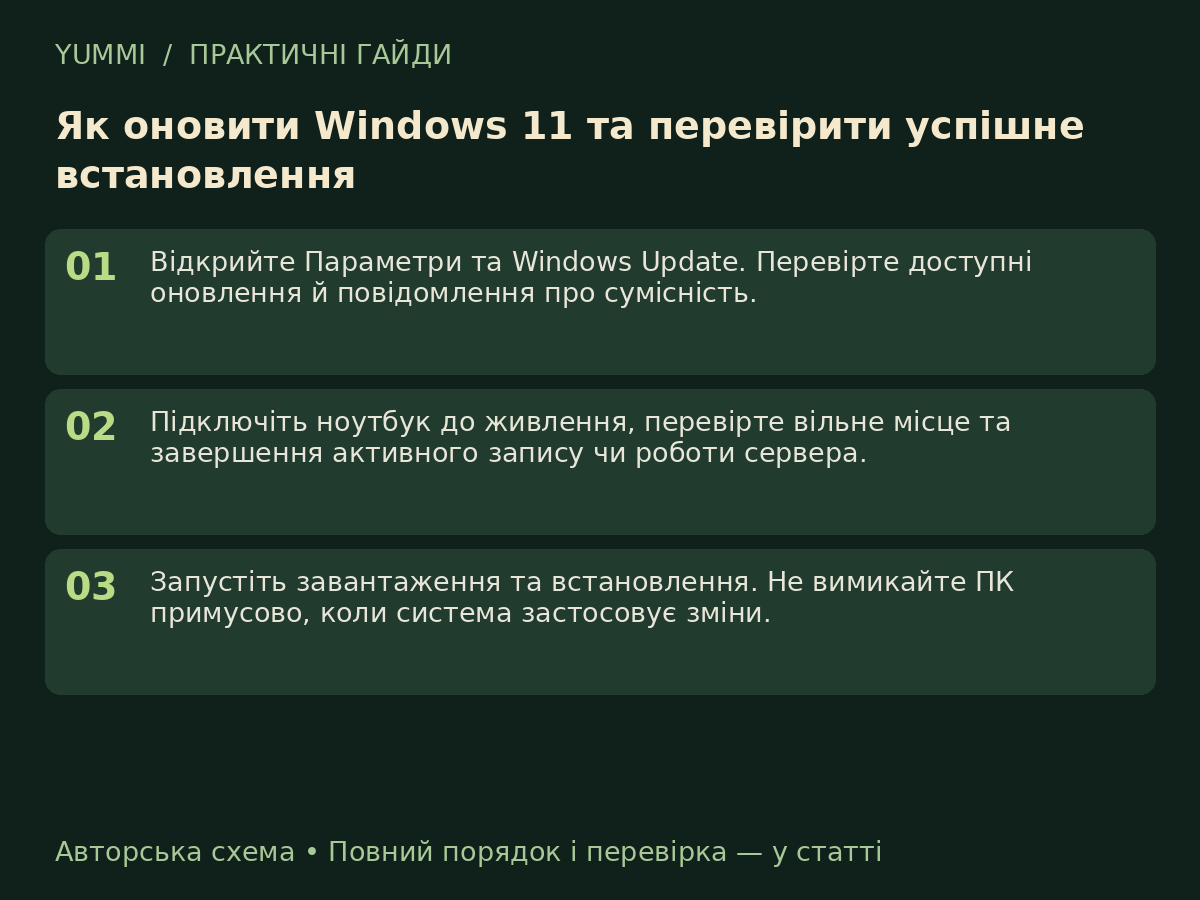
    Оновлення Windows закривають помилки й підтримують сумісність, але їх краще встановлювати у запланований час. Перед великим оновленням зробіть копію важливих файлів. [image: 1791698398210-guide-019.png] Авторська схема YUMMI: основні кроки, не скриншот інтерфейсу. Порядок дій Відкрийте Параметри та Windows Update. Перевірте доступні оновлення й повідомлення про сумісність. Підключіть ноутбук до живлення, перевірте вільне місце та завершення активного запису чи роботи сервера. Запустіть завантаження та встановлення. Не вимикайте ПК примусово, коли система застосовує зміни. Виконайте запропонований перезапуск. Якщо оновлення потребує ще одного етапу, дайте системі завершити його. Поверніться у Windows Update та перегляньте історію. Перевірте запуск гри, мережу й звук після завершення. Що врахувати Доступність конкретного оновлення залежить від версії, сумісності й політик пристрою. Не обходьте блокування сумісності лише для встановлення новішого номера версії. Перевірка результату Запишіть номер проблемного KB, якщо з’явилася помилка. Повідомлення «щось пішло не так» без коду й версії ОС не допомагає знайти причину. Поширене запитання Чи треба ставити всі додаткові оновлення? Спочатку прочитайте їх призначення. Основні оновлення безпеки й необов’язкові preview або драйвери мають різні задачі. Джерело / додаткові матеріали: офіційна сторінка. Матеріал підготовлено 11.10.2026. Авторські поради та вправи відокремлено від заяв розробника. Поділіться результатом: версією програми або гри, умовами тесту та кроком, який викликав труднощі.
  • Де завантажити Windows 11: офіційний ISO та вибір способу встановлення

    Операційні системи — Windows і Linux
    1
    1
    0 Голоси
    1 Пости
    13 Перегляди
    G
    Для встановлення Windows використовуйте сайт Microsoft. Офіційний ISO не є безкоштовною ліцензією та не робить непідтримуваний ПК сумісним. Перед початком визначте, потрібне оновлення чи чиста інсталяція. [image: 1791698367636-guide-018.png] Авторська схема YUMMI: основні кроки, не скриншот інтерфейсу. Порядок дій Відкрийте сторінку Windows 11 на microsoft.com. Перевірте вимоги до ПК та підтримувану архітектуру. Для оновлення робочої системи спочатку перевірте пропозицію у Windows Update. ISO чи інсталяційний USB потрібні для іншого сценарію. Виберіть відповідний офіційний образ і мову. Прочитайте пояснення Microsoft до способу завантаження. Збережіть копію документів, ігрових збережень і потрібних ключів відновлення. Переконайтеся, що маєте доступ до облікового запису. Якщо готуєте USB, використайте офіційний інструмент Microsoft або перевірений запис ISO. Перед записом звірте накопичувач: його файли можуть бути стерті. Що врахувати Не використовуйте збірки з невідомими змінами, активаторами та вимкненим захистом. На робочому ПК чиста інсталяція потребує окремого плану перенесення даних. Перевірка результату Перевірте походження завантаження, розмір файлу та відповідність архітектури. Після інсталяції перевіряють активацію, драйвери, Windows Update й доступність потрібних файлів. Поширене запитання ISO і ліцензія — те саме? Ні. ISO містить інсталяційні файли; право використання та активація визначаються вашою ліцензією й умовами Microsoft. Джерело / додаткові матеріали: офіційна сторінка. Матеріал підготовлено 11.10.2026. Авторські поради та вправи відокремлено від заяв розробника. Поділіться результатом: версією програми або гри, умовами тесту та кроком, який викликав труднощі.
  • 0 Голоси
    1 Пости
    16 Перегляди
    G
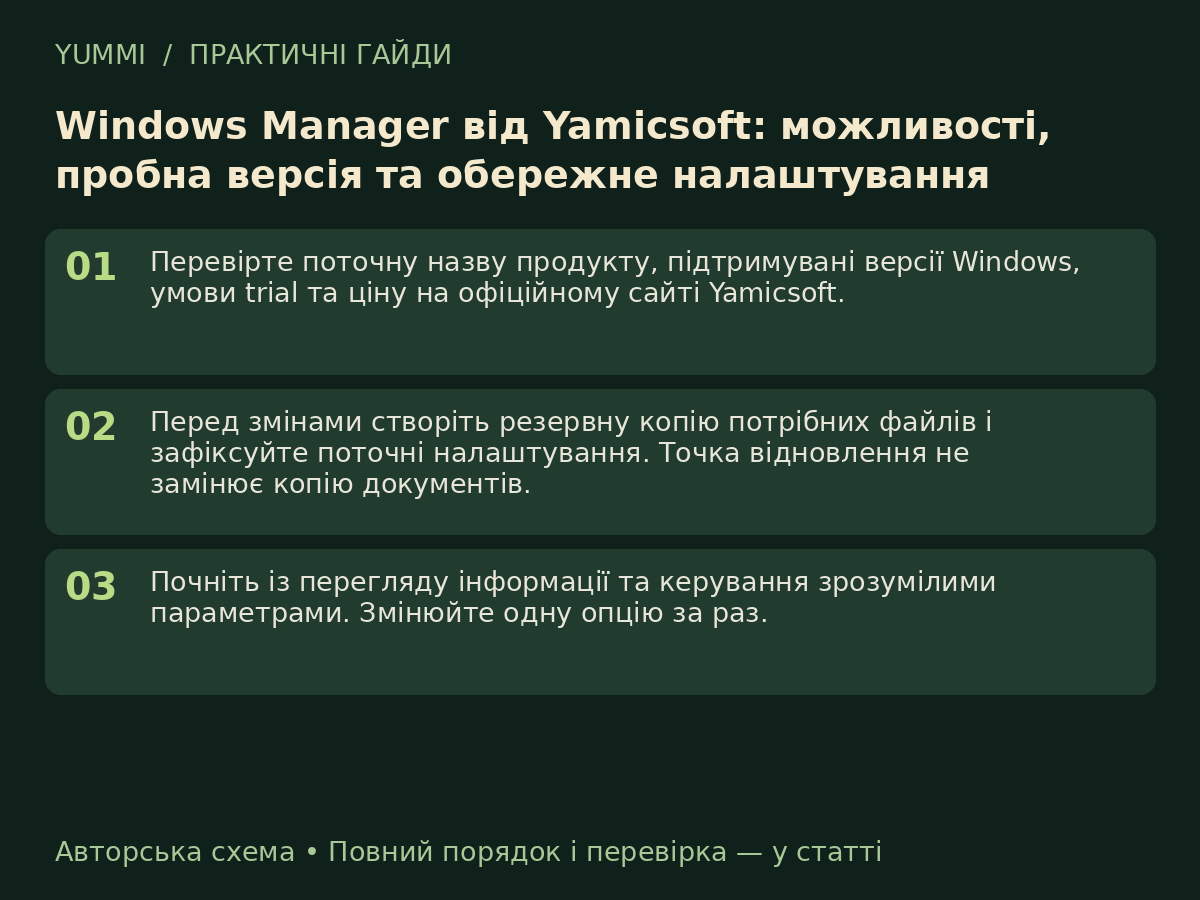
    Windows Manager від Yamicsoft об’єднує інструменти налаштування Windows. Це комерційна програма; не плутайте пробний доступ із безкоштовною довічною ліцензією. [image: 1791698351840-guide-017.png] Авторська схема YUMMI: основні кроки, не скриншот інтерфейсу. Порядок дій Перевірте поточну назву продукту, підтримувані версії Windows, умови trial та ціну на офіційному сайті Yamicsoft. Перед змінами створіть резервну копію потрібних файлів і зафіксуйте поточні налаштування. Точка відновлення не замінює копію документів. Почніть із перегляду інформації та керування зрозумілими параметрами. Змінюйте одну опцію за раз. Не застосовуйте масове очищення реєстру або вимкнення служб навмання. Для FPS спочатку виміряйте результат у повторюваному ігровому тесті. Після зміни перезапустіть потрібну програму або ПК та перевірте результат. Якщо поведінка погіршилася, поверніть саме останню зміну. Що врахувати На сайті розробника нині представлений Windows Manager для Windows 10/11; старі інструкції для окремого Windows 10 Manager можуть не збігатися з інтерфейсом. Номер версії перевіряйте під час завантаження. Перевірка результату Складіть короткий журнал: параметр, попереднє значення, нове значення, результат. Програма корисна лише коли конкретна зміна вирішує конкретну задачу. Поширене запитання Чи дає один клік гарантоване прискорення? Ні. Результат залежить від причини повільної роботи. Для багатьох базових задач достатньо штатних налаштувань Windows. Джерело / додаткові матеріали: офіційна сторінка. Матеріал підготовлено 11.10.2026. Авторські поради та вправи відокремлено від заяв розробника. Поділіться результатом: версією програми або гри, умовами тесту та кроком, який викликав труднощі.