Skip to content
  • Krita: створити власний ескіз для картини в Rust

    Софт і програми — допомога та налаштування
    1
    1
    0 Голоси
    1 Пости
    14 Перегляди
    G
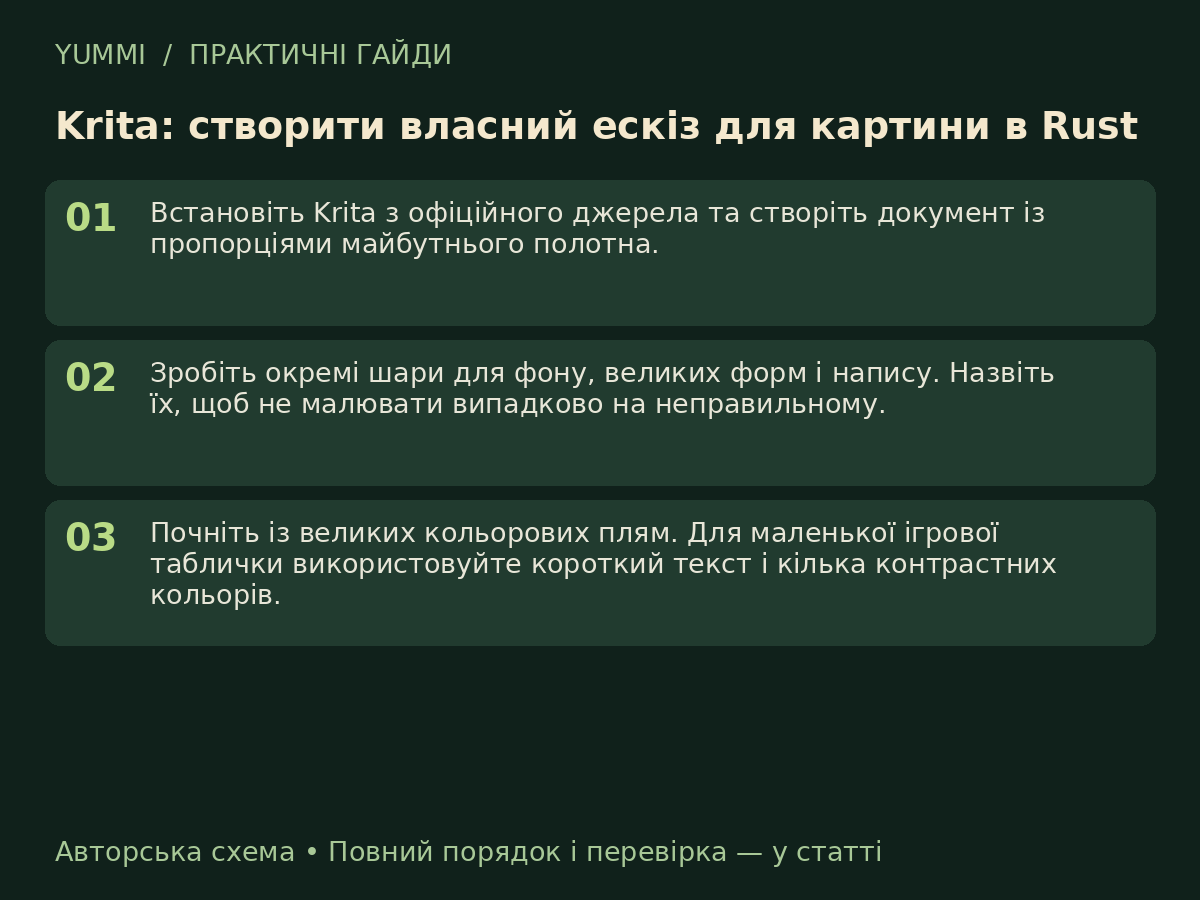
    Krita — редактор для цифрового малювання. Власний ескіз допоможе заздалегідь підібрати композицію таблички або картини в Rust, навіть якщо переносити її вручну. [image: 1791698329420-guide-016.png] Авторська схема YUMMI: основні кроки, не скриншот інтерфейсу. Порядок дій Встановіть Krita з офіційного джерела та створіть документ із пропорціями майбутнього полотна. Зробіть окремі шари для фону, великих форм і напису. Назвіть їх, щоб не малювати випадково на неправильному. Почніть із великих кольорових плям. Для маленької ігрової таблички використовуйте короткий текст і кілька контрастних кольорів. Зменште масштаб перегляду: так видно, чи читається композиція здалеку. Приберіть деталі, які перетворюються на шум. Збережіть робочий файл і експортуйте PNG для референсу. Використовуйте власні матеріали або ті, на які маєте право. Що врахувати Цей порядок — авторська вправа для ескізу, а не обіцянка автоматичного імпорту в Rust. Можливість перенесення зображення залежить від інструмента та правил сервера. Перевірка результату Порівняйте ескіз у великому й малому розмірі. Якщо головний об’єкт губиться, змініть фон або контур до перенесення у гру. Поширене запитання Чи потрібен графічний планшет? Для простих форм і короткого напису можна почати мишею. Планшет корисний для вільних ліній, але не є умовою створення першого ескізу. Джерело / додаткові матеріали: офіційна сторінка. Матеріал підготовлено 11.10.2026. Авторські поради та вправи відокремлено від заяв розробника. Поділіться результатом: версією програми або гри, умовами тесту та кроком, який викликав труднощі.
  • 0 Голоси
    1 Пости
    14 Перегляди
    G
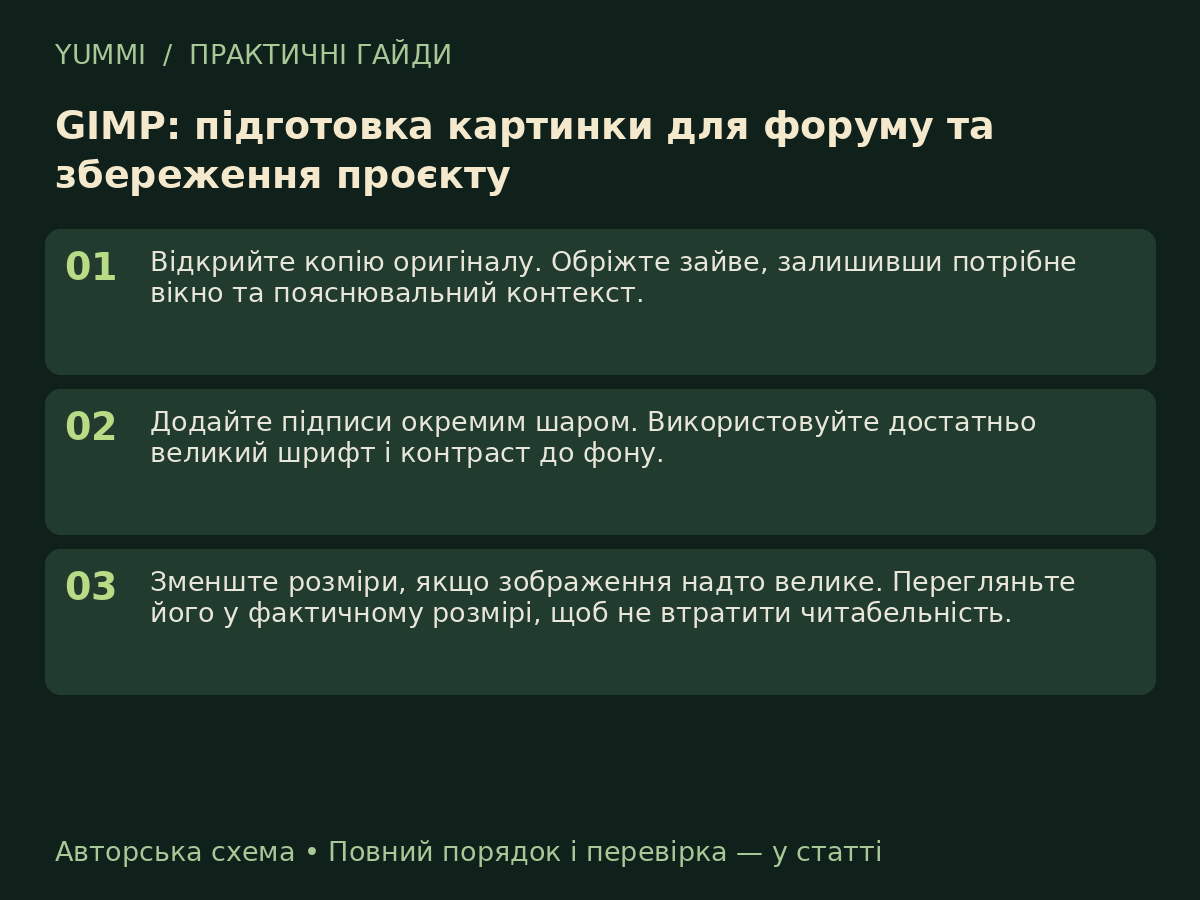
    GIMP підходить для обрізання скриншотів, зменшення зображень і підготовки ілюстрацій. Розділяйте робочий проєкт із шарами та готовий файл для публікації. [image: 1791698319518-guide-015.png] Авторська схема YUMMI: основні кроки, не скриншот інтерфейсу. Порядок дій Відкрийте копію оригіналу. Обріжте зайве, залишивши потрібне вікно та пояснювальний контекст. Додайте підписи окремим шаром. Використовуйте достатньо великий шрифт і контраст до фону. Зменште розміри, якщо зображення надто велике. Перегляньте його у фактичному розмірі, щоб не втратити читабельність. Збережіть робочий проєкт у XCF, щоб можна було змінити шари пізніше. Експортуйте PNG для скриншотів або JPEG для фотографії. Відкрийте експортований файл і лише тоді додавайте на форум. Що врахувати Save і Export виконують різні задачі: збереження проєкту не замінює експорт для вебу. Під час експорту в одношаровий формат частина можливостей редагування не зберігається. Перевірка результату У папці повинні залишитися оригінал, XCF і готова веб-копія. Перевірте, що підписи не обрізані та приватні дані закриті в остаточному файлі. Поширене запитання Чому файл XCF не підходить як звичайна ілюстрація? Це формат робочого проєкту GIMP. Для показу в браузері експортуйте зображення у підтримуваний формат. Джерело / додаткові матеріали: офіційна сторінка. Матеріал підготовлено 11.10.2026. Авторські поради та вправи відокремлено від заяв розробника. Поділіться результатом: версією програми або гри, умовами тесту та кроком, який викликав труднощі.
  • ShareX: скриншот із підписами для статті або звіту про баг

    Софт і програми — допомога та налаштування
    1
    1
    0 Голоси
    1 Пости
    15 Перегляди
    G
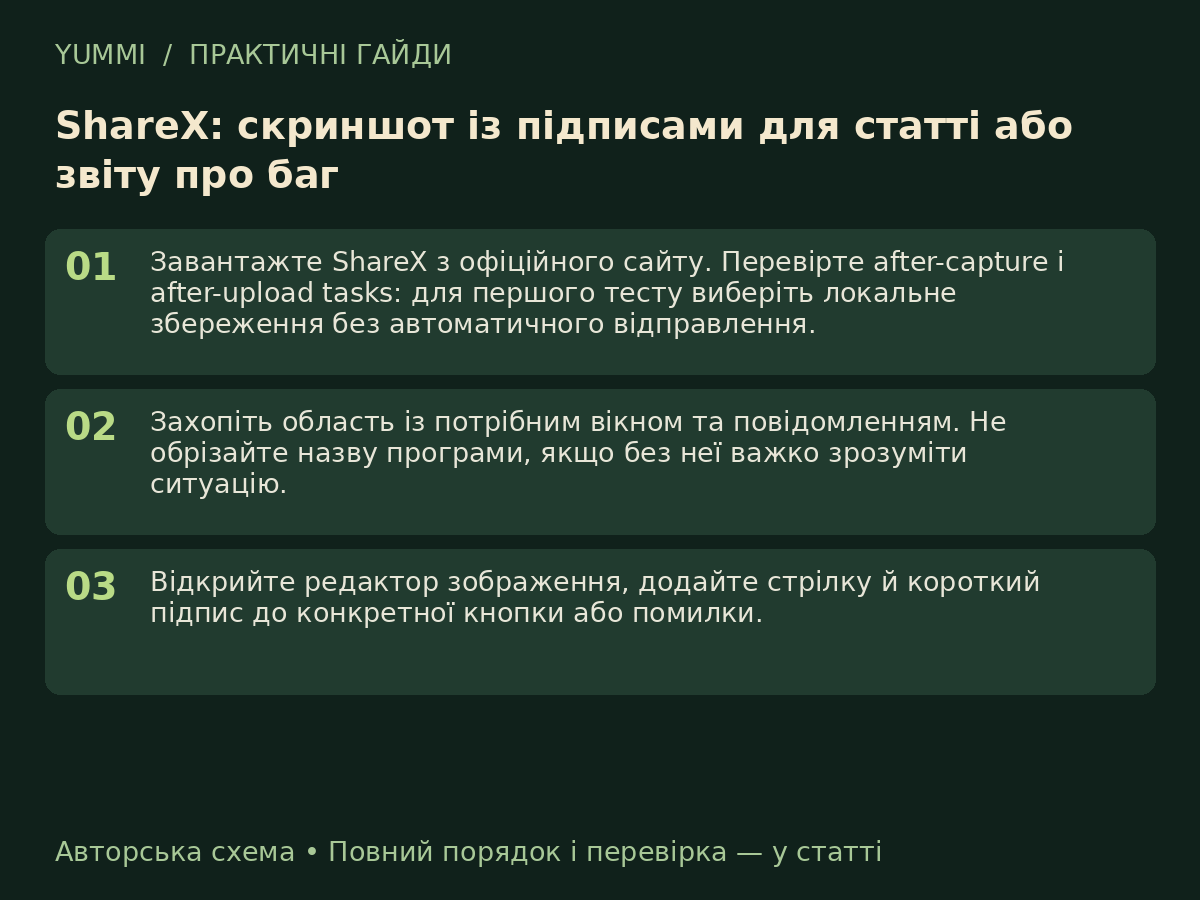
    ShareX дозволяє захопити область екрана та додати пояснення. Хороший скриншот показує проблему й потрібний контекст, але не містить паролів, токенів і зайвих особистих даних. [image: 1791698303963-guide-014.png] Авторська схема YUMMI: основні кроки, не скриншот інтерфейсу. Порядок дій Завантажте ShareX з офіційного сайту. Перевірте after-capture і after-upload tasks: для першого тесту виберіть локальне збереження без автоматичного відправлення. Захопіть область із потрібним вікном та повідомленням. Не обрізайте назву програми, якщо без неї важко зрозуміти ситуацію. Відкрийте редактор зображення, додайте стрілку й короткий підпис до конкретної кнопки або помилки. Закрийте секрети суцільним непрозорим блоком і перевірте експорт. Просте розмиття не підходить для приховування паролів. Збережіть PNG і завантажте через кнопку зображення на форумі. Перевірте, що підпис читається на телефоні. Що врахувати У ShareX можна налаштувати автоматичне завантаження на зовнішні сервіси. Для матеріалів YUMMI використовуйте локальний файл і штатне завантаження форуму, щоб контролювати місце публікації. Перевірка результату Відкрийте остаточний PNG окремо та збільште приховану область. Перевірте, що жодні приватні дані не залишилися в іншій частині кадру. Поширене запитання Скільки стрілок додавати? Зазвичай одна або дві на кадр. Якщо треба пояснити багато дій, розбийте інструкцію на окремі зображення. Джерело / додаткові матеріали: офіційна сторінка. Матеріал підготовлено 11.10.2026. Авторські поради та вправи відокремлено від заяв розробника. Поділіться результатом: версією програми або гри, умовами тесту та кроком, який викликав труднощі.
  • OBS Studio: запис Rust зі звуком гри та мікрофоном

    Софт і програми — допомога та налаштування
    1
    1
    0 Голоси
    1 Пости
    18 Перегляди
    G
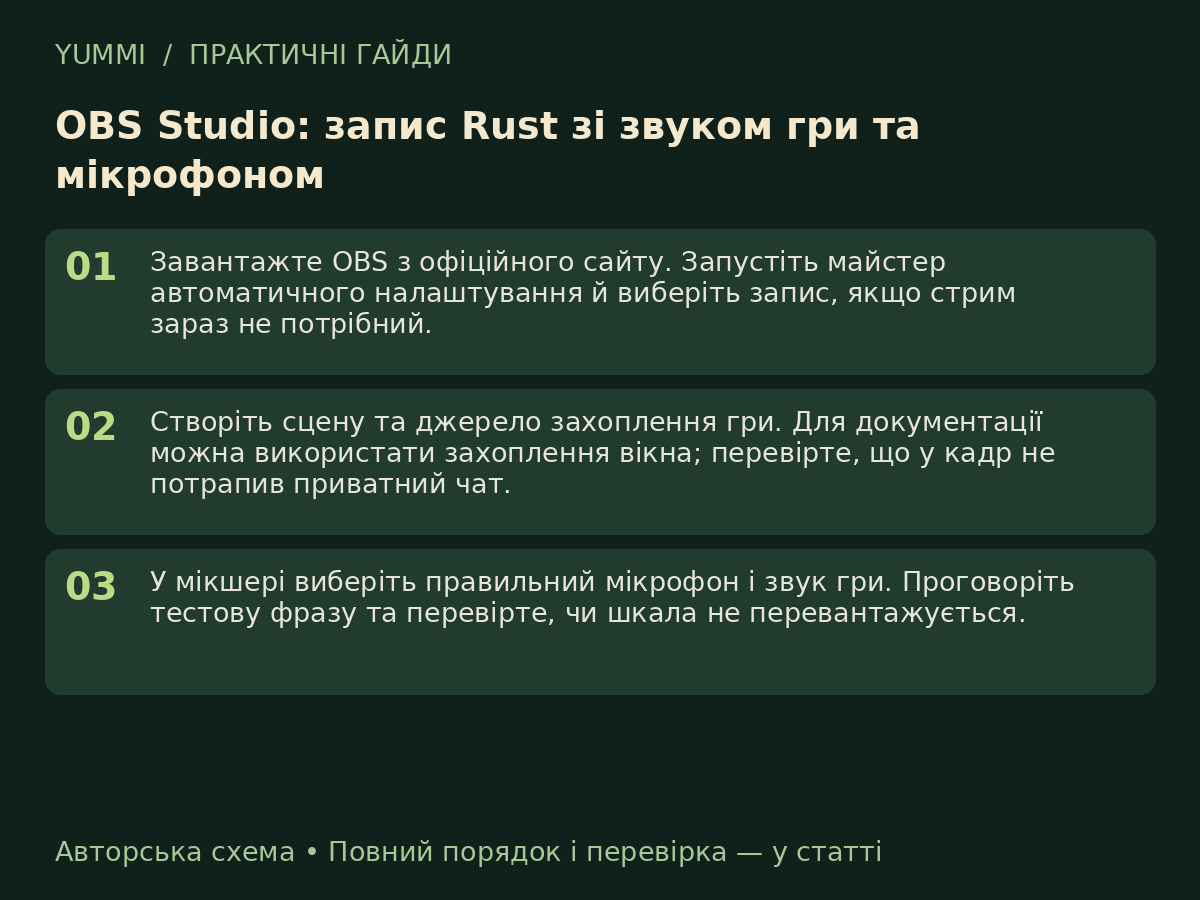
    OBS Studio дозволяє записати бій, навчальний ролик або коротке відео з помилкою. Почніть із локального тесту: він покаже, чи видно гру та чи не заглушає мікрофон її звук. [image: 1791698179563-guide-013.png] Авторська схема YUMMI: основні кроки, не скриншот інтерфейсу. Порядок дій Завантажте OBS з офіційного сайту. Запустіть майстер автоматичного налаштування й виберіть запис, якщо стрим зараз не потрібний. Створіть сцену та джерело захоплення гри. Для документації можна використати захоплення вікна; перевірте, що у кадр не потрапив приватний чат. У мікшері виберіть правильний мікрофон і звук гри. Проговоріть тестову фразу та перевірте, чи шкала не перевантажується. Запишіть хвилину руху й діалогу. Перегляньте відео: зображення, голос, звук гри та можливі пропуски кадрів. Змінюйте один параметр за раз. Для довгого запису перевірте вільне місце та рекомендовані OBS формати запису й remux. Що врахувати Не копіюйте максимальні налаштування зі стримера з іншим ПК. Запис використовує ресурси; порівняйте стабільність гри з OBS і без нього в однаковій сцені. Перевірка результату Тест має містити швидкий рух, тихий і гучний звук, голос. Відкрийте готовий файл у програвачі до важливого запису. Для звіту про баг достатньо короткого фрагмента з контекстом. Поширене запитання Чому запис чорний? Перевірте тип і ціль джерела, активне вікно та офіційний посібник OBS для вашого способу захоплення. Не вимикайте захист системи заради першої спроби. Джерело / додаткові матеріали: офіційна сторінка. Матеріал підготовлено 11.10.2026. Авторські поради та вправи відокремлено від заяв розробника. Поділіться результатом: версією програми або гри, умовами тесту та кроком, який викликав труднощі.
  • Keyboard Manager: переназначення клавіш у Windows через PowerToys

    Софт і програми — допомога та налаштування
    1
    1
    0 Голоси
    1 Пости
    16 Перегляди
    G
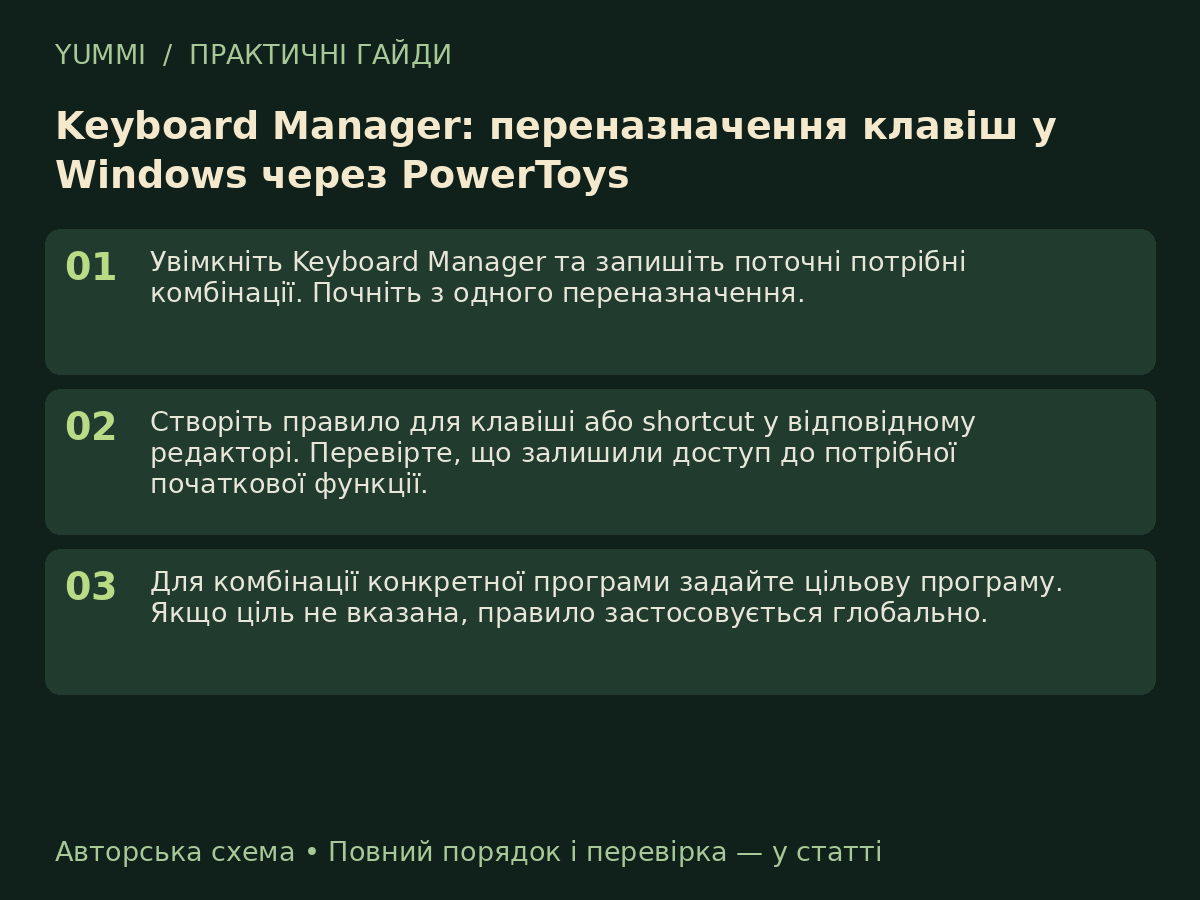
    Keyboard Manager дозволяє переназначати клавіші та комбінації. Це допомагає підлаштувати клавіатуру під роботу, але для керування Rust спочатку використовуйте штатні налаштування гри. [image: 1791698117490-guide-012.png] Авторська схема YUMMI: основні кроки, не скриншот інтерфейсу. Порядок дій Увімкніть Keyboard Manager та запишіть поточні потрібні комбінації. Почніть з одного переназначення. Створіть правило для клавіші або shortcut у відповідному редакторі. Перевірте, що залишили доступ до потрібної початкової функції. Для комбінації конкретної програми задайте цільову програму. Якщо ціль не вказана, правило застосовується глобально. Перевірте дію в текстовому редакторі та цільовій програмі. Потім перевірте відсутність конфлікту з OBS і Discord. Для повернення видаліть або вимкніть правило. Залиште короткий список власних змін, щоб не забути їх після перерви. Що врахувати Переназначення не означає дозвіл на автоматизацію ігрових дій. Не створюйте повторювані макроси віддачі чи автоматичних пострілів. PowerToys має бути запущений для роботи його правил. Перевірка результату Одна фізична дія повинна давати саме очікувану команду. Перевірте різні розкладки й ситуацію, коли активне інше вікно. Поширене запитання Чому правило спрацьовує в усіх програмах? Для shortcut перевірте поле цільової програми. Порожня ціль означає глобальне застосування. Джерело / додаткові матеріали: офіційна сторінка. Матеріал підготовлено 11.10.2026. Авторські поради та вправи відокремлено від заяв розробника. Поділіться результатом: версією програми або гри, умовами тесту та кроком, який викликав труднощі.
  • 0 Голоси
    1 Пости
    1 Перегляди
    G
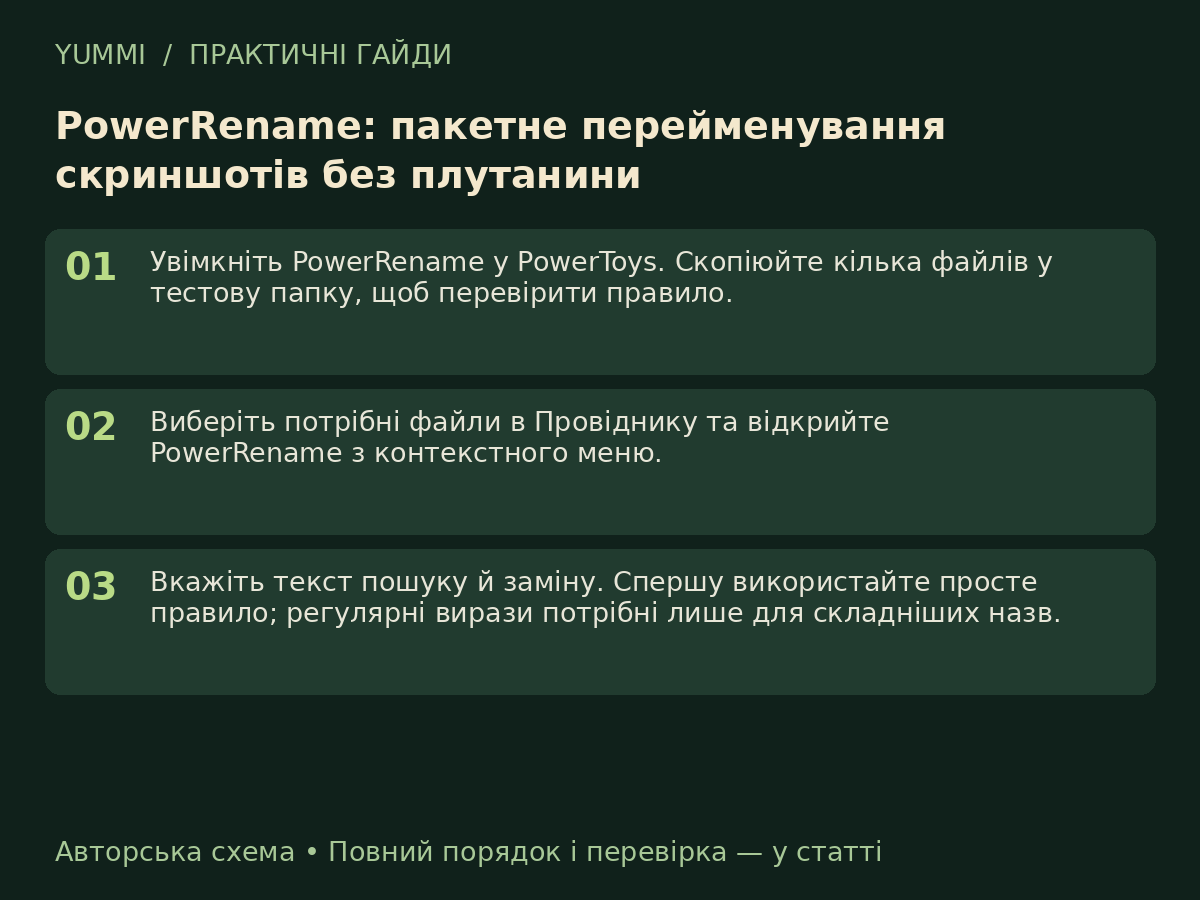
    PowerRename зручний, коли скриншоти треба назвати за темою та порядком кроків. Перед зміною сотні файлів підготуйте пробну папку. [image: 1791698107014-guide-011.png] Авторська схема YUMMI: основні кроки, не скриншот інтерфейсу. Порядок дій Увімкніть PowerRename у PowerToys. Скопіюйте кілька файлів у тестову папку, щоб перевірити правило. Виберіть потрібні файли в Провіднику та відкрийте PowerRename з контекстного меню. Вкажіть текст пошуку й заміну. Спершу використайте просте правило; регулярні вирази потрібні лише для складніших назв. У попередньому перегляді перевірте кожну нову назву, розширення та нумерацію. Не застосовуйте правило, якщо є незрозумілі збіги. Після тесту повторіть на потрібній папці та відкрийте файли. Для статті використовуйте назви, які описують конкретний крок. Що врахувати Зміна імені файлу не змінює його формат. Не перейменовуйте конфігурації сервера або файли проєкту масово: інші файли можуть посилатися на старі назви. Перевірка результату Нові назви повинні бути унікальними, зрозумілими й сортуватися в потрібному порядку. Перевірте, що нумерація не починає групувати крок 10 перед кроком 2. Поширене запитання Чи можна перейменувати тільки частину назви? Так, налаштуйте пошук і заміну та перевірте попередній перегляд. Розширення краще залишати без змін, якщо формат файлу не змінюється. Джерело / додаткові матеріали: офіційна сторінка. Матеріал підготовлено 11.10.2026. Авторські поради та вправи відокремлено від заяв розробника. Поділіться результатом: версією програми або гри, умовами тесту та кроком, який викликав труднощі.
  • FancyZones: робочі зони для Discord, браузера та редактора

    Софт і програми — допомога та налаштування
    1
    1
    0 Голоси
    1 Пости
    3 Перегляди
    G
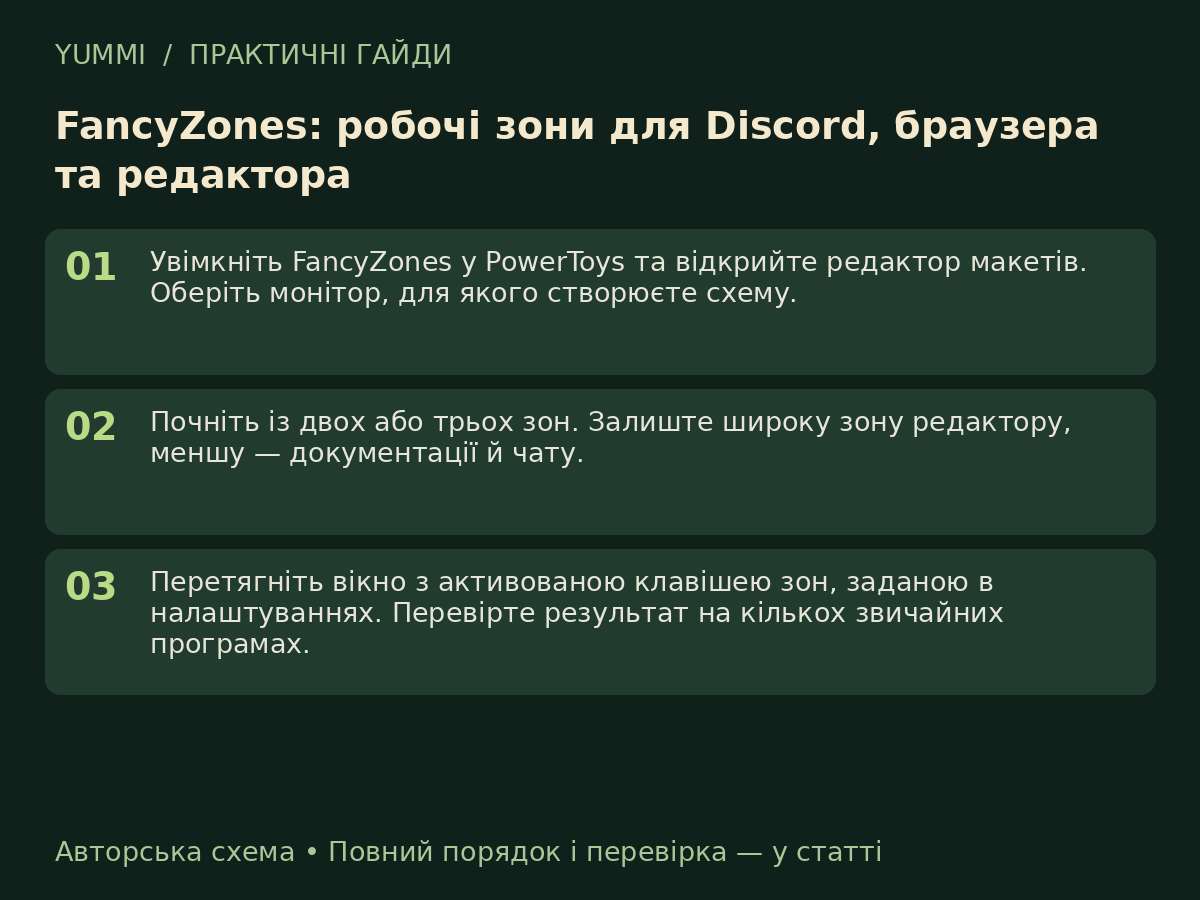
    FancyZones із PowerToys допомагає організувати вікна за власною схемою. Для роботи з сервером зручно залишити окремі зони для консолі, документації та чату. [image: 1791698086713-guide-010.png] Авторська схема YUMMI: основні кроки, не скриншот інтерфейсу. Порядок дій Увімкніть FancyZones у PowerToys та відкрийте редактор макетів. Оберіть монітор, для якого створюєте схему. Почніть із двох або трьох зон. Залиште широку зону редактору, меншу — документації й чату. Перетягніть вікно з активованою клавішею зон, заданою в налаштуваннях. Перевірте результат на кількох звичайних програмах. Окремо налаштуйте поведінку на кількох моніторах. Перевірте масштаб Windows і підключення зовнішнього екрана. Збережіть макет і протестуйте після зміни роздільної здатності. Якщо вікно не піддається, перевірте обмеження програми й права запуску. Що врахувати Зони не змінюють інтерфейс самої програми. Ігри в ексклюзивному повноекранному режимі можуть поводитися інакше, ніж звичайні вікна. Не оцінюйте роботу FancyZones лише за одним ігровим клієнтом. Перевірка результату Відкрийте типовий набір: Discord, браузер, текстовий редактор. Усі важливі кнопки повинні залишитися доступними, без занадто вузької колонки тексту. Поширене запитання Чому гаряча клавіша не працює? Перевірте, чи модуль увімкнений, чи PowerToys запущено та чи комбінацію не перехоплює інша програма. Джерело / додаткові матеріали: офіційна сторінка. Матеріал підготовлено 11.10.2026. Авторські поради та вправи відокремлено від заяв розробника. Поділіться результатом: версією програми або гри, умовами тесту та кроком, який викликав труднощі.
  • Microsoft PowerToys: встановлення та вибір потрібних утиліт

    Софт і програми — допомога та налаштування
    1
    1
    0 Голоси
    1 Пости
    1 Перегляди
    G
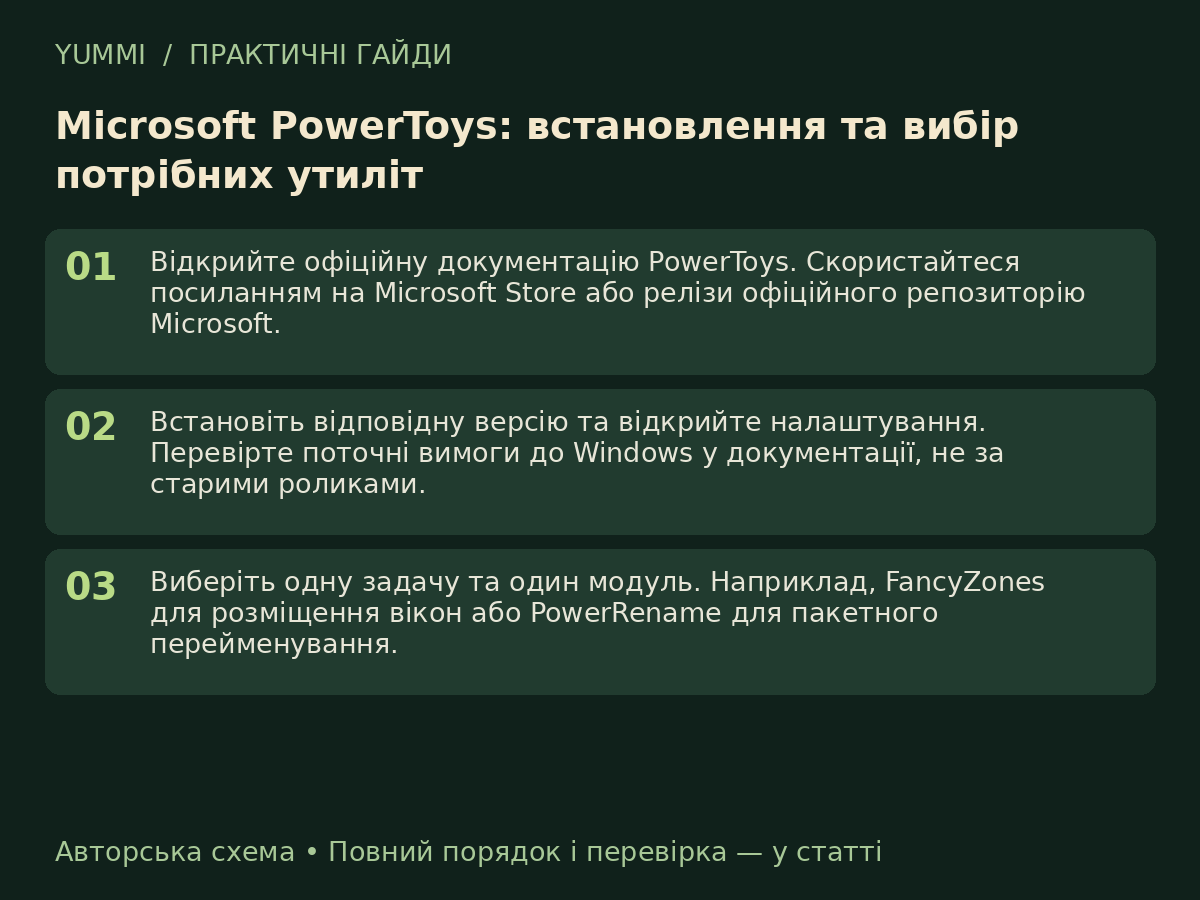
    PowerToys — безкоштовний набір утиліт Microsoft для Windows. Увімкніть лише ті модулі, якими користуєтеся: керування вікнами, перейменування, кольори або клавіші. [image: 1791698065975-guide-009.png] Авторська схема YUMMI: основні кроки, не скриншот інтерфейсу. Порядок дій Відкрийте офіційну документацію PowerToys. Скористайтеся посиланням на Microsoft Store або релізи офіційного репозиторію Microsoft. Встановіть відповідну версію та відкрийте налаштування. Перевірте поточні вимоги до Windows у документації, не за старими роликами. Виберіть одну задачу та один модуль. Наприклад, FancyZones для розміщення вікон або PowerRename для пакетного перейменування. Перегляньте комбінацію клавіш модуля й перевірте, чи вона не конфліктує з грою, OBS або вашим редактором. Протестуйте на копіях файлів чи звичайних вікнах. Непотрібні модулі вимкніть, щоб не тримати зайві гарячі клавіші. Що врахувати PowerToys не є оптимізатором FPS і не виправляє всі проблеми Windows. Деякі функції мають обмеження взаємодії з програмами, запущеними з підвищеними правами; дивіться документацію потрібного модуля. Перевірка результату Після налаштування одна обрана задача повинна виконуватися швидше й передбачувано. Перевірте запуск після перезавантаження, якщо вам потрібен автозапуск. Поширене запитання Чи потрібно вмикати все? Ні. Почніть з потрібного модуля та збережіть звичні комбінації для інших програм. Джерело / додаткові матеріали: офіційна сторінка. Матеріал підготовлено 11.10.2026. Авторські поради та вправи відокремлено від заяв розробника. Поділіться результатом: версією програми або гри, умовами тесту та кроком, який викликав труднощі.
  • 7-Zip: створення архіву, розпакування та перевірка файлів

    Софт і програми — допомога та налаштування
    1
    1
    0 Голоси
    1 Пости
    3 Перегляди
    G
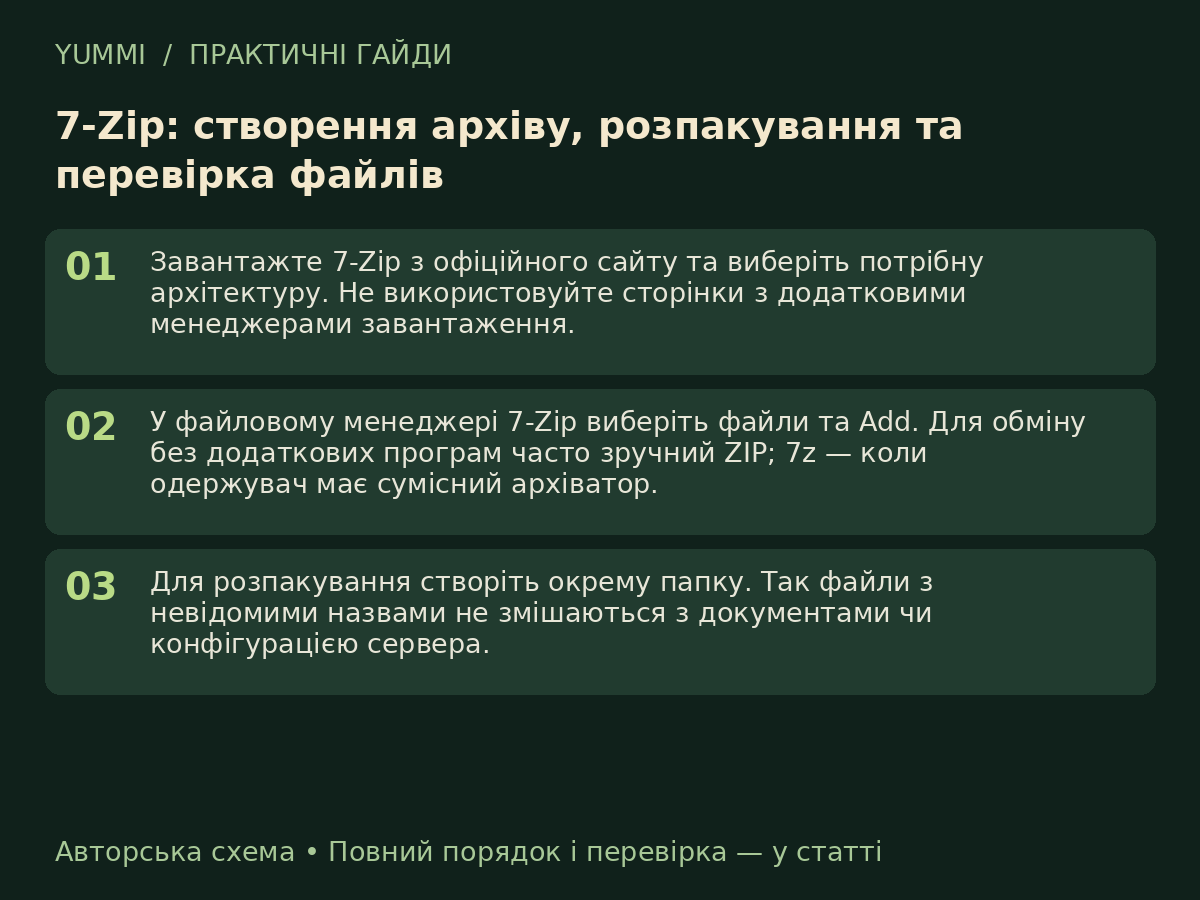
    7-Zip — безкоштовний архіватор для Windows. Він корисний для резервних копій, пакетів карт і перенесення матеріалів, але архів не замінює окрему перевірену копію важливих даних. [image: 1791698045430-guide-008.png] Авторська схема YUMMI: основні кроки, не скриншот інтерфейсу. Порядок дій Завантажте 7-Zip з офіційного сайту та виберіть потрібну архітектуру. Не використовуйте сторінки з додатковими менеджерами завантаження. У файловому менеджері 7-Zip виберіть файли та Add. Для обміну без додаткових програм часто зручний ZIP; 7z — коли одержувач має сумісний архіватор. Для розпакування створіть окрему папку. Так файли з невідомими назвами не змішаються з документами чи конфігурацією сервера. Після створення застосуйте Test / Перевірити. Потім відкрийте кілька витягнутих файлів, особливо конфігурацію та зображення. Якщо використовуєте пароль, збережіть його окремо та не публікуйте у тому самому повідомленні з архівом. Перед відправленням перевірте вміст. Що врахувати Функція перевірки архіву не встановлює, що всередині немає шкідливих файлів. Не запускайте невідомі виконувані файли лише тому, що вони успішно розпакувалися. Перевірка результату Перевірте повне розпакування в іншу папку та порівняйте кількість потрібних файлів. Для резервної копії серверного світу важливо зберегти узгоджений набір даних, а не лише стиснути випадкову папку. Поширене запитання ZIP чи 7z? Вибір залежить від сумісності одержувача та потрібного стиснення. Для публічного пакета поясніть формат, розмір і вміст до завантаження. Джерело / додаткові матеріали: офіційна сторінка. Матеріал підготовлено 11.10.2026. Авторські поради та вправи відокремлено від заяв розробника. Поділіться результатом: версією програми або гри, умовами тесту та кроком, який викликав труднощі.
  • balenaEtcher: запис Linux ISO та перевірка флешки

    Софт і програми — допомога та налаштування
    1
    1
    0 Голоси
    1 Пости
    4 Перегляди
    G
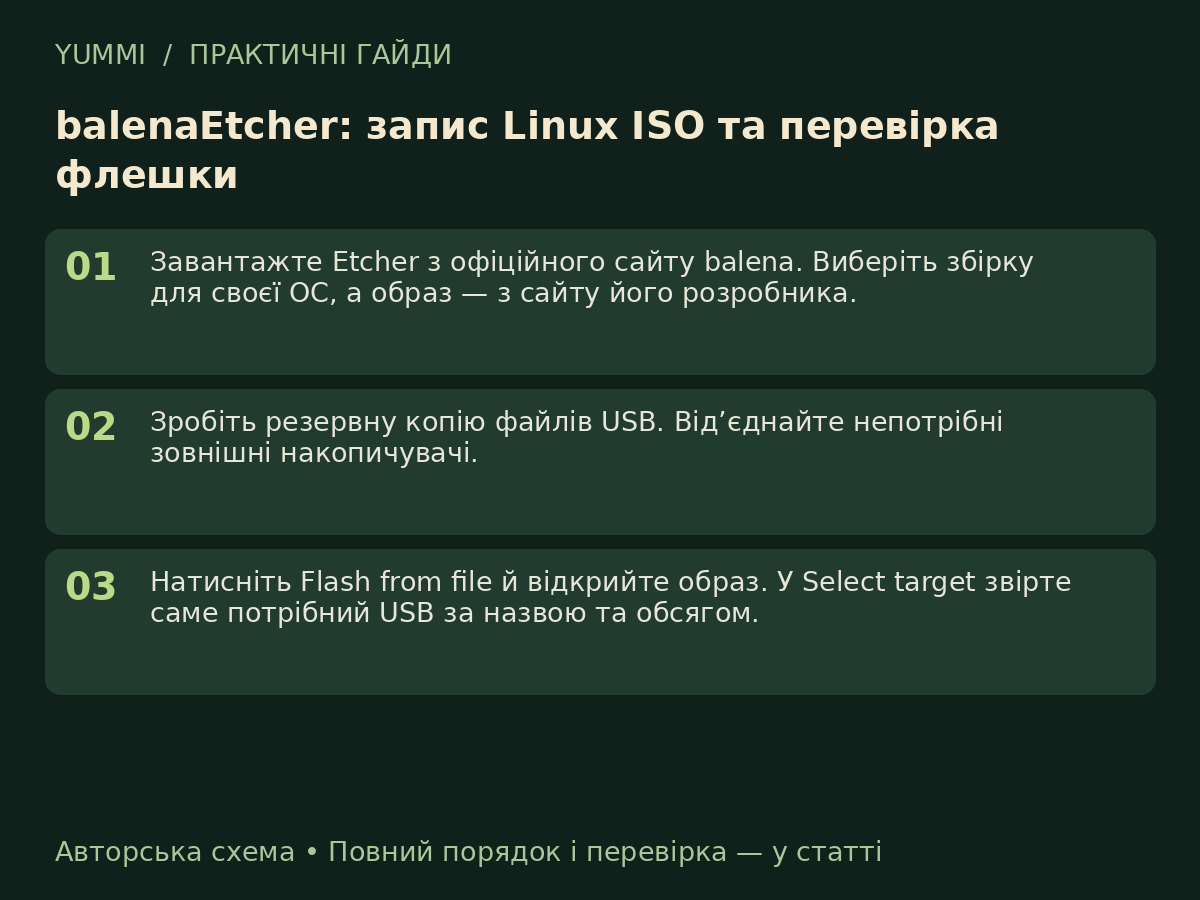
    Etcher — безкоштовний інструмент запису образів із перевіркою результату. Він підходить для багатьох Linux ISO і образів пристроїв, але не є універсальним рішенням для інсталятора Windows. [image: 1791698012381-guide-007.png] Авторська схема YUMMI: основні кроки, не скриншот інтерфейсу. Порядок дій Завантажте Etcher з офіційного сайту balena. Виберіть збірку для своєї ОС, а образ — з сайту його розробника. Зробіть резервну копію файлів USB. Від’єднайте непотрібні зовнішні накопичувачі. Натисніть Flash from file й відкрийте образ. У Select target звірте саме потрібний USB за назвою та обсягом. Запустіть Flash і дочекайтеся запису та перевірки. Не витягуйте USB на етапі валідації. Безпечно від’єднайте флешку та перевірте завантаження на потрібному пристрої. Якщо Windows пропонує її форматувати після Linux-образу, не погоджуйтеся перед тестом. Що врахувати Запис стирає накопичувач. Для звичайних Windows ISO використайте Rufus, Ventoy або офіційний інструмент Microsoft: Etcher прямо попереджає, що Windows потребує іншої обробки образу. Перевірка результату Успішна перевірка запису не підтверджує сумісність образу з кожним ПК. Перевірте правильну архітектуру образу, завантаження та базову роботу на цільовому пристрої. Поширене запитання Чому USB має незвичний розмір після запису? Образ може містити власну схему розділів. Не виправляйте її навмання до завершення тесту; для повернення звичайної флешки спочатку збережіть потрібні дані. Джерело / додаткові матеріали: офіційна сторінка. Матеріал підготовлено 11.10.2026. Авторські поради та вправи відокремлено від заяв розробника. Поділіться результатом: версією програми або гри, умовами тесту та кроком, який викликав труднощі.
  • Ventoy: кілька ISO Windows і Linux на одній флешці

    Софт і програми — допомога та налаштування
    1
    1
    0 Голоси
    1 Пости
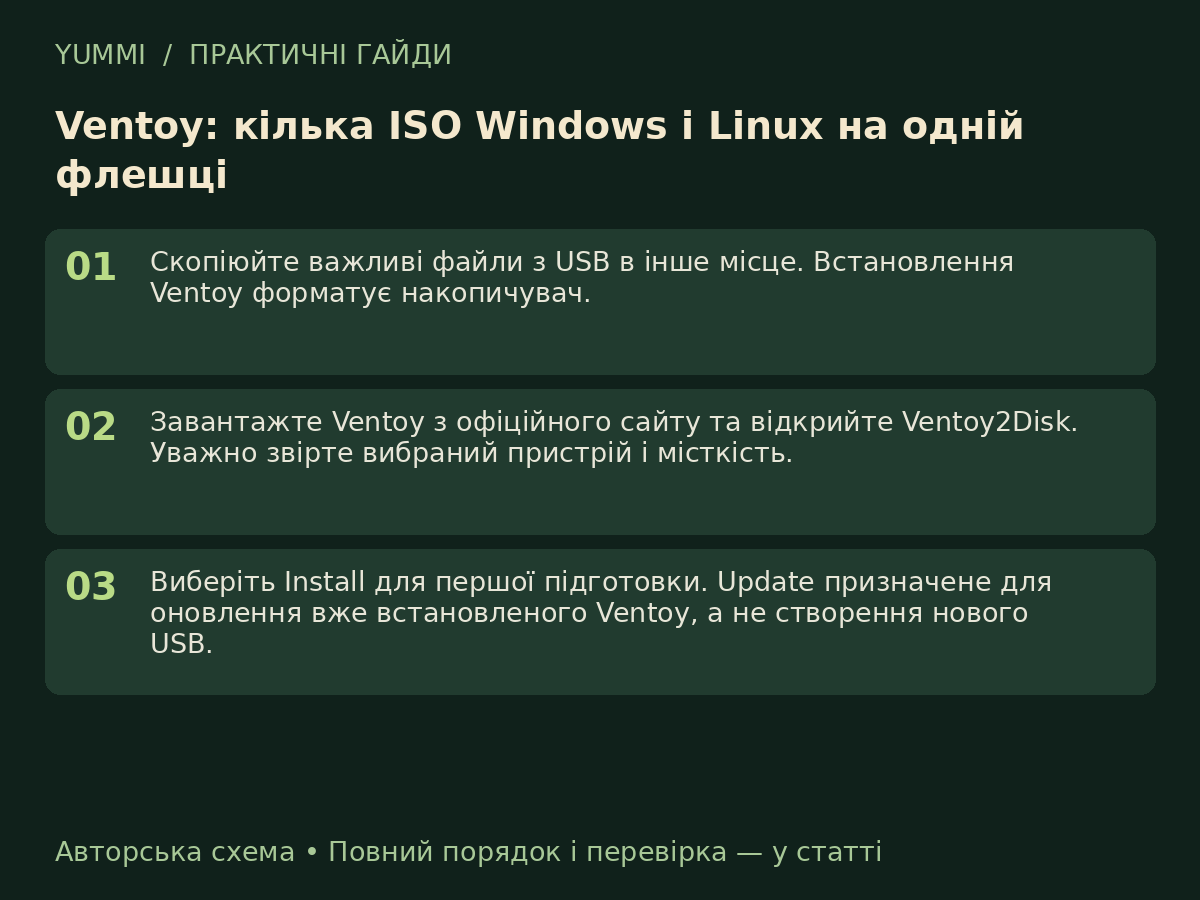
    3 Перегляди
    G
    Ventoy дозволяє один раз підготувати USB, а потім копіювати на нього кілька ISO як звичайні файли. Це зручно для ремонтної флешки з різними системами. [image: 1791697962583-guide-006.png] Авторська схема YUMMI: основні кроки, не скриншот інтерфейсу. Порядок дій Скопіюйте важливі файли з USB в інше місце. Встановлення Ventoy форматує накопичувач. Завантажте Ventoy з офіційного сайту та відкрийте Ventoy2Disk. Уважно звірте вибраний пристрій і місткість. Виберіть Install для першої підготовки. Update призначене для оновлення вже встановленого Ventoy, а не створення нового USB. Після встановлення скопіюйте ISO Windows або Linux на основний розділ. Не розпаковуйте їх без потреби. Завантажте ПК з USB та оберіть потрібний образ у меню Ventoy. Перевірте кожен ISO окремо до використання на чужому ПК. Що врахувати Install стирає дані. Оновлення за задумом зберігає файли основного розділу, але резервна копія все одно потрібна. Сумісність залежить від образу й прошивки; наявність ISO у меню ще не означає успішний запуск. Перевірка результату У тесті мають запуститися всі потрібні образи, а назви файлів повинні бути зрозумілими. Тримайте лише офіційні ISO та підписуйте версію системи у назві файлу. Поширене запитання Чи потрібно перевстановлювати Ventoy для нового ISO? Зазвичай достатньо скопіювати новий файл на готовий USB. Якщо образ не запускається, перевірте документацію сумісності та актуальність Ventoy. Джерело / додаткові матеріали: офіційна сторінка. Матеріал підготовлено 11.10.2026. Авторські поради та вправи відокремлено від заяв розробника. Поділіться результатом: версією програми або гри, умовами тесту та кроком, який викликав труднощі.
  • Як намалювати картину в Rust: ескіз, палітра та читабельна табличка

    Rust — гайди, FPS та допомога
    1
    1
    0 Голоси
    1 Пости
    11 Перегляди
    G
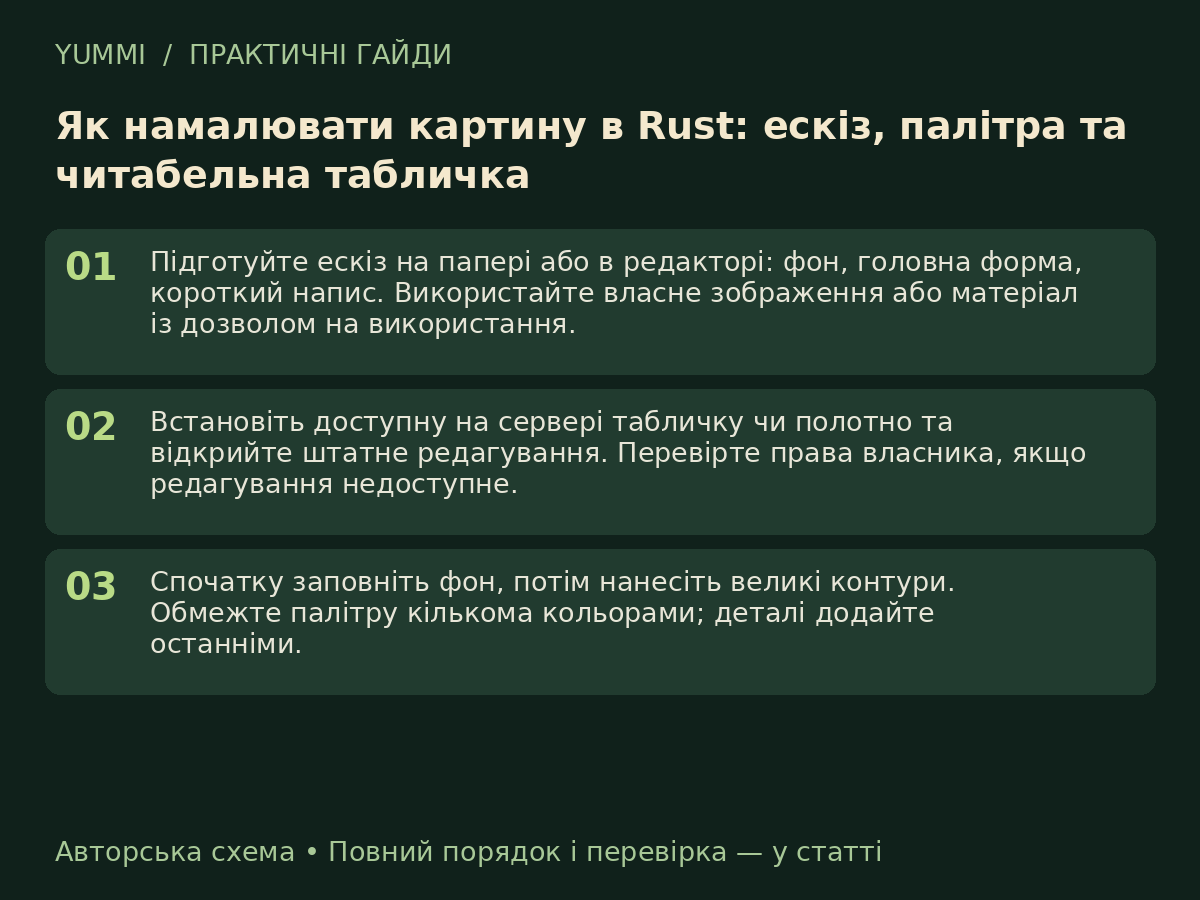
    Для красивої таблички не обов’язково переносити фотографію. Простий малюнок із великими формами читається в грі краще, ніж дрібний текст і складний градієнт. Почніть із власного ескізу. [image: 1791697783800-guide-005.png] Авторська схема YUMMI: основні кроки, не скриншот інтерфейсу. Порядок дій Підготуйте ескіз на папері або в редакторі: фон, головна форма, короткий напис. Використайте власне зображення або матеріал із дозволом на використання. Встановіть доступну на сервері табличку чи полотно та відкрийте штатне редагування. Перевірте права власника, якщо редагування недоступне. Спочатку заповніть фон, потім нанесіть великі контури. Обмежте палітру кількома кольорами; деталі додайте останніми. Оцініть картину з відстані, з якої її реально бачитимуть. Для вивіски бази контраст і коротке слово важливіші за дрібні декоративні лінії. Збережіть результат. Якщо сервер підтримує блокування редагування, застосуйте його лише після перевірки готового малюнка. Що врахувати Це авторський практичний порядок малювання. Програми перенесення зображень і серверні плагіни працюють по-різному. Не обіцяємо, що будь-який бот малювання дозволений на YUMMI: перед автоматизацією звірте правила та позицію адміністрації. Перевірка результату Зробіть два скриншоти — зблизька та з ігрової дистанції. Якщо напис читається тільки зблизька, збільште літери або скоротіть текст. Перед публікацією приховайте координати приватної бази, якщо не хочете їх розкривати. Поширене запитання Чому перенесена картинка виглядає гірше? Розмір полотна, палітра та спосіб перенесення обмежують деталізацію. Спростіть джерело, підвищте контраст і перевіряйте на копії, а не на єдиній готовій роботі. Джерело / додаткові матеріали: офіційна сторінка. Матеріал підготовлено 11.10.2026. Авторські поради та вправи відокремлено від заяв розробника. Поділіться результатом: версією програми або гри, умовами тесту та кроком, який викликав труднощі.
  • RustEdit: як почати створення власної карти Rust

    Створення та налаштування ігрових серверів
    1
    1
    0 Голоси
    1 Пости
    19 Перегляди
    G
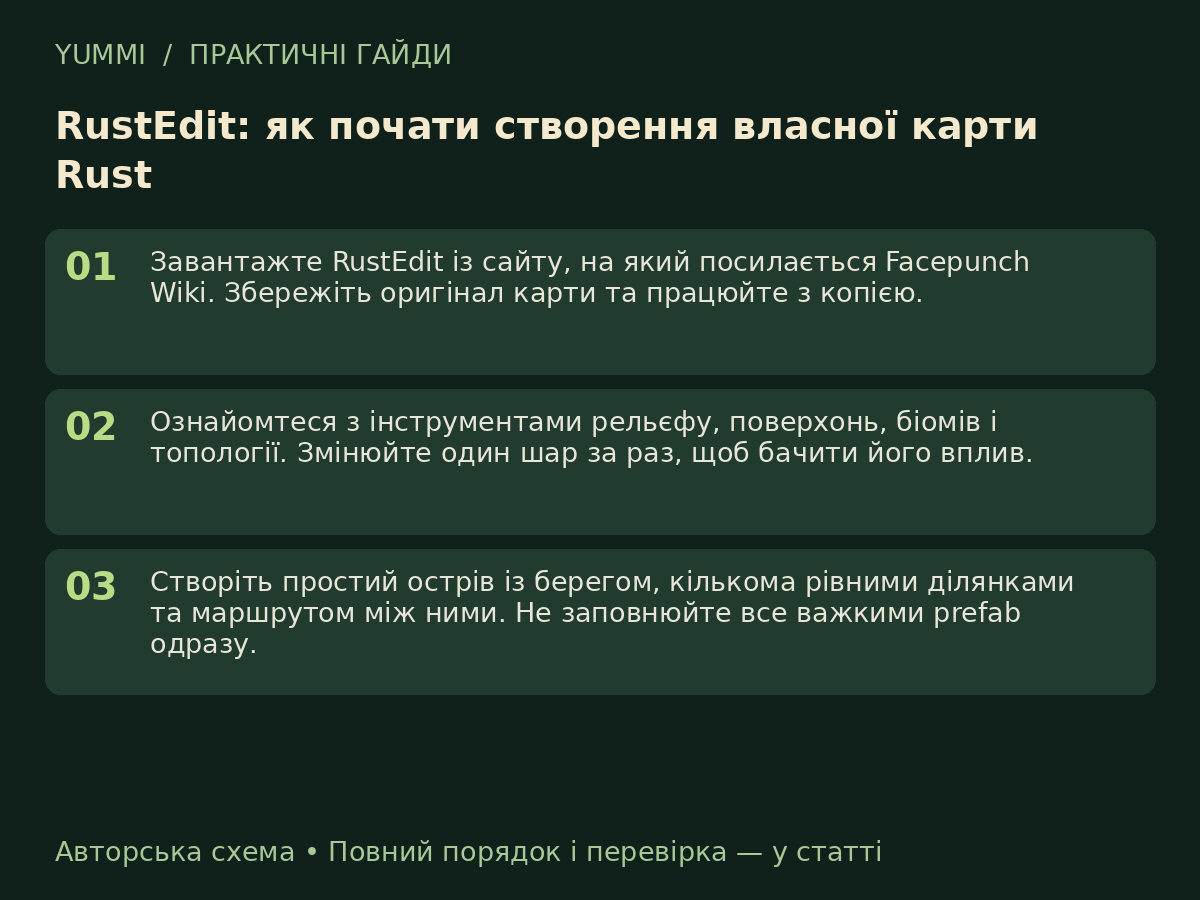
    Власна карта Rust — це не лише рельєф. Потрібно перевірити появу гравців, дороги, ресурси, монументи й доступність файлу для клієнтів. Для першого проєкту зробіть невелику тестову карту. [image: 1791697740286-guide-004.png] Авторська схема YUMMI: основні кроки, не скриншот інтерфейсу. Порядок дій Завантажте RustEdit із сайту, на який посилається Facepunch Wiki. Збережіть оригінал карти та працюйте з копією. Ознайомтеся з інструментами рельєфу, поверхонь, біомів і топології. Змінюйте один шар за раз, щоб бачити його вплив. Створіть простий острів із берегом, кількома рівними ділянками та маршрутом між ними. Не заповнюйте все важкими prefab одразу. Додайте потрібні об’єкти та перевірте їх розташування. Для нестандартних puzzle або IO може знадобитися розширення RustEdit — звірте вимоги конкретних об’єктів. Експортуйте .map під окремою назвою, запустіть тестовий сервер і пройдіть карту як звичайний гравець. Перевірте береговий spawn, колізії, двері й доступність луту. Що врахувати Facepunch надає SDK, але редактори карт є окремими проєктами. Wiki описує RustEdit та Unity Rust Map Editor. Частина функцій RustEdit може мати окремі умови доступу; перевірте їх перед плануванням великої роботи. Перевірка результату Карта готова до публічного тесту, коли її може завантажити новий клієнт, гравець не застрягає після появи, а ключові маршрути прохідні. Зробіть список знайдених проблем, виправте їх і повторіть тест на новому файлі. Поширене запитання Чи можна одразу замінити карту робочого сервера? Спершу збережіть резервну копію й перевірте нову карту окремо. Зміна світу потребує плану вайпу та повідомлення гравців; не тестуйте перший експорт на єдиній робочій копії. Джерело / додаткові матеріали: офіційна сторінка. Матеріал підготовлено 11.10.2026. Авторські поради та вправи відокремлено від заяв розробника. Поділіться результатом: версією програми або гри, умовами тесту та кроком, який викликав труднощі.
  • Як стріляти з лука у стрибку в Rust: тренування таймінгу та точності

    Rust — гайди, FPS та допомога
    1
    1
    0 Голоси
    1 Пости
    24 Перегляди
    G
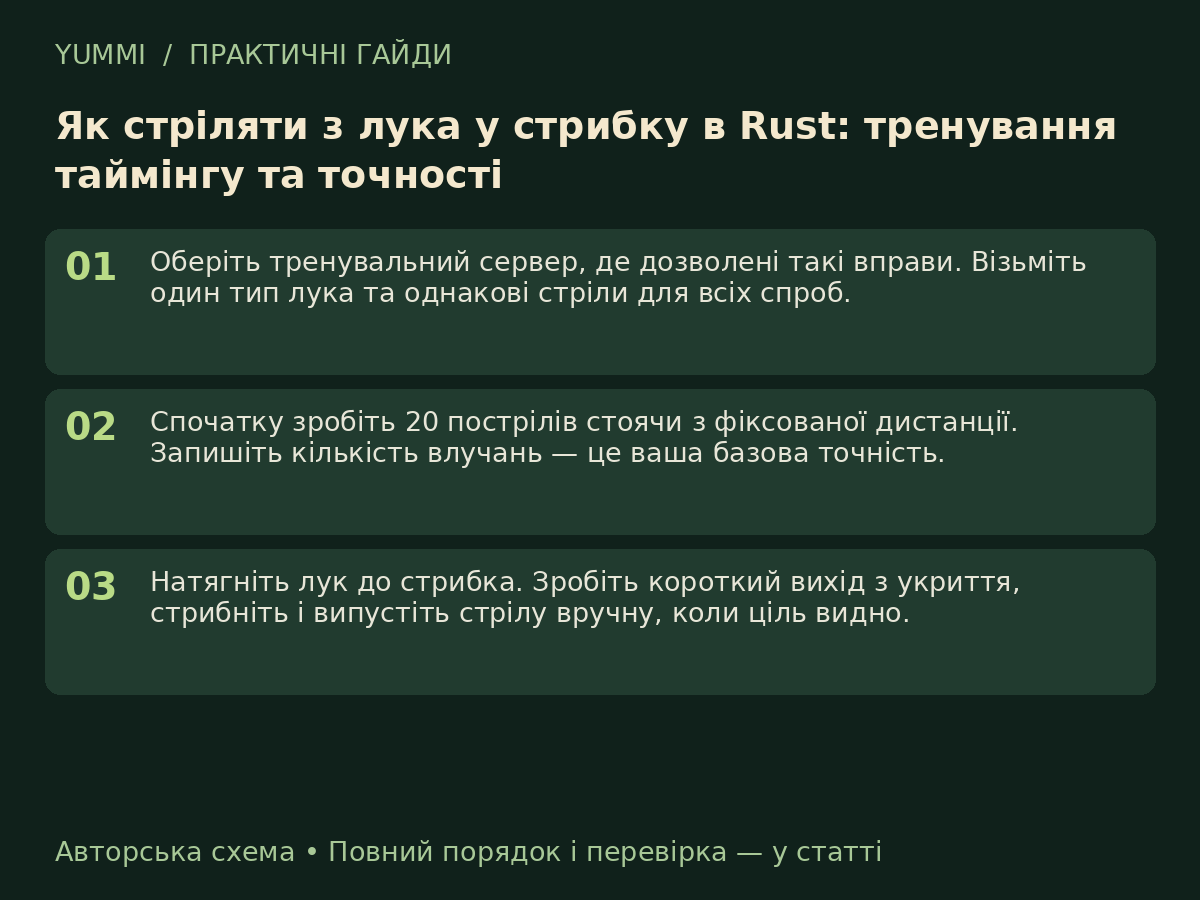
    Стрільба у стрибку — навичка координації руху й випуску стріли. Цей гайд пропонує вправу, а не гарантує прихований бонус шкоди чи точності. Поведінку перевіряйте в актуальній версії гри. [image: 1791697703316-guide-003.png] Авторська схема YUMMI: основні кроки, не скриншот інтерфейсу. Порядок дій Оберіть тренувальний сервер, де дозволені такі вправи. Візьміть один тип лука та однакові стріли для всіх спроб. Спочатку зробіть 20 пострілів стоячи з фіксованої дистанції. Запишіть кількість влучань — це ваша базова точність. Натягніть лук до стрибка. Зробіть короткий вихід з укриття, стрибніть і випустіть стрілу вручну, коли ціль видно. Повторіть серію з випуском раніше та пізніше в стрибку. Не змінюйте одночасно дистанцію, чутливість і тип стріл. Додайте рух ліворуч і праворуч, потім рухому ціль. Після пострілу повертайтеся за укриття; не стрибайте передбачувано на відкритому місці. Що врахувати Це авторська схема тренування, не підтвердження спеціальної механіки. Під час стрибка ви також відкриваєте себе противнику. Якщо влучання падають, простий постріл із землі може бути практичнішим. Макроси для автоматичного стрибка й випуску не потрібні. Перевірка результату Порівняйте три серії по 20 пострілів: стоячи, у стрибку, з короткого виходу. Оцінюйте і влучання, і час поза укриттям. На іншому сервері перевірте результат повторно: затримка та умови можуть відрізнятися. Поширене запитання Чи завжди треба випускати стрілу у найвищій точці? Універсального таймінгу для всіх дистанцій тут немає. Виберіть момент за власною серією тестів та запишіть версію гри, ping і дистанцію. Джерело / додаткові матеріали: офіційна сторінка. Матеріал підготовлено 11.10.2026. Авторські поради та вправи відокремлено від заяв розробника. Поділіться результатом: версією програми або гри, умовами тесту та кроком, який викликав труднощі.
  • Приціл у Rust: вбудовані налаштування, колір та сторонні програми

    Rust — гайди, FPS та допомога
    1
    1
    0 Голоси
    1 Пости
    20 Перегляди
    G
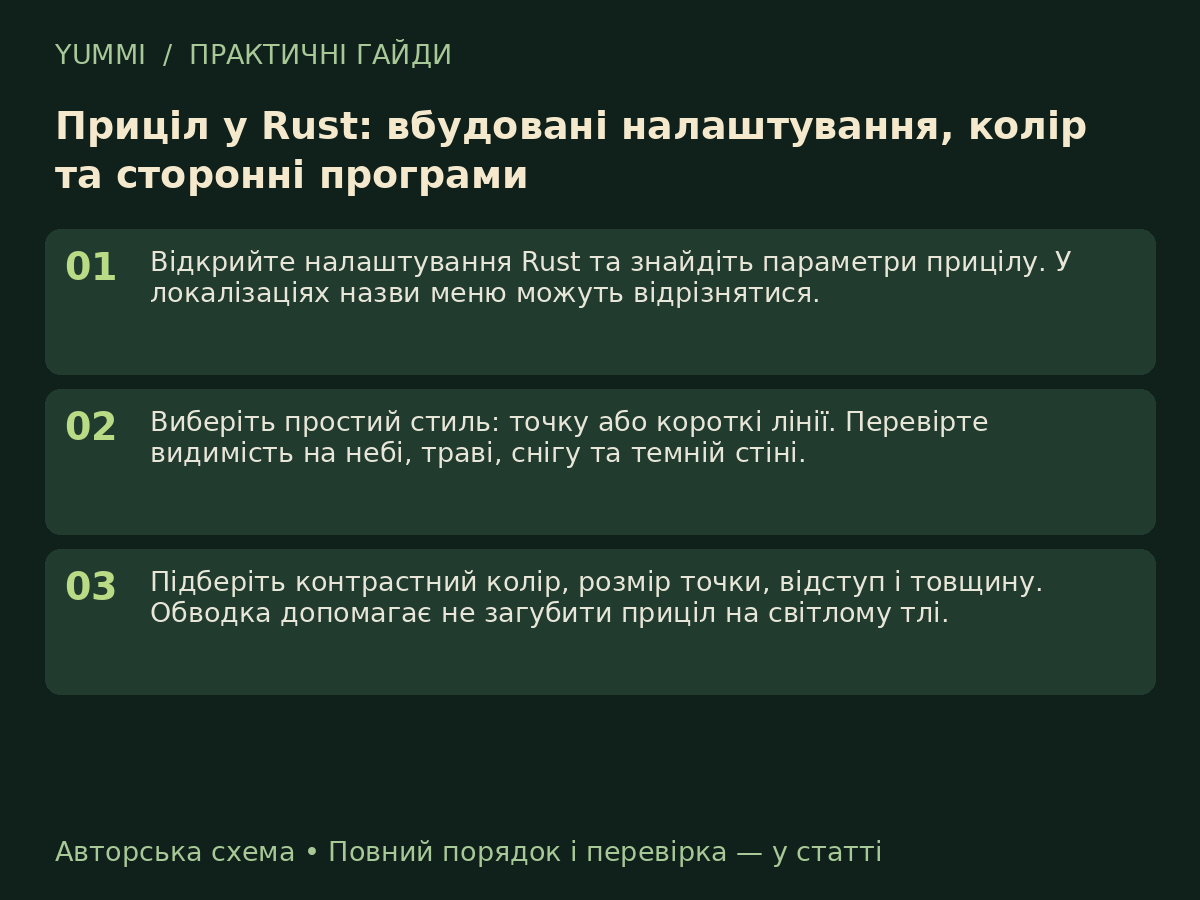
    Приціл допомагає бачити центр екрана, але не компенсує траєкторію стріли, дистанцію або рух цілі. Почніть із вбудованого прицілу: для нього не потрібна окрема програма. [image: 1791697664543-guide-002.png] Авторська схема YUMMI: основні кроки, не скриншот інтерфейсу. Порядок дій Відкрийте налаштування Rust та знайдіть параметри прицілу. У локалізаціях назви меню можуть відрізнятися. Виберіть простий стиль: точку або короткі лінії. Перевірте видимість на небі, траві, снігу та темній стіні. Підберіть контрастний колір, розмір точки, відступ і товщину. Обводка допомагає не загубити приціл на світлому тлі. Окремо перевірте показ під час прицілювання. Занадто великий центр може закривати далеку ціль. Якщо ділитеся прицілом, експортуйте код штатною функцією. Збережіть попередній код, щоб можна було повернути налаштування. Що врахувати Facepunch додала налаштування стилю, кольору, розмірів, обводки та імпорт/експорт у Meta Shift від 02.10.2025. Окрема сторінка підтримки дозволяє сторонні приціли. Це не є дозволом на будь-які інші функції сторонньої програми; правила конкретного сервера також перевіряйте. Перевірка результату Перевірте один і той самий приціл із луком та вогнепальною зброєю. Порівнюйте точність за серією пострілів, а не за одним влучанням. Додатковий оверлей має сенс лише коли штатних налаштувань недостатньо. Поширене запитання Чому точка не показує місце падіння стріли? Вона позначає центр екрана; для лука потрібні окремі поправки на відстань і рух. Не встановлюйте пакети зі скриптами віддачі або автоматичними діями заради одного прицілу. Джерело / додаткові матеріали: офіційна сторінка. Матеріал підготовлено 11.10.2026. Авторські поради та вправи відокремлено від заяв розробника. Поділіться результатом: версією програми або гри, умовами тесту та кроком, який викликав труднощі.
  • Rufus: як створити завантажувальну флешку Windows або Linux

    Софт і програми — допомога та налаштування
    1
    1
    0 Голоси
    1 Пости
    11 Перегляди
    G
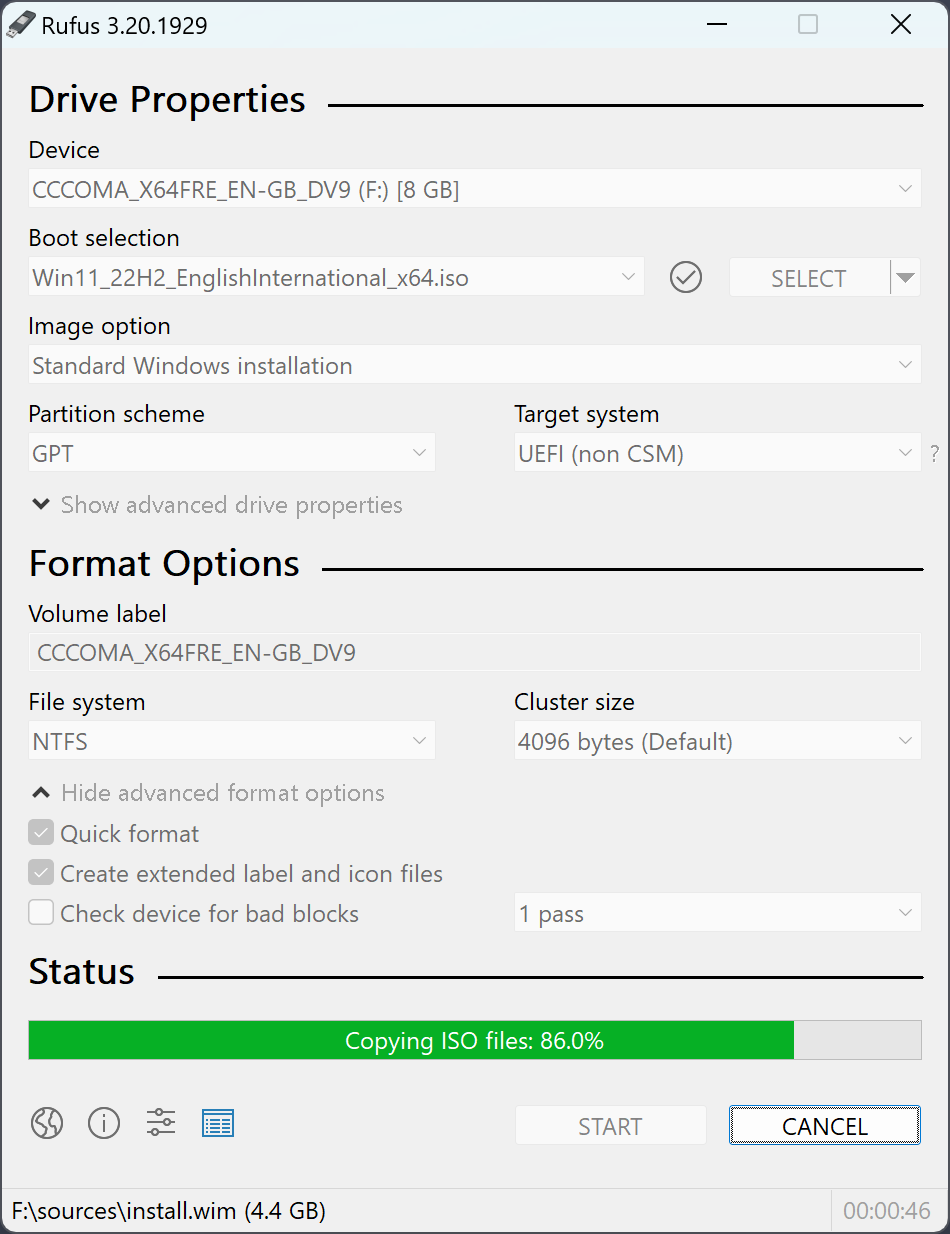
    Rufus — безкоштовна програма для запису ISO на USB. Вона стане в пригоді для встановлення Windows або запуску Linux з флешки. Завантажуйте її з офіційного сайту Rufus, а образ ОС — із сайту Microsoft чи розробника дистрибутива. [image: 1791697491326-rufus-official.png] Офіційний скриншот Rufus із сайту розробника; зображення збережене на сервері YUMMI. Приклад інтерфейсу, не готова конфігурація для будь-якого ПК. Перед початком Зробіть копію потрібних файлів із флешки: запис образу стирає її вміст. Від’єднайте зайві зовнішні накопичувачі, щоб не переплутати пристрій. Як записати ISO Запустіть Rufus та звірте назву й місткість у полі Device / Пристрій. Натисніть SELECT / Вибрати, відкрийте ISO. Для сучасного ПК з UEFI зазвичай обирають GPT; для старого BIOS може знадобитися MBR. Перевірте режим конкретного комп’ютера, не копіюйте налаштування зі скриншота навмання. Залиште файлову систему, запропоновану Rufus для образу. NTFS не означає автоматично «не працює з UEFI». Натисніть START / Почати, прочитайте попередження, підтвердьте лише правильний USB і дочекайтеся завершення. Безпечно витягніть флешку. Під час перезавантаження виберіть її в Boot Menu — клавіша залежить від виробника ПК. Якщо флешка не завантажується Перевірте ISO, режим UEFI/BIOS, вибраний USB та журнал Rufus. Не вимикайте Secure Boot як універсальне рішення: сучасний Rufus підтримує підписані завантажувачі UEFI:NTFS. Точний текст помилки допоможе більше, ніж перевстановлення всіх драйверів. Чи потрібна portable-версія? Вона зручна для перенесення налаштувань. Звичайний Rufus також запускається без традиційного інсталятора. Джерела: Rufus, FAQ розробника. Перевірено 11.10.2026. Напишіть у відповіді: ОС, режим UEFI/BIOS, назву ISO та помилку. Серійні номери й особисті файли на скриншотах приховайте.
  • Статистика YUMMI RUST: години гри, K/D та історія вайпів

    YUMMI RUST — сервер Vanilla 1x
    1
    0 Голоси
    1 Пости
    47 Перегляди
    G
    На сайті YUMMI RUST можна подивитися ігрові години, рейтинг убивств і смертей, поточний онлайн та історію вайпів. Нижче — як читати ці дані й знайти власний профіль. Де відкрити статистику Перейдіть у розділ «Статистика». Знайдіть свій нік у рейтингу та натисніть на нього, щоб відкрити сторінку гравця. На сторінці є перемикачі «Усі години: старий + новий сервер», «Поточний вайп», «Минулий вайп» та історія попередніх періодів. Перш ніж порівнювати результати, переконайтеся, що дивитеся однаковий період. Чи збереглися години після переїзду? Так: у загальному рейтингу об’єднано зафіксовані години зі старого й нового серверів. На сайті зазначено, що перетини сесій рахуються один раз. Це час, зафіксований на YUMMI, а не загальні години Rust у вашому Steam. Наявність гравця в історичному рейтингу також не означає, що він зараз онлайн. Що означають K, D і K/D? K (Kills) — показник убивств у статистиці. D (Deaths) — показник смертей. K/D — співвідношення цих показників. Наприклад, 10 убивств і 5 смертей дають 2,00. У розділі бою вказано новий відлік: старі бойові лічильники не включені, а перше спостереження використовується як початкова точка. Тому збереження старих годин не означає перенесення всієї старої бойової статистики. Що показує поточний онлайн? Блок «Зараз у грі» стосується поточного стану сервера. Історичний рейтинг і архів вайпів показують попередню активність та не збільшують онлайн. Якщо помітили помилку Напишіть у відповідях: Нік у грі та посилання на профіль у статистиці. Період, який вибрали: усі години, поточний або минулий вайп. Що саме не збігається та коли ви грали. Скриншот, якщо він допомагає пояснити проблему. Перевіряйте період перед порівнянням двох скриншотів. Не використовуйте рейтинг як єдиний доказ порушення правил. Корисні посилання Підключення до YUMMI RUST Умови гри та відповіді для новачків Discord спільноти Опис відповідає інформації на сторінці статистики станом на 11 жовтня 2026 року.
  • YUMMI RUST для новачків: формат Vanilla 1x, карта, вайпи та правила

    YUMMI RUST — сервер Vanilla 1x
    1
    0 Голоси
    1 Пости
    26 Перегляди
    G
    YUMMI RUST — український Vanilla 1x сервер із класичним виживанням, будівництвом і рейдами. Тут зібрано відповіді на запитання, які варто прочитати перед першою грою. Який формат сервера? Класичний Rust із базовими рейтами 1x. Проєкт орієнтований на українську спільноту та гравців з Європи. Новачки й досвідчені гравці можуть шукати напарників на форумі. Де розташований сервер? Після переїзду в жовтні 2026 року сервер розміщено в Англії. У новині про переїзд заявлено роботу 24/7. Поточний стан перевіряйте на сайті сервера. Як зайти на YUMMI? Натисніть F1 у Rust і введіть: connect 82.153.118.109:28015 У Community шукайте YummiRust UA/EU | Vanilla Monthly за словом Yummi. Покрокова інструкція підключення. Яка карта? На сайті вказана Procedural Map розміром 3500 м. Поточну карту можна подивитися в розділі «Карта». Позиції гравців на ній не публікуються. Коли вайп? Актуальний графік на сайті — перший четвер кожного місяця. Звіряйте дату з календарем та окремим анонсом. Точний час запуску й інформацію про скидання креслень потрібно перевіряти в повідомленні про конкретний вайп. Чи можна грати соло, удвох або кланом? Так. У чинній темі правил зазначено, що жорсткого ліміту на команду немає. Перед грою прочитайте правила повністю: вони також описують заборонені програми, баги та відповідальність за гру з читерами. Чи безпечно новачку? На сервері є PvP та рейди: статус новачка сам по собі не захищає базу або речі. Почніть із компактного будинку, замка, шафи інструментів і спального мішка. По пораду або компанію можна звернутися до спільноти. Де знайти напарника та адміністрацію? Пошук тімейтів і кланів Discord YUMMI Telegram YUMMI Повідомляючи про проблему, додайте час, опис ситуації та скриншот або відео, якщо вони є. Пропозиції щодо розвитку залишайте у відповідях до цієї теми. Оновлено 11 жовтня 2026 року за інформацією сайту та чинних тем форуму.
  • Як підключитися до YUMMI RUST: IP сервера, F1 та пошук у Community

    YUMMI RUST — сервер Vanilla 1x
    1
    0 Голоси
    1 Пости
    22 Перегляди
    G
    YUMMI RUST — українська спільнота та сервер Vanilla 1x для гравців України і Європи. Ця інструкція допоможе знайти сервер у Rust та підключитися після зміни IP. Актуальний IP сервера На сайті YUMMI вказано 82.153.118.109:28015. Для прямого підключення відкрийте Rust, натисніть F1, вставте команду й натисніть Enter: connect 82.153.118.109:28015 Команду потрібно вводити в консоль гри, а не в браузер. Дочекайтеся завантаження карти. Пошук у списку Community Відкрийте Play Game → Community та введіть Yummi у пошуку. На сайті зазначено назву YummiRust UA/EU | Vanilla Monthly. Додайте сервер до обраного. Якщо після переїзду у вас залишився старий запис, підключіться за актуальним прямим IP. Якщо підключення не проходить Перевірте адресу та порт :28015. Перевірте оновлення Rust у Steam. Подивіться інформацію про сервер на офіційному сайті YUMMI RUST. Напишіть у відповідях точний текст помилки, час спроби та чи можете зайти на інші сервери. Це допоможе відрізнити проблему одного сервера від проблеми з грою або з’єднанням. Спільнота та допомога Правила YUMMI RUST Пошук напарників Discord YUMMI Адресу та назву звірено з офіційним сайтом 11 жовтня 2026 року.
  • YUMMI RUST переїхав — новий IP, робота 24/7 і оновлення сайту гри 🇺🇦

    YUMMI RUST — сервер Vanilla 1x
    1
    0 Голоси
    1 Пости
    21 Перегляди
    G
    YUMMI RUST переїхав — новий IP, робота 24/7 і оновлення сайту Друзі, наш сервер отримав новий дім! Ми переїхали на хостинг в Англії та перейшли на роботу 24/7. Тепер гра більше не залежить від відключень світла вдома. Новий IP: 82.153.118.109:28015 Щоб підключитися, відкрийте Rust, натисніть F1 та введіть: connect 82.153.118.109:28015 Або використовуйте нашу постійну адресу: connect main.yummiyum.space:28015 У списку серверів: Play Game → Community → пошук «Yummi». Назва: YummiRust UA/EU | Vanilla Monthly. Додайте сервер до обраного! Що є на оновленому сайті? • Моніторинг стану сервера та поточного онлайну. • Статистика гравців: ігрові години, рейтинг убивств і K/D. • Збережені години зі старого сервера та історія попередніх вайпів. • Карта світу без відображення позицій гравців. • Вхід через Steam, правила та календар вайпів. Наш формат — класичний Vanilla 1x, карта 3500 та щомісячні вайпи в перший четвер місяця. Ми продовжуємо будувати українську спільноту, де можна знайти напарника, освоїти Rust або просто зайти пограти після роботи. Будуйте, рейдіть, експериментуйте з електрикою та фермами — і допомагайте новачкам освоїтися. Сайт: https://rust.yummiyum.space Discord: https://discord.gg/cexgc8U9N Дякую всім, хто залишався з нами. Заходьте самі, кличте друзів і пишіть у цій темі свої пропозиції або повідомлення про проблеми. YUMMI живе. Побачимося на сервері!