Skip to content

Баги та помилки Rust

13 Теми 13 Пости

Вильоти Rust, помилки підключення, Easy Anti-Cheat, зависання та баги після оновлень. Діагностика, перевірені рішення й повідомлення про помилки без експлойтів.

This category can be followed from the open social web via the handle допомога-та-вирішення-проблем-rust@yummiyum.space

  • Кастомна карта Rust не завантажується: URL, HTML замість .map та кеш

    1
    1
    0 Голоси
    1 Пости
    41 Перегляди
    G
    Помилка завантаження кастомної карти може походити з веб-хостингу. Серверний процес і карта — окремі частини перевірки, тому потрібен тест прямого URL. [image: 1791699420498-guide-035.png] Авторська схема YUMMI: основні кроки, не скриншот інтерфейсу. Порядок дій Запишіть сервер, назву карти й текст помилки. Якщо ви гравець, передайте ці дані адміністратору. Власник сервера має відкрити активний URL карти без входу на хостинг. Відповідь повинна містити .map, а не HTML-сторінку. Перевірте обмеження доступу, перенаправлення та відповідь для нового клієнта з іншого підключення. Звірте ім’я файлу з релізом карти. Після зміни карти використайте нову унікальну назву; перевірте кеш за офіційним FAQ. Повторіть підключення клієнтом без старої копії карти. Не змінюйте одразу мережу, драйвери та всі файли гри. Що врахувати Facepunch FAQ описує ситуацію, коли замість карти клієнт отримує сторонню HTTP-сторінку. Це може виглядати як помилка карти, хоча причина у відповіді хостингу. Перевірка результату Позитивний результат — не лише скачаний файл у браузері власника, а успішний вхід нового гравця з тією самою версією .map. Поширене запитання Чому старі гравці заходять? Їхній кеш може вже містити карту. Окремо перевірте шлях нового гравця, який має завантажити її вперше. Джерело / додаткові матеріали: офіційна сторінка. Матеріал підготовлено 11.10.2026. Авторські поради та вправи відокремлено від заяв розробника. Поділіться результатом: версією програми або гри, умовами тесту та кроком, який викликав труднощі.
  • EAC Disconnected у Rust: перевірка зв’язку та запуску Steam

    1
    1
    0 Голоси
    1 Пости
    5 Перегляди
    G
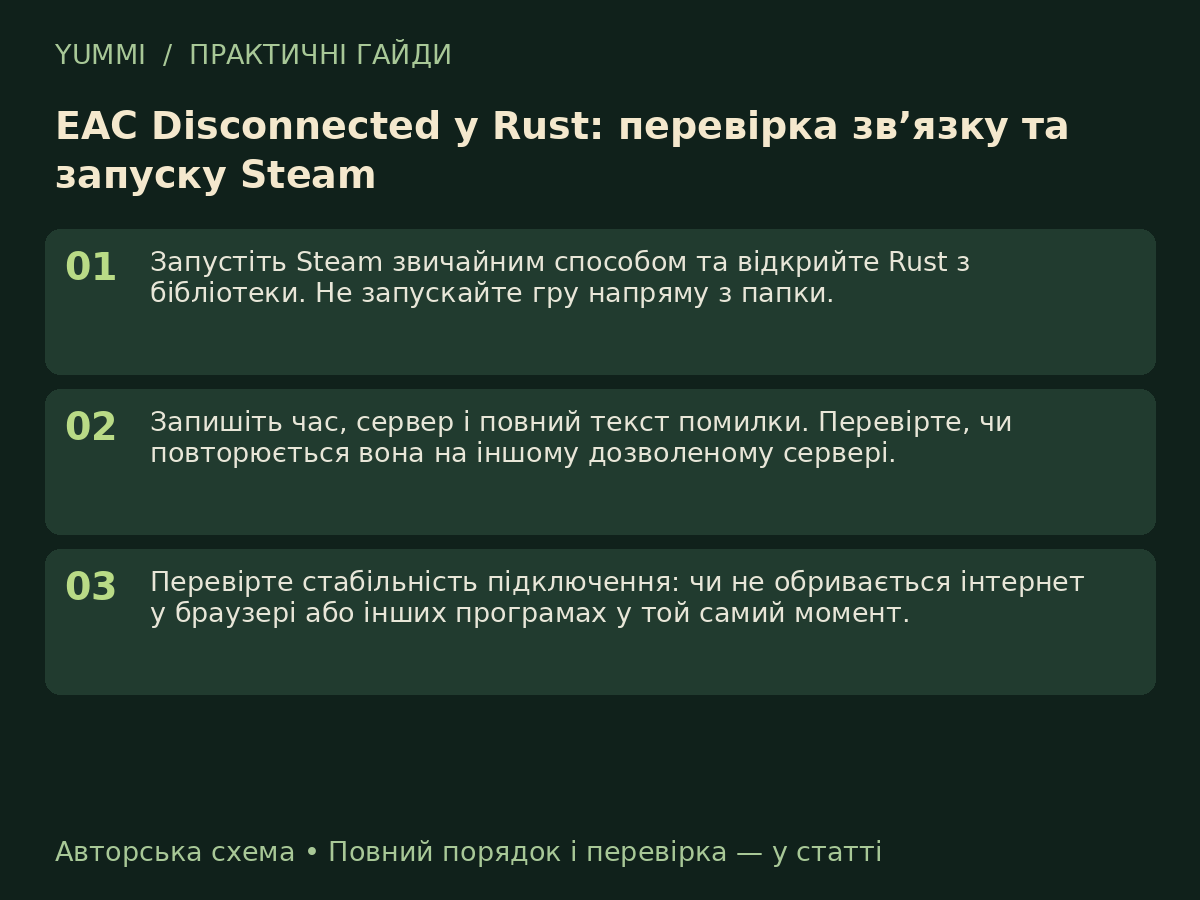
    Facepunch пояснює EAC Disconnected як проблему зв’язку з сервісами античита. Почніть з правильного запуску й перевірки, де саме повторюється розрив. [image: 1791699164358-guide-034.png] Авторська схема YUMMI: основні кроки, не скриншот інтерфейсу. Порядок дій Запустіть Steam звичайним способом та відкрийте Rust з бібліотеки. Не запускайте гру напряму з папки. Запишіть час, сервер і повний текст помилки. Перевірте, чи повторюється вона на іншому дозволеному сервері. Перевірте стабільність підключення: чи не обривається інтернет у браузері або інших програмах у той самий момент. Звірте кроки офіційної статті Facepunch. Для діагностики мережі змінюйте одну умову, щоб порівняння було зрозумілим. Якщо розриви тривають, підготуйте звернення з результатами тестів і часом. Журнали публікуйте лише після приховування приватних даних. Що врахувати Не відкривайте всі порти й не вимикайте firewall без конкретної причини. Збіг розриву з проблемою домашньої мережі корисніший для діагностики, ніж випадковий список твиків. Перевірка результату Порівняйте кілька підключень за однакових умов. Якщо проблема є лише на одному сервері, повідомте його адміністрацію з точним часом збою. Поширене запитання Чи означає це бан? Саме повідомлення Disconnected не дорівнює підтвердженому бану. Перевіряйте точний текст, статус акаунта та відповідну офіційну підтримку. Джерело / додаткові матеріали: офіційна сторінка. Матеріал підготовлено 11.10.2026. Авторські поради та вправи відокремлено від заяв розробника. Поділіться результатом: версією програми або гри, умовами тесту та кроком, який викликав труднощі.
  • EAC Client Integrity Violation у Rust: офіційна діагностика

    1
    1
    0 Голоси
    1 Пости
    15 Перегляди
    G
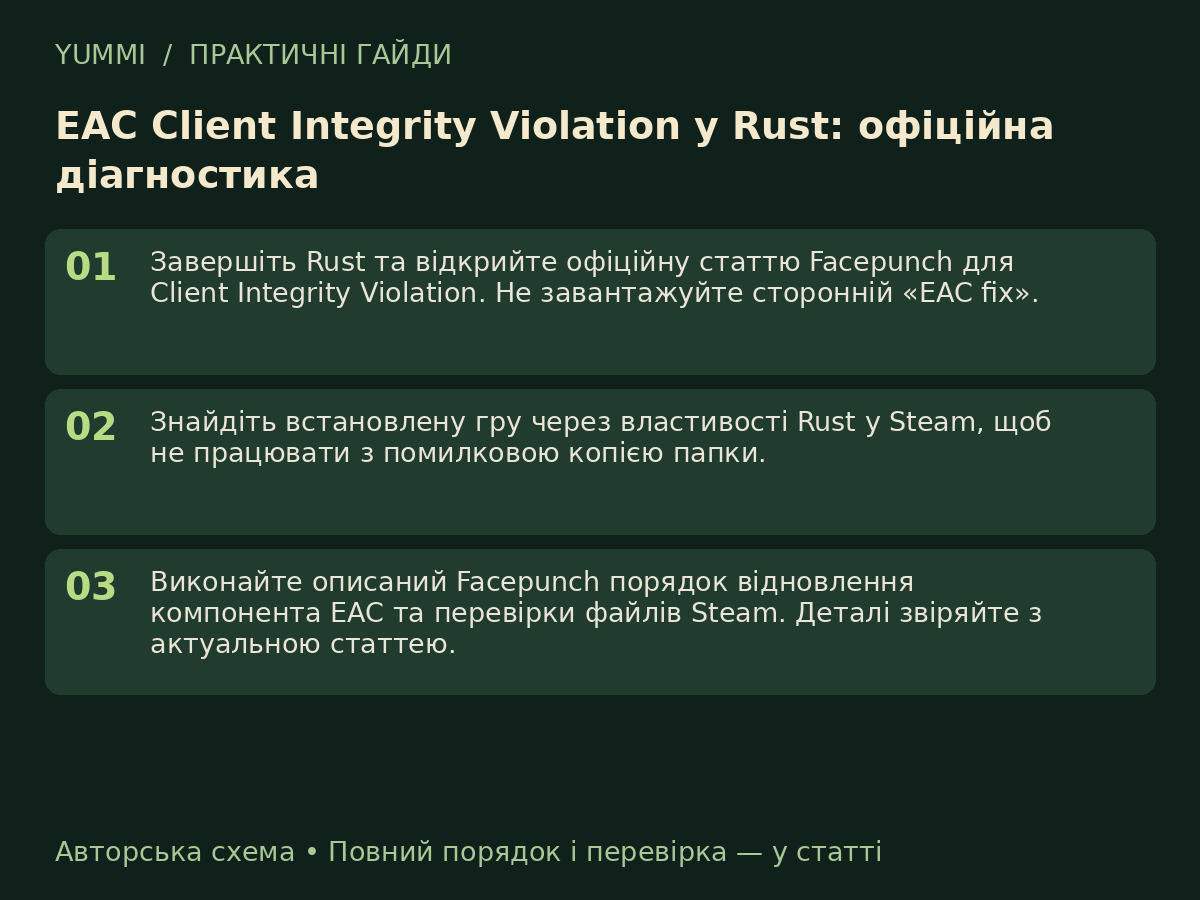
    Client Integrity Violation — конкретна помилка Easy Anti-Cheat, а не доказ того, що будь-який виліт має однакову причину. Перед ремонтом збережіть точний текст повідомлення. [image: 1791699090985-guide-033.png] Авторська схема YUMMI: основні кроки, не скриншот інтерфейсу. Порядок дій Завершіть Rust та відкрийте офіційну статтю Facepunch для Client Integrity Violation. Не завантажуйте сторонній «EAC fix». Знайдіть встановлену гру через властивості Rust у Steam, щоб не працювати з помилковою копією папки. Виконайте описаний Facepunch порядок відновлення компонента EAC та перевірки файлів Steam. Деталі звіряйте з актуальною статтею. Запустіть Rust через бібліотеку Steam. Перевірте той самий сервер і запишіть час повторної помилки, якщо вона лишилася. Якщо проблема повторюється, додайте версію Windows, точний текст, кроки та результат перевірки файлів у звернення підтримки. Що врахувати Не вимикайте EAC або захист Windows як спосіб гри на захищених серверах. Під час ручних дій у папках не чіпайте інші файли та не видаляйте локальні матеріали без копії. Перевірка результату Тестуйте після кожного завершеного етапу, а не після десятка одночасних змін. Так результат допоможе знайти причину, а не лише тимчасово приховати симптом. Поширене запитання Це те саме, що EAC Authentication Timeout? Ні. Збережіть точний текст і використайте статтю для своєї помилки, а не будь-яке рішення зі словом EAC. Джерело / додаткові матеріали: офіційна сторінка. Матеріал підготовлено 11.10.2026. Авторські поради та вправи відокремлено від заяв розробника. Поділіться результатом: версією програми або гри, умовами тесту та кроком, який викликав труднощі.
  • Як правильно описати проблему з Rust, щоб вам швидко допомогли

    1
    0 Голоси
    1 Пости
    21 Перегляди
    G
    Хороший запит на підтримку економить час усім. У заголовку вкажіть симптом, а не просто «допоможіть». У повідомленні додайте: коли почалося, що змінилося перед проблемою, точний текст помилки, характеристики ПК, версію Windows і вже виконані кроки. Для мережевих проблем напишіть сервер, місто, провайдера, тип підключення та чи повторюється помилка на інших серверах. Для вильотів корисні скриншот і фрагмент журналу без приватних даних. Ніколи не публікуйте пароль Steam, RCON, API-ключі, резервні коди або повні конфігурації з секретами. Один симптом — одна тема: так рішення буде легше знайти іншим.
  • Steam Auth Timeout або Invalid Auth Session у Rust

    1
    0 Голоси
    1 Пости
    25 Перегляди
    G
    Помилки авторизації Steam часто з’являються після обриву мережі, завислого клієнта Steam або оновлення гри. Повністю закрийте Rust, вийдіть зі Steam через меню, запустіть Steam знову та дочекайтеся синхронізації. Перевірте дату й час Windows, відсутність VPN/проксі, статус мережі Steam і цілісність файлів Rust. Не використовуйте одночасно один акаунт на кількох ПК. Якщо проблема тільки на конкретному сервері, адміністратору варто перевірити актуальність збірки і журнали авторизації. У відповіді вкажіть точну фразу помилки та чи допомагає вхід на інші сервери.
  • Не працює мікрофон або голосовий чат у Rust

    1
    0 Голоси
    1 Пости
    13 Перегляди
    G
    Перевірте вибраний пристрій введення у Windows і Steam, дозвіл мікрофона для настільних програм та фізичну кнопку mute на гарнітурі. Закрийте програми, які можуть забирати ексклюзивний доступ до мікрофона, і перезапустіть Rust. У Steam відкрийте налаштування голосу та переконайтеся, що рівень сигналу реагує. У Windows виставте потрібний мікрофон пристроєм за замовчуванням. Якщо голос не працює тільки на одному сервері, перевірте серверні обмеження або mute. Напишіть модель гарнітури, версію Windows і чи бачить мікрофон інша програма — це відразу відділить проблему гри від системної.
  • Rust вилітає після оновлення: безпечний порядок дій

    1
    0 Голоси
    1 Пости
    12 Перегляди
    G
    Після великого оновлення спочатку перезапустіть Steam і переконайтеся, що Rust докачав усі файли. Потім перевірте цілісність гри, оновіть драйвер відеокарти та вимкніть сторонні оверлеї й розгін. Якщо виліт почався саме сьогодні, не поспішайте видаляти гру або Windows. Збережіть текст помилки, перевірте журнал подій і подивіться, чи є повторюваний модуль збою. На сервері причиною може бути невідповідність версій клієнта й сервера. У темі підтримки додайте час оновлення, характеристики ПК, кроки відтворення та чи запускається гра з чистими параметрами запуску.
  • Високий ping і packet loss у Rust: як знайти причину

    1
    0 Голоси
    1 Пости
    12 Перегляди
    G
    Почніть із простого розділення причин: домашня мережа, маршрут провайдера або сам сервер. Порівняйте ping на кількох серверах одного регіону, вимкніть фонові завантаження та VPN, а для тесту підключіть ПК кабелем. У Wi‑Fi перевірте діапазон 5 ГГц, відстань до роутера й завантаженість каналу. Високий ping без втрат часто означає далекий маршрут; стрибки та packet loss — нестабільний канал. Не змінюйте десятки мережевих параметрів одночасно. Напишіть провайдера, місто, тип підключення, середній ping і чи є втрати на інших іграх — так спільнота швидше звузить проблему.
  • Сервер Rust не видно в Community: чекліст власника

    1
    0 Голоси
    1 Пости
    16 Перегляди
    G
    Щоб vanilla-сервер з’явився у Community, процес має стабільно працювати, а ігровий і query-порти — бути доступними з інтернету по UDP. Перевірте правильність server.port і server.queryport, проброс портів на роутері, локальний firewall та відсутність подвійного NAT або CGNAT. Сервер не повинен завантажувати модифікації, які переводять його до Modded. Назва, теги й опис мають бути правдивими та без спаму. Після запуску дайте Steam master list час оновитися, але паралельно перевірте пряме підключення через F1. Для допомоги вкажіть ОС сервера, зовнішній IP, схему мережі та які саме UDP-порти слухає RustDedicated. Паролі RCON не публікуйте.
  • Disconnected: Timed Out у Rust — діагностика мережі

    1
    0 Голоси
    1 Пости
    42 Перегляди
    G
    Timed Out означає, що клієнт перестав отримувати відповіді від сервера. Спочатку перевірте, чи проблема виникає на одному сервері або на всіх. Перезапустіть Steam, ПК і роутер, тимчасово вимкніть VPN/проксі та підключіться кабелем замість Wi‑Fi. Не відкривайте порти на домашньому роутері для звичайної гри — клієнту це зазвичай не потрібно. Перевірте втрати пакетів, стабільність пінгу та фонові завантаження. Якщо інші гравці теж вилетіли одночасно, причина, ймовірно, на сервері. У відповіді додайте час проблеми, адресу сервера, провайдера та результат перевірки на іншому сервері.
  • Rust зависає на Asset Warmup або завантаженні карти

    1
    0 Голоси
    1 Пости
    29 Перегляди
    G
    Довгий Asset Warmup не завжди є зависанням: на повільному диску перший запуск після оновлення може тривати помітно довше. Перевірте, чи змінюється лічильник, і дайте процесу завершитися один раз. Що допомагає: звільнити місце на системному диску, перенести Rust на SSD, закрити браузер і програми, які використовують багато RAM, перевірити файли гри у Steam та перезапустити ПК. Не завершуйте Rust під час створення кешу без потреби. Якщо значення не змінюється понад 15–20 хвилин, напишіть характеристики ПК, тип диска, обсяг вільного місця і останній рядок на екрані.
  • EAC Authentication Timeout у Rust: що перевірити

    1
    0 Голоси
    1 Пости
    20 Перегляди
    G
    Помилка EAC Authentication Timeout означає, що Easy Anti-Cheat не зміг підтвердити сесію. Спочатку повністю закрийте Rust і Steam та зачекайте кілька хвилин. Потім перевірте файли гри у Steam і запускайте Rust тільки з бібліотеки Steam. Якщо не допомогло, відкрийте папку гри, знайдіть EasyAntiCheat_EOS_Setup.exe та виконайте відновлення сервісу. Перезавантажте ПК і роутер, перевірте оновлення Windows та правила антивірусу. Не завантажуйте «ремонтери EAC» зі сторонніх сайтів. Для діагностики вкажіть у відповіді точний текст помилки, коли вона з’являється та чи працюють інші сервери.
  • Rust не запускається: базова діагностика крок за кроком

    1
    0 Голоси
    1 Пости
    6 Перегляди
    G
    Якщо Rust не відкривається, зависає на логотипі або одразу закривається, перевіряйте причину по черзі — так легше зрозуміти, що саме допомогло. Повністю закрийте Rust і Steam через Диспетчер завдань. Перезавантажте ПК. У Steam відкрийте «Властивості → Встановлені файли → Перевірити цілісність файлів». Запускайте гру саме з бібліотеки Steam, щоб Easy Anti-Cheat стартував коректно. Оновіть Windows і драйвер відеокарти з офіційного сайту NVIDIA, AMD або Intel. Тимчасово вимкніть оверлеї Discord, GeForce Experience, MSI Afterburner/RivaTuner. Перевірте, чи не блокує Rust або Easy Anti-Cheat антивірус. Якщо помилка залишилася, напишіть у відповіді: версію Windows, процесор, відеокарту, обсяг RAM, текст помилки та на якому етапі гра закривається. Не публікуйте паролі, токени або приватні дані.