Skip to content

Операційні системи — Windows і Linux

15 Теми 15 Пости

Windows 11, Linux та macOS: встановлення, оновлення, драйвери, помилки й налаштування для ігор. Ubuntu, Debian, Proton і Steam Deck.

This category can be followed from the open social web via the handle операційні-системи-windows-і-linux@yummiyum.space

  • Права файлів Linux: чому програма не може зберегти конфігурацію

    1
    1
    0 Голоси
    1 Пости
    44 Перегляди
    G
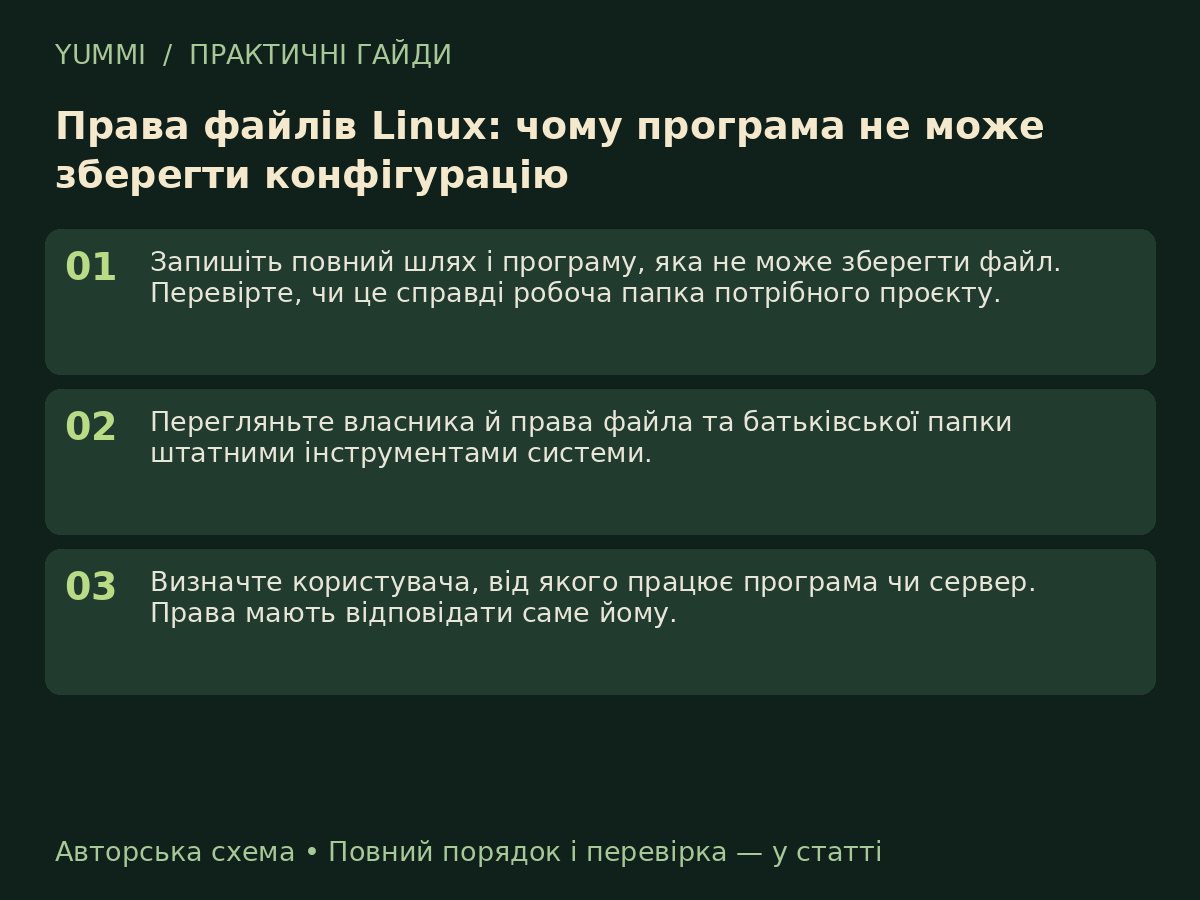
    Помилка Permission denied часто означає, що процес не має потрібного доступу. Не виправляйте її відкриттям усіх файлів для всіх користувачів. [image: 1791700757594-guide-055.png] Авторська схема YUMMI: основні кроки, не скриншот інтерфейсу. Порядок дій Запишіть повний шлях і програму, яка не може зберегти файл. Перевірте, чи це справді робоча папка потрібного проєкту. Перегляньте власника й права файла та батьківської папки штатними інструментами системи. Визначте користувача, від якого працює програма чи сервер. Права мають відповідати саме йому. За документацією свого дистрибутива виправте лише необхідний доступ. Не застосовуйте рекурсивні зміни до всієї системи. Повторіть збереження та перевірте створений файл. Для служби після зміни перевірте її журнал та робочу задачу. Що врахувати Секрети RCON, ключі та приватні копії не повинні ставати загальнодоступними. Режим «усім усе дозволено» приховує причину й створює нові проблеми. Перевірка результату Запишіть початкові та нові права. Успішне збереження має працювати від звичайного потрібного користувача, без зайвого запуску всієї програми від root. Поширене запитання Чому запуск від root спрацював? Він змінив права процесу, але не обов’язково виправив структуру власників. Перевірте створені файли, перш ніж повертатися до звичайного користувача. Джерело / додаткові матеріали: офіційна сторінка. Матеріал підготовлено 11.10.2026. Авторські поради та вправи відокремлено від заяв розробника. Поділіться результатом: версією програми або гри, умовами тесту та кроком, який викликав труднощі.
  • Proton у Steam на Linux: перевірити сумісність гри

    1
    1
    0 Голоси
    1 Пости
    22 Перегляди
    G
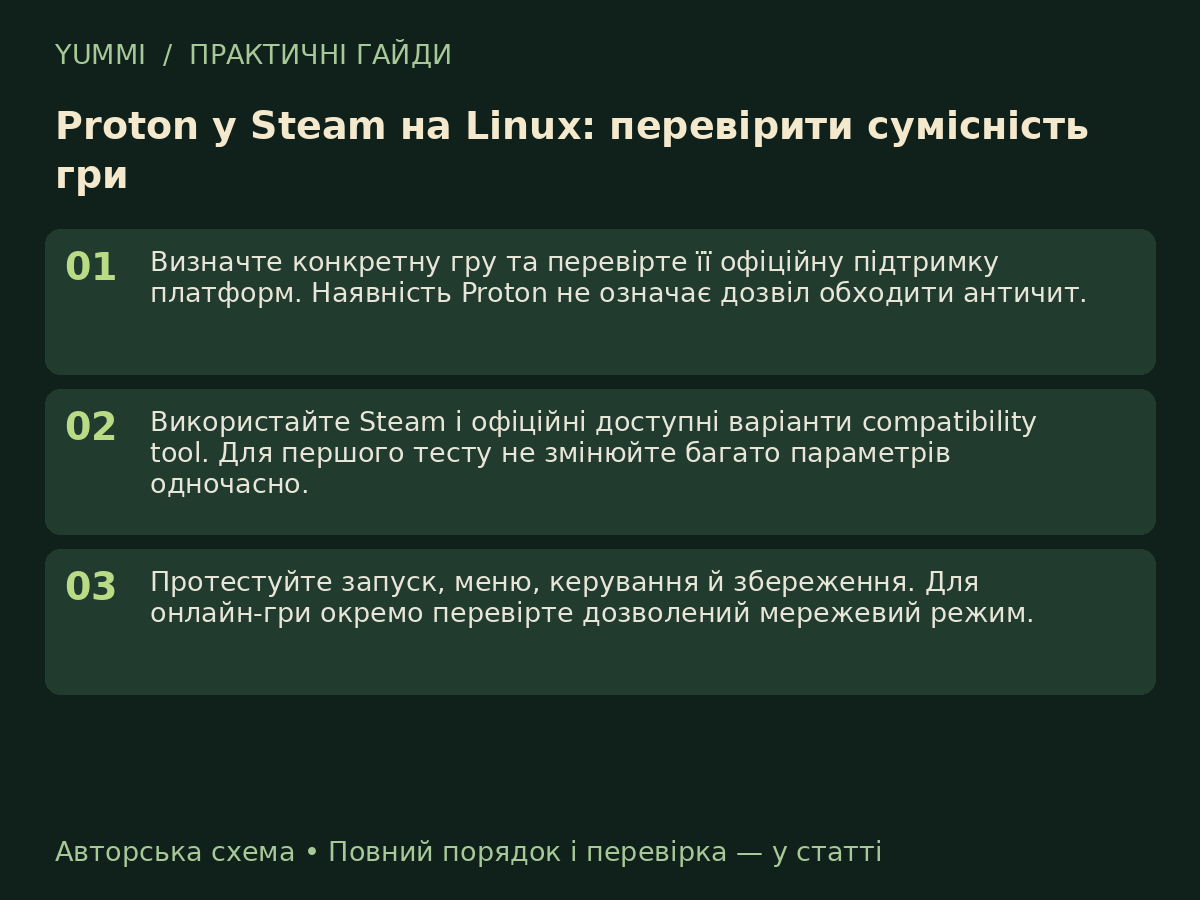
    Proton допомагає запускати частину Windows-ігор через Steam Play. Це не гарантія для кожної гри: античит, мережеві функції та оновлення можуть змінювати результат. [image: 1791700741290-guide-054.png] Авторська схема YUMMI: основні кроки, не скриншот інтерфейсу. Порядок дій Визначте конкретну гру та перевірте її офіційну підтримку платформ. Наявність Proton не означає дозвіл обходити античит. Використайте Steam і офіційні доступні варіанти compatibility tool. Для першого тесту не змінюйте багато параметрів одночасно. Протестуйте запуск, меню, керування й збереження. Для онлайн-гри окремо перевірте дозволений мережевий режим. Запишіть версію Proton, дистрибутив, GPU та драйвер. Якщо пробуєте іншу версію, порівнюйте ту саму сцену. Перевірте офіційний репозиторій Proton та відомі проблеми. Перед зміною конфігурації збережіть потрібні локальні дані. Що врахувати Для Rust не обіцяємо роботу захищених серверів через Proton. Підтримка античита залежить від гри й розробника; не використовуйте обхід захисту як рішення. Перевірка результату Сумісність підтверджує повний потрібний сценарій, а не лише головне меню. Перевірте повторний запуск і доступ до збережень. Поширене запитання Одна гра працює — усі інші теж? Ні. Результат потрібно перевіряти для кожної гри та потрібного режиму окремо. Джерело / додаткові матеріали: офіційна сторінка. Матеріал підготовлено 11.10.2026. Авторські поради та вправи відокремлено від заяв розробника. Поділіться результатом: версією програми або гри, умовами тесту та кроком, який викликав труднощі.
  • Оновлення Linux: перевірка пакетів і план перезапуску

    1
    1
    0 Голоси
    1 Пости
    22 Перегляди
    G
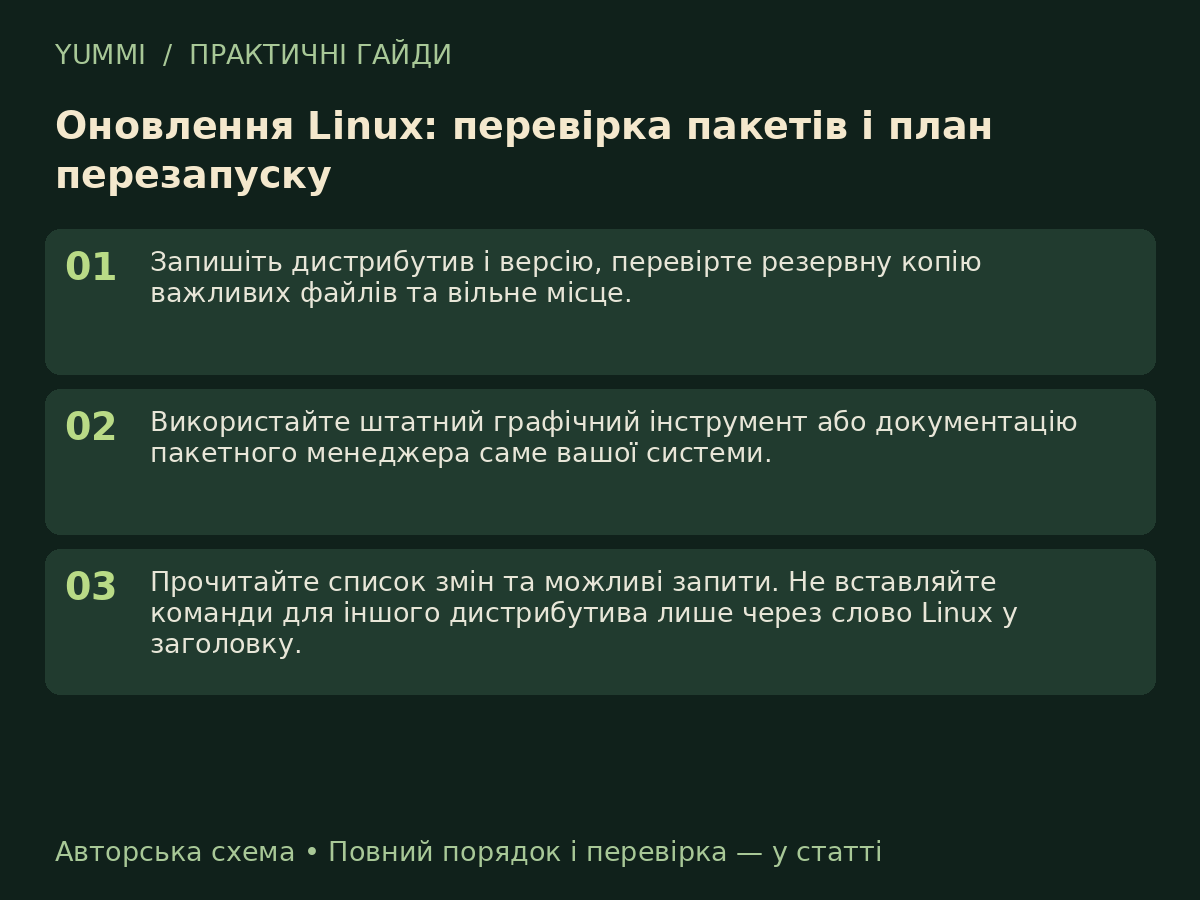
    Для ігрового ПК і сервера оновлення краще планувати. Звичайне оновлення пакетів і перехід на новий реліз дистрибутива — різні операції. [image: 1791700726012-guide-053.png] Авторська схема YUMMI: основні кроки, не скриншот інтерфейсу. Порядок дій Запишіть дистрибутив і версію, перевірте резервну копію важливих файлів та вільне місце. Використайте штатний графічний інструмент або документацію пакетного менеджера саме вашої системи. Прочитайте список змін та можливі запити. Не вставляйте команди для іншого дистрибутива лише через слово Linux у заголовку. Не переривайте активний пакетний процес і не запускайте паралельне встановлення. За помилки збережіть її точний текст. Якщо потрібен перезапуск, заплануйте його та перевірте мережу, звук, гру або сервер після старту. Що врахувати Новий реліз дистрибутива може вимагати окремої процедури. Для сервера також потрібен план зупинки гри та перевірки сумісності залежностей. Перевірка результату Збережіть дату оновлення й результати тесту. Якщо проблема почалася після нього, список змінених пакетів допоможе діагностиці. Поширене запитання Чи можна оновлювати під час важливого матчу або запису? Краще виділити окремий час, особливо коли очікується перезапуск або зміна системних компонентів. Джерело / додаткові матеріали: офіційна сторінка. Матеріал підготовлено 11.10.2026. Авторські поради та вправи відокремлено від заяв розробника. Поділіться результатом: версією програми або гри, умовами тесту та кроком, який викликав труднощі.
  • Flatpak у Linux: встановлення, оновлення й перевірка джерела

    1
    1
    0 Голоси
    1 Пости
    18 Перегляди
    G
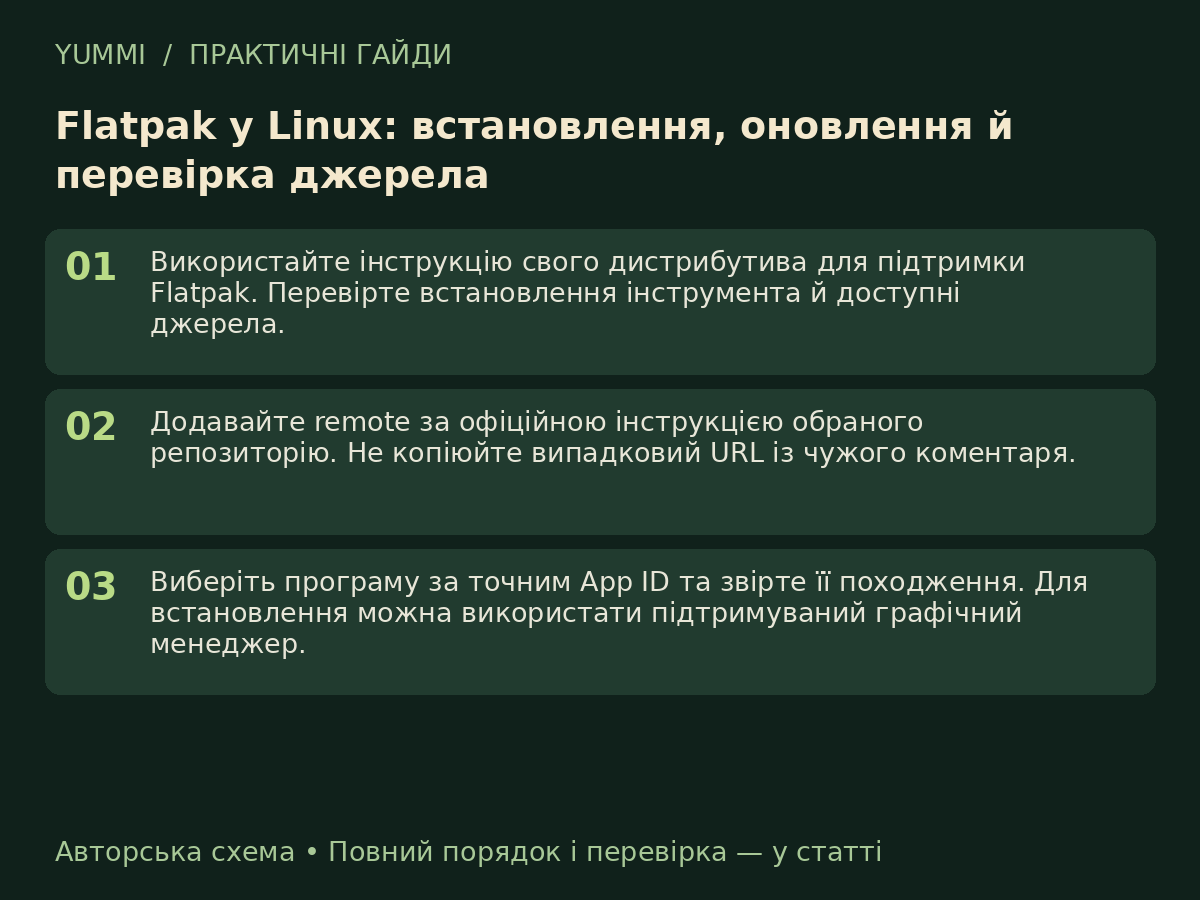
    Flatpak — спосіб постачання програм і runtime у Linux. Для першої програми перевірте репозиторій, точний ідентифікатор та потрібні дозволи. [image: 1791700709251-guide-052.png] Авторська схема YUMMI: основні кроки, не скриншот інтерфейсу. Порядок дій Використайте інструкцію свого дистрибутива для підтримки Flatpak. Перевірте встановлення інструмента й доступні джерела. Додавайте remote за офіційною інструкцією обраного репозиторію. Не копіюйте випадковий URL із чужого коментаря. Виберіть програму за точним App ID та звірте її походження. Для встановлення можна використати підтримуваний графічний менеджер. Перевірте дозволи й доступ до потрібної папки. Ізоляція може пояснювати, чому програма не бачить частину файлів. Для оновлення використайте штатний менеджер або flatpak update. Після оновлення перевірте робочу задачу. Що врахувати Runtime й сама програма — різні компоненти, тому розмір завантаження може бути більшим за очікуваний. Не видаляйте залежності навмання. Перевірка результату Відкрийте програму та перевірте саме потрібні файли й функції. Для питання додайте дистрибутив, App ID, джерело та текст помилки. Поширене запитання Flatpak і пакет дистрибутива однакові? Вони можуть мати різні версії, дозволи й інтеграцію. Порівнюйте конкретні пакети, а не лише назву програми. Джерело / додаткові матеріали: офіційна сторінка. Матеріал підготовлено 11.10.2026. Авторські поради та вправи відокремлено від заяв розробника. Поділіться результатом: версією програми або гри, умовами тесту та кроком, який викликав труднощі.
  • Startup Repair: Windows не завантажується після перезапуску

    1
    1
    0 Голоси
    1 Пости
    20 Перегляди
    G
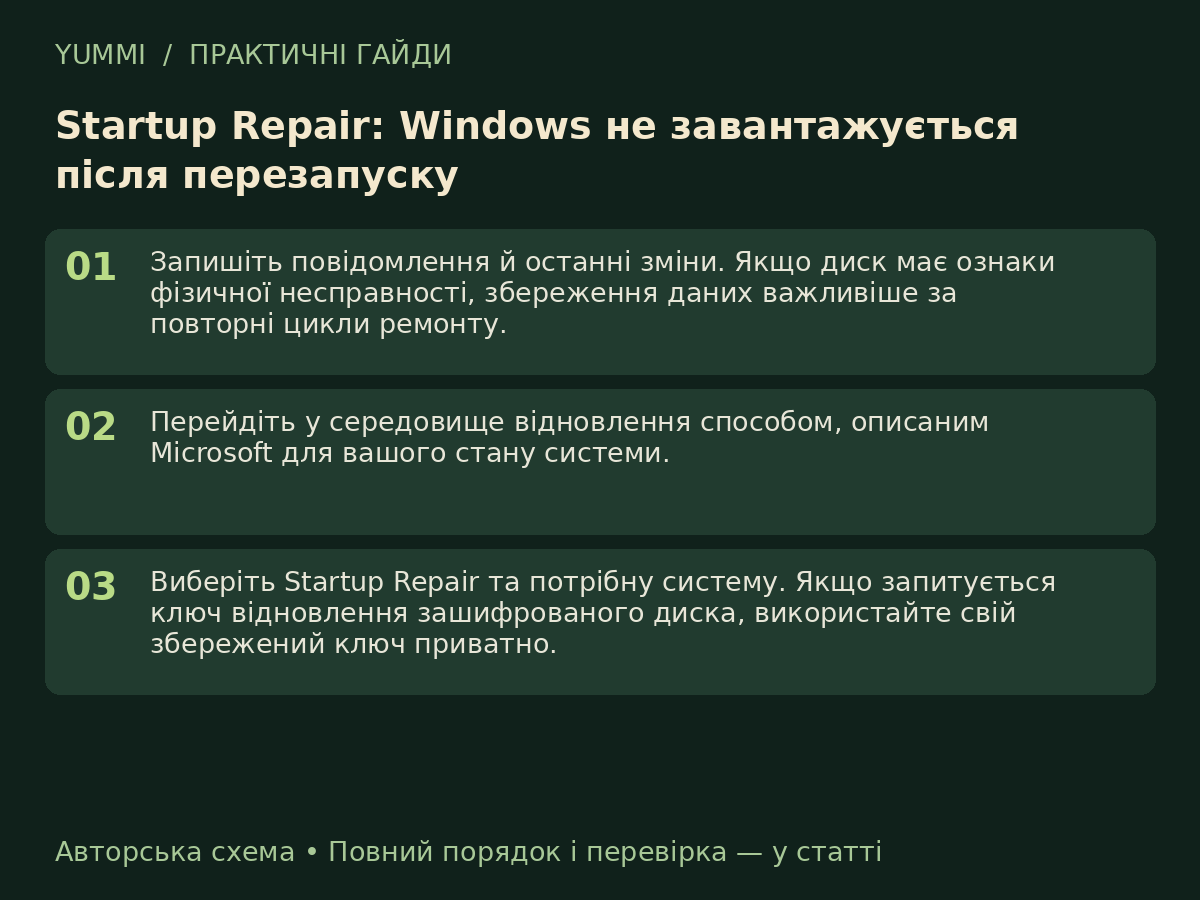
    Startup Repair — штатний інструмент Windows Recovery Environment для деяких проблем запуску. Він не гарантує ремонт несправного диска й не замінює копію даних. [image: 1791700685164-guide-051.png] Авторська схема YUMMI: основні кроки, не скриншот інтерфейсу. Порядок дій Запишіть повідомлення й останні зміни. Якщо диск має ознаки фізичної несправності, збереження даних важливіше за повторні цикли ремонту. Перейдіть у середовище відновлення способом, описаним Microsoft для вашого стану системи. Виберіть Startup Repair та потрібну систему. Якщо запитується ключ відновлення зашифрованого диска, використайте свій збережений ключ приватно. Дочекайтеся результату та запишіть повідомлення. Не вимикайте живлення під час активного ремонту. Після запуску перевірте важливі файли й причину початкового збою. Якщо запуск не відновлено, звірте наступний варіант із документацією. Що врахувати Не використовуйте нескінченні примусові вимкнення як план ремонту. Перед діями, що стирають дані, потрібна перевірена копія. Перевірка результату Перевірте кілька звичайних запусків і перезавантажень. Якщо проблема повертається, додайте її точний текст та результат Startup Repair до звернення. Поширене запитання Чому автоматичний ремонт не допоміг? Причина може лежати поза проблемами, які цей інструмент виправляє. Потрібен наступний діагностичний крок за симптомом, а не випадкова команда. Джерело / додаткові матеріали: офіційна сторінка. Матеріал підготовлено 11.10.2026. Авторські поради та вправи відокремлено від заяв розробника. Поділіться результатом: версією програми або гри, умовами тесту та кроком, який викликав труднощі.
  • Відновлення Windows: вибрати ремонт, відкат чи перевстановлення

    1
    1
    0 Голоси
    1 Пости
    26 Перегляди
    G
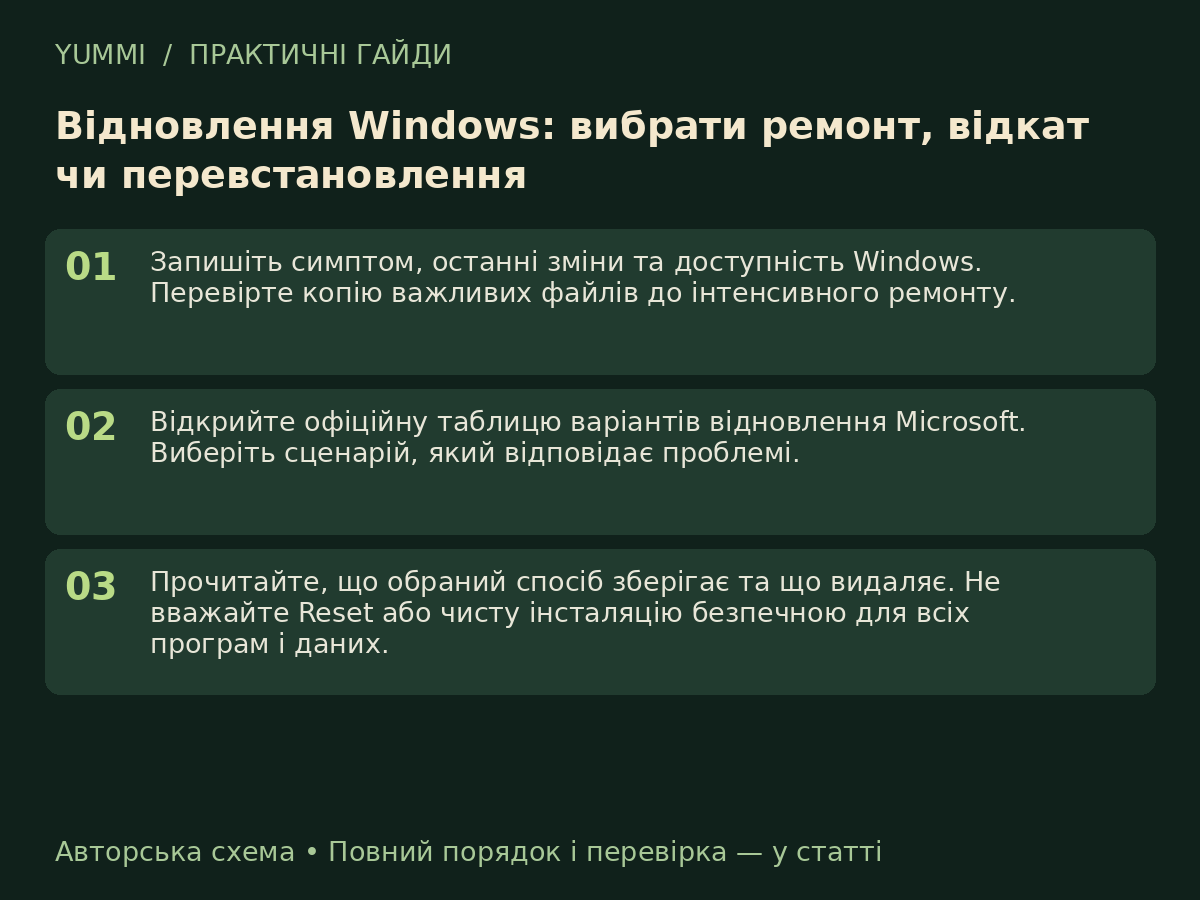
    Різні симптоми потребують різних способів відновлення. Спершу збережіть дані та визначте, чи проблема почалася після оновлення, чи система взагалі не запускається. [image: 1791700666185-guide-050.png] Авторська схема YUMMI: основні кроки, не скриншот інтерфейсу. Порядок дій Запишіть симптом, останні зміни та доступність Windows. Перевірте копію важливих файлів до інтенсивного ремонту. Відкрийте офіційну таблицю варіантів відновлення Microsoft. Виберіть сценарій, який відповідає проблемі. Прочитайте, що обраний спосіб зберігає та що видаляє. Не вважайте Reset або чисту інсталяцію безпечною для всіх програм і даних. Для зашифрованого диска переконайтеся, що маєте потрібний ключ відновлення. Не публікуйте його у темі. Після ремонту перевірте початковий симптом, особисті файли та потрібні програми. Збережіть опис виконаного способу. Що врахувати Точка відновлення й резервна копія файлів вирішують різні задачі. На робочому або керованому пристрої врахуйте його політики й підтримку адміністратора. Перевірка результату Відновлення завершене, коли перевірена потрібна функція, а не лише зник один діалог. Якщо симптом лишився, не повторюйте руйнівні дії без нової діагностики. Поширене запитання Чи починати відразу з перевстановлення? Спочатку оцініть конкретний симптом і доступні способи ремонту. Чисте встановлення потребує окремої підготовки даних. Джерело / додаткові матеріали: офіційна сторінка. Матеріал підготовлено 11.10.2026. Авторські поради та вправи відокремлено від заяв розробника. Поділіться результатом: версією програми або гри, умовами тесту та кроком, який викликав труднощі.
  • Ubuntu USB: створення завантажувальної флешки у Windows або Linux

    1
    1
    0 Голоси
    1 Пости
    14 Перегляди
    G
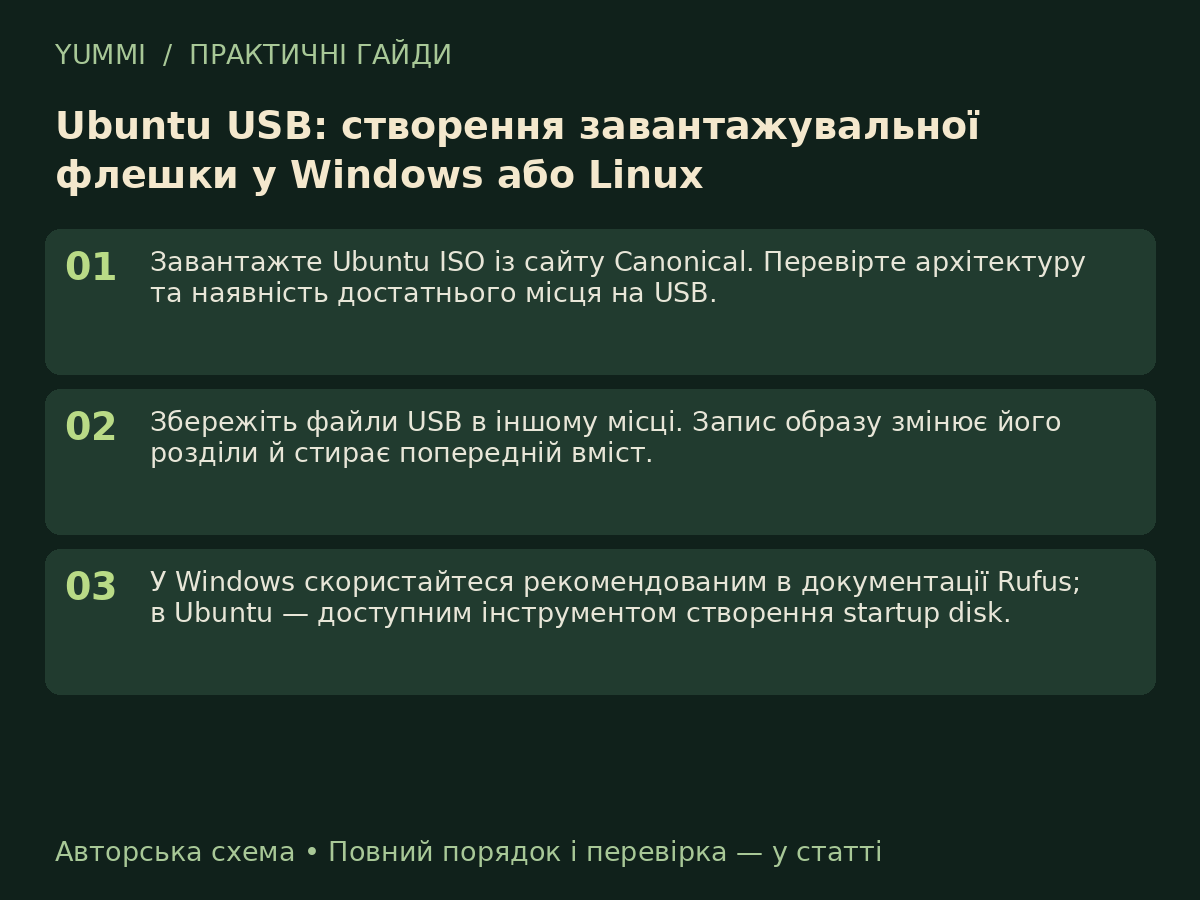
    Для Ubuntu потрібен правильно записаний ISO, а не просто розпакована папка на USB. Дотримуйтеся інструкції для операційної системи, в якій готуєте флешку. [image: 1791698657541-guide-026.png] Авторська схема YUMMI: основні кроки, не скриншот інтерфейсу. Порядок дій Завантажте Ubuntu ISO із сайту Canonical. Перевірте архітектуру та наявність достатнього місця на USB. Збережіть файли USB в іншому місці. Запис образу змінює його розділи й стирає попередній вміст. У Windows скористайтеся рекомендованим в документації Rufus; в Ubuntu — доступним інструментом створення startup disk. Виберіть ISO та перевірте цільовий накопичувач за моделлю і місткістю. Не копіюйте небезпечні команди запису на диск без розуміння його адреси. Дочекайтеся завершення та перевірте пробний запуск Ubuntu. Якщо USB не видно, перевірте Boot Menu й документацію конкретного ПК. Що врахувати Запис на внутрішній диск замість USB призводить до втрати даних. Для першої спроби графічний інструмент із видимою назвою накопичувача зручніший за ручний секторний запис. Перевірка результату У тесті Ubuntu повинна дійти до екрану пробного запуску. Саме успішне копіювання файлу ISO на звичайний USB такого результату не гарантує. Поширене запитання Чому флешку Windows просить форматувати? Після запису Linux-образу схема розділів може бути незвичною для Windows. Не форматувати її до тесту завантаження. Джерело / додаткові матеріали: офіційна сторінка. Матеріал підготовлено 11.10.2026. Авторські поради та вправи відокремлено від заяв розробника. Поділіться результатом: версією програми або гри, умовами тесту та кроком, який викликав труднощі.
  • Ubuntu з флешки без встановлення: перевірити Linux на своєму ПК

    1
    1
    0 Голоси
    1 Пости
    11 Перегляди
    G
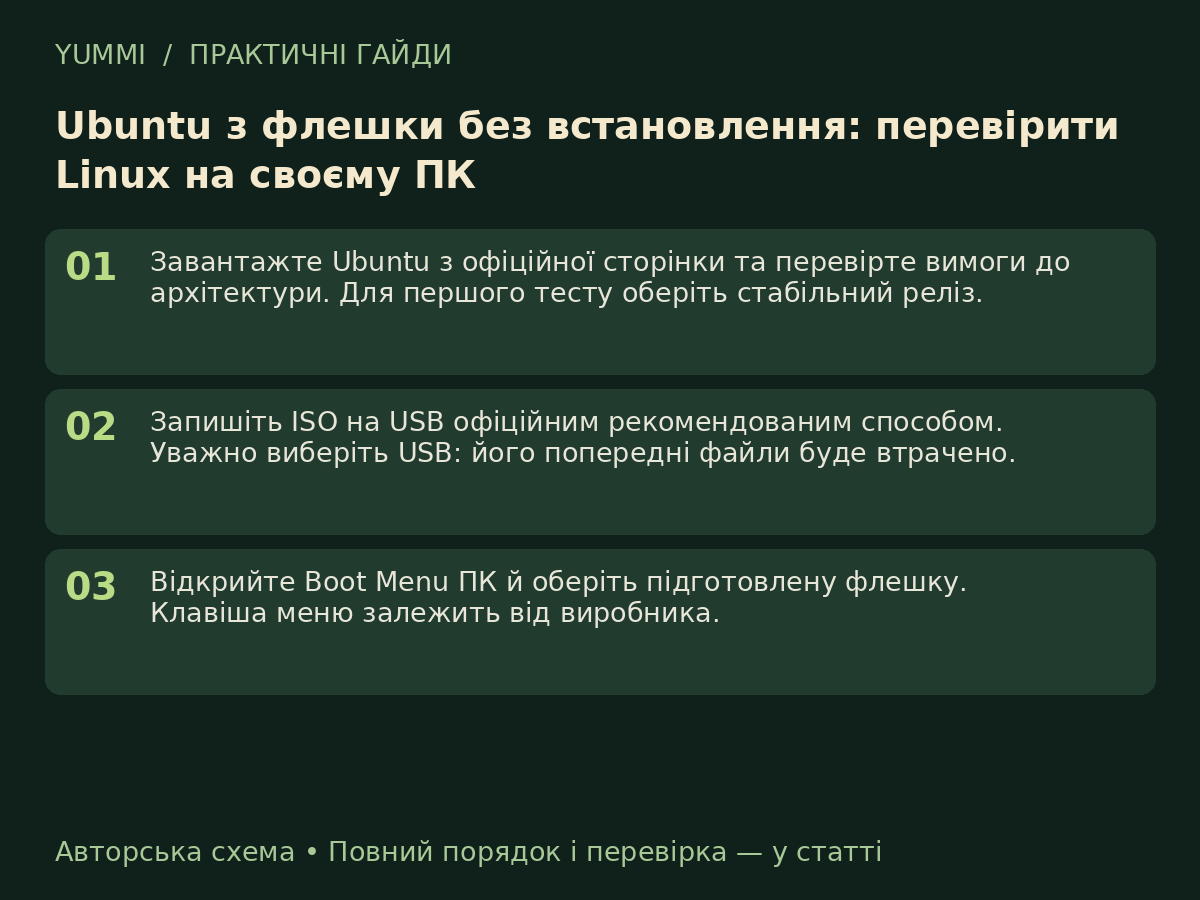
    Live-запуск Ubuntu дозволяє перевірити систему до встановлення на внутрішній диск. Це корисно для тесту Wi-Fi, звуку, графіки та звичних програм. [image: 1791698650369-guide-025.png] Авторська схема YUMMI: основні кроки, не скриншот інтерфейсу. Порядок дій Завантажте Ubuntu з офіційної сторінки та перевірте вимоги до архітектури. Для першого тесту оберіть стабільний реліз. Запишіть ISO на USB офіційним рекомендованим способом. Уважно виберіть USB: його попередні файли буде втрачено. Відкрийте Boot Menu ПК й оберіть підготовлену флешку. Клавіша меню залежить від виробника. Оберіть пробний запуск Ubuntu, а не встановлення на диск. Прочитайте екран вибору, перш ніж підтверджувати дію. Перевірте Wi-Fi, звук, екран, сон та потрібні периферійні пристрої. Запишіть модель обладнання, якщо щось не працює. Що врахувати Зміни у live-сеансі можуть не зберегтися після перезапуску, якщо не налаштована відповідна функція. Не форматувати внутрішній диск — окреме свідоме рішення, а не автоматична частина тесту. Перевірка результату Після тесту завершіть роботу, витягніть USB та перевірте запуск звичної ОС. Для рішення про встановлення врахуйте сумісність потрібних ігор та програм. Поширене запитання Чи всі ігри Windows запрацюють у Linux? Ні. Сумісність залежить від гри, античита й підтримуваного способу запуску. Перевіряйте саме свої ігри до переходу. Джерело / додаткові матеріали: офіційна сторінка. Матеріал підготовлено 11.10.2026. Авторські поради та вправи відокремлено від заяв розробника. Поділіться результатом: версією програми або гри, умовами тесту та кроком, який викликав труднощі.
  • Драйвери Windows: офіційне оновлення та перевірка пристрою

    1
    1
    0 Голоси
    1 Пости
    13 Перегляди
    G
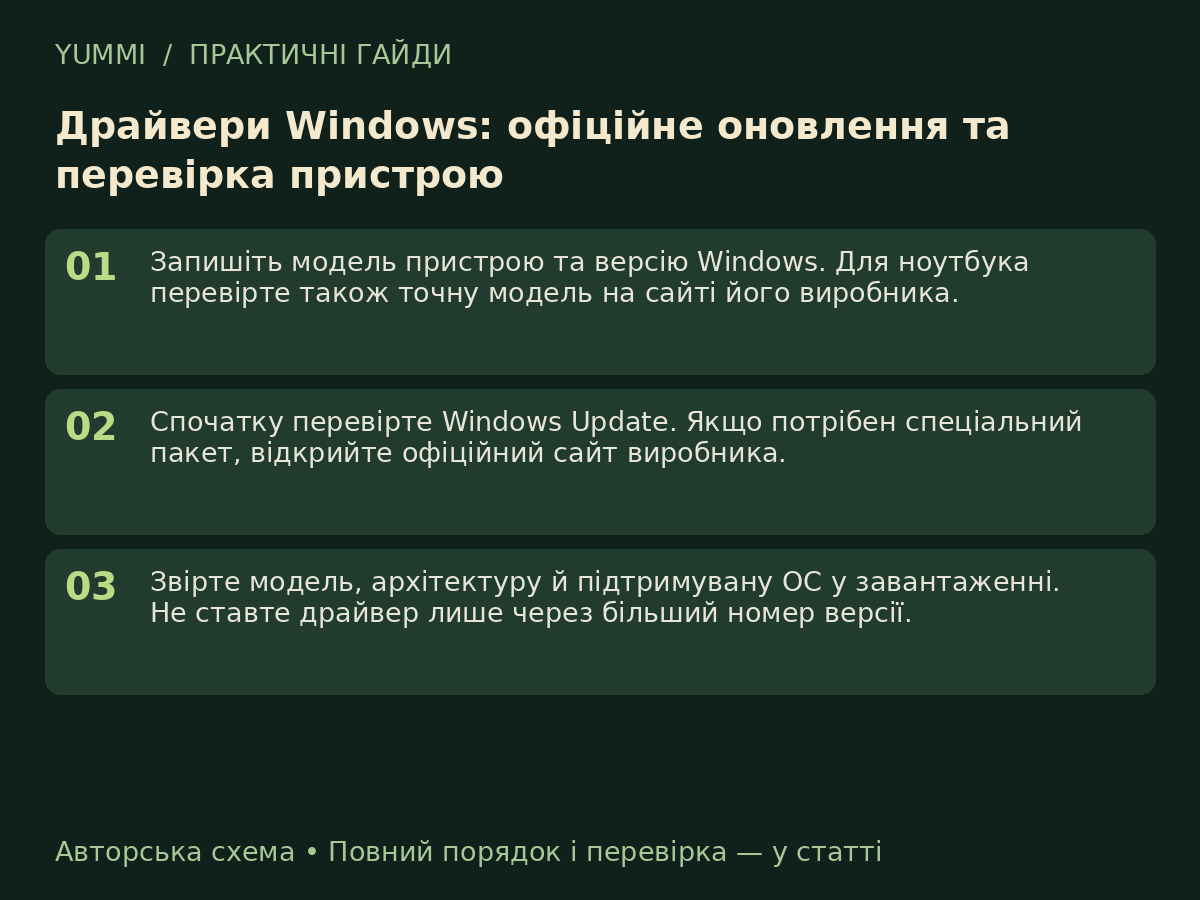
    Для драйверів використовуйте Windows Update або сайт виробника конкретного пристрою. Назва «універсальний оновлювач» не гарантує правильну версію для ноутбука чи відеокарти. [image: 1791698636369-guide-024.png] Авторська схема YUMMI: основні кроки, не скриншот інтерфейсу. Порядок дій Запишіть модель пристрою та версію Windows. Для ноутбука перевірте також точну модель на сайті його виробника. Спочатку перевірте Windows Update. Якщо потрібен спеціальний пакет, відкрийте офіційний сайт виробника. Звірте модель, архітектуру й підтримувану ОС у завантаженні. Не ставте драйвер лише через більший номер версії. Оновлюйте один пристрій за раз та виконайте рекомендований перезапуск. Збережіть попередню версію або спосіб повернення, якщо він доступний. Перевірте конкретну функцію: звук, мережу або ту саму ігрову сцену. Запишіть версію драйвера й результат. Що врахувати На ноутбуках виробник може надавати адаптовані пакети для перемикання графіки та інших функцій. При проблемі після оновлення звірте рекомендації саме для моделі. Перевірка результату Відсутність значка помилки в Диспетчері пристроїв не доводить стабільність у грі. Перевірте навантаження, яке раніше викликало симптом. Поширене запитання Чи ставити автоматичний driver pack? Для базової діагностики краще офіційний пакет потрібного пристрою: легше перевірити джерело та зрозуміти, що саме змінилося. Джерело / додаткові матеріали: офіційна сторінка. Матеріал підготовлено 11.10.2026. Авторські поради та вправи відокремлено від заяв розробника. Поділіться результатом: версією програми або гри, умовами тесту та кроком, який викликав труднощі.
  • DISM та SFC: перевірка системних файлів Windows

    1
    1
    0 Голоси
    1 Пости
    14 Перегляди
    G
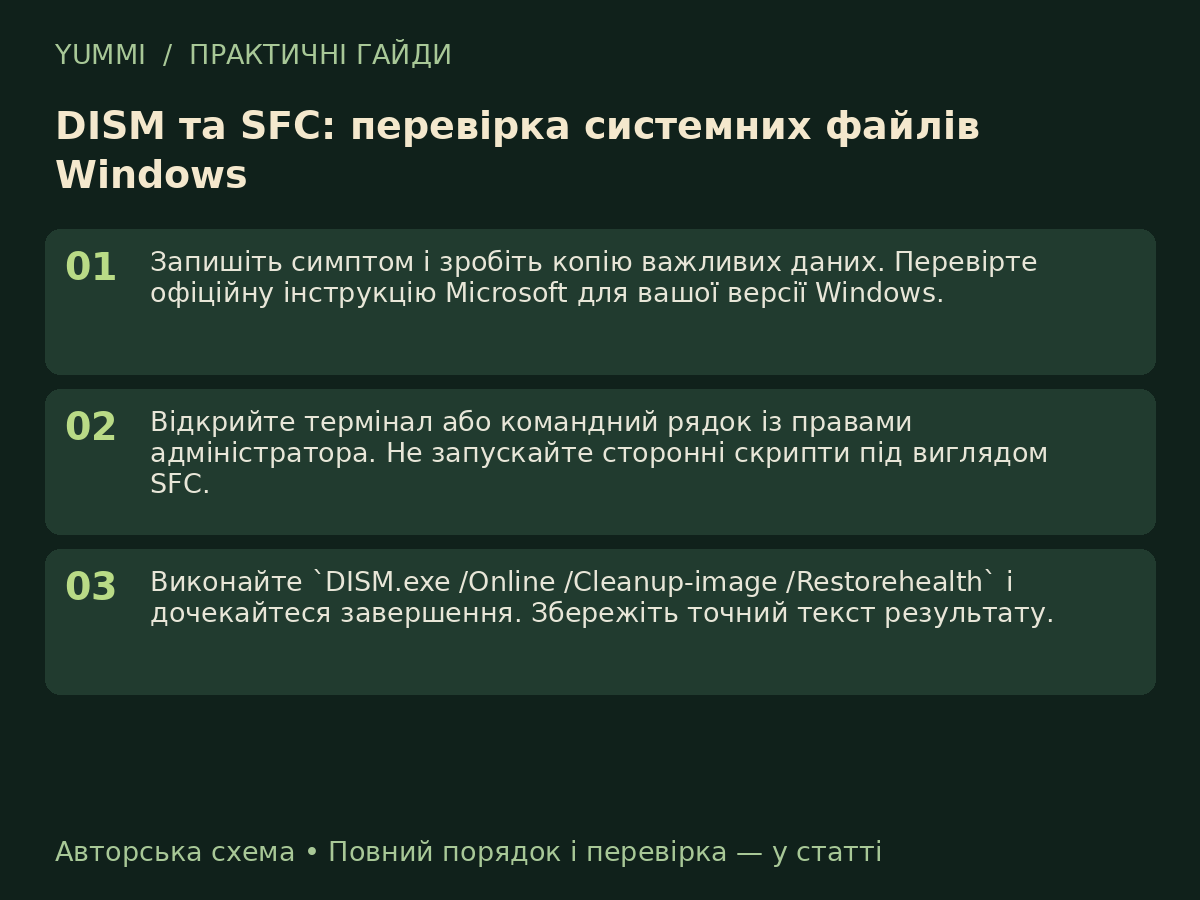
    DISM і SFC — штатні інструменти ремонту компонентів Windows. Вони можуть допомогти при пошкоджених системних файлах, але не є універсальним лікуванням низького FPS. [image: 1791698625618-guide-023.png] Авторська схема YUMMI: основні кроки, не скриншот інтерфейсу. Порядок дій Запишіть симптом і зробіть копію важливих даних. Перевірте офіційну інструкцію Microsoft для вашої версії Windows. Відкрийте термінал або командний рядок із правами адміністратора. Не запускайте сторонні скрипти під виглядом SFC. Виконайте DISM.exe /Online /Cleanup-image /Restorehealth і дочекайтеся завершення. Збережіть точний текст результату. Після DISM виконайте sfc /scannow. Не переривайте перевірку на середині. Якщо інструменти повідомили про виправлення, перезапустіть ПК та перевірте початковий симптом. Якщо є помилка, шукайте саме її код. Що врахувати Microsoft рекомендує DISM перед SFC. Помилки можуть потребувати додаткового джерела файлів або окремої діагностики; не підставляйте випадкові ISO у команди без перевірки сумісності. Перевірка результату Успішний звіт SFC не доводить справність RAM, SSD чи драйвера GPU. Якщо вильоти лишилися, перевіряйте наступну причину, зберігши результати цього етапу. Поширене запитання Чи треба запускати SFC щодня? Зазвичай це інструмент діагностики при конкретній проблемі. Він не замінює оновлення та регулярні копії даних. Джерело / додаткові матеріали: офіційна сторінка. Матеріал підготовлено 11.10.2026. Авторські поради та вправи відокремлено від заяв розробника. Поділіться результатом: версією програми або гри, умовами тесту та кроком, який викликав труднощі.
  • Резервна копія Windows перед оновленням: що перевірити

    1
    1
    0 Голоси
    1 Пости
    13 Перегляди
    G
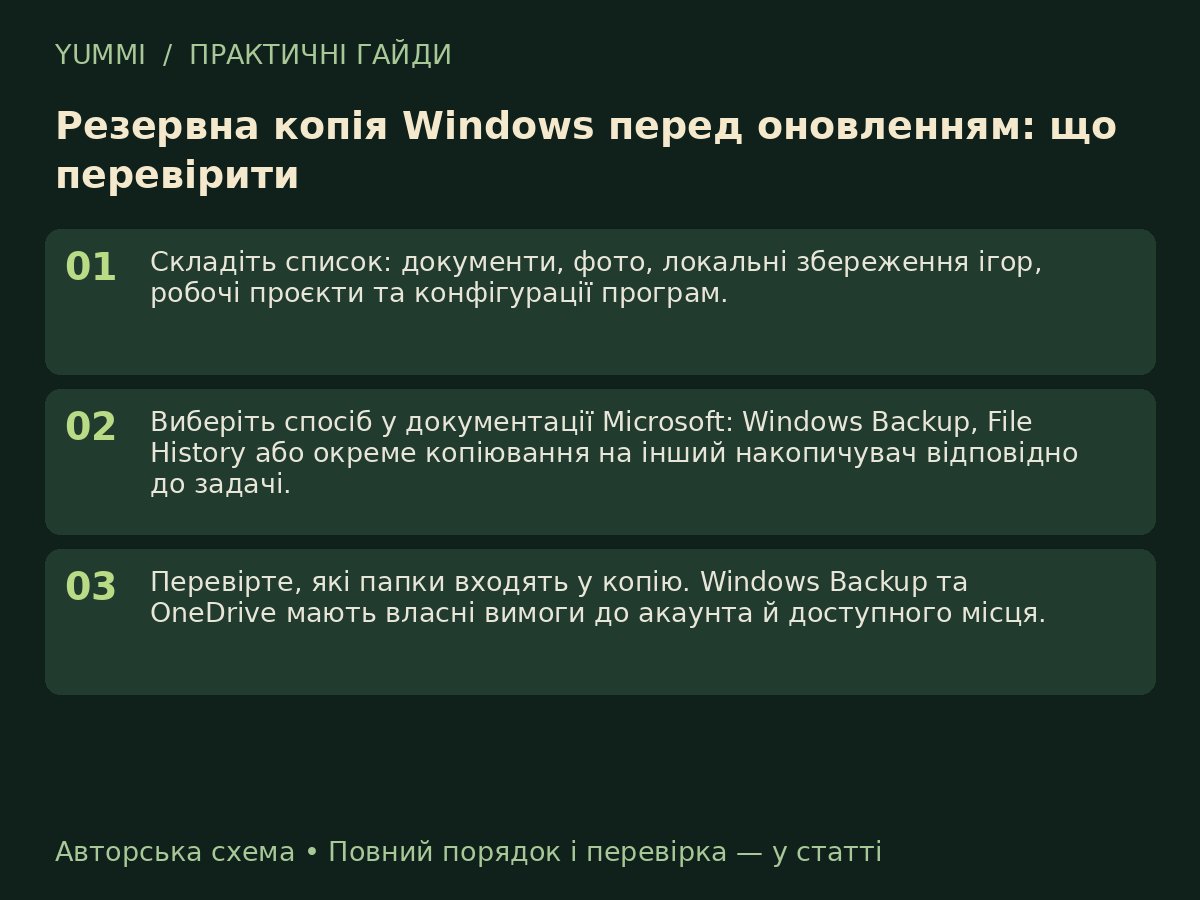
    Перед оновленням або перевстановленням потрібна копія, яку можна відкрити. Наявність програми резервування ще не підтверджує, що всі важливі папки збережені. [image: 1791698589013-guide-022.png] Авторська схема YUMMI: основні кроки, не скриншот інтерфейсу. Порядок дій Складіть список: документи, фото, локальні збереження ігор, робочі проєкти та конфігурації програм. Виберіть спосіб у документації Microsoft: Windows Backup, File History або окреме копіювання на інший накопичувач відповідно до задачі. Перевірте, які папки входять у копію. Windows Backup та OneDrive мають власні вимоги до акаунта й доступного місця. Дочекайтеся завершення, відкрийте кілька файлів із копії та перевірте дату. Не зберігайте єдину копію на тому самому диску, який будете стирати. Збережіть потрібні ключі відновлення та доступ до акаунтів окремо від публічних матеріалів. Після оновлення перевірте можливість відновлення. Що врахувати Синхронізація, точка відновлення й повний образ диска вирішують різні задачі. Якщо видалення синхронізується, потрібна історія версій або інша окрема копія. Перевірка результату Відновіть тестовий файл у нову папку. Це підтвердить практичний доступ до даних, не перезаписуючи робочі документи. Поширене запитання Точка відновлення зберігає всі мої фото? Ні. Для особистих файлів потрібне відповідне резервування, а не лише відновлення системних налаштувань. Джерело / додаткові матеріали: офіційна сторінка. Матеріал підготовлено 11.10.2026. Авторські поради та вправи відокремлено від заяв розробника. Поділіться результатом: версією програми або гри, умовами тесту та кроком, який викликав труднощі.
  • Storage Sense: звільнити місце у Windows і зберегти потрібні файли

    1
    1
    0 Голоси
    1 Пости
    13 Перегляди
    G
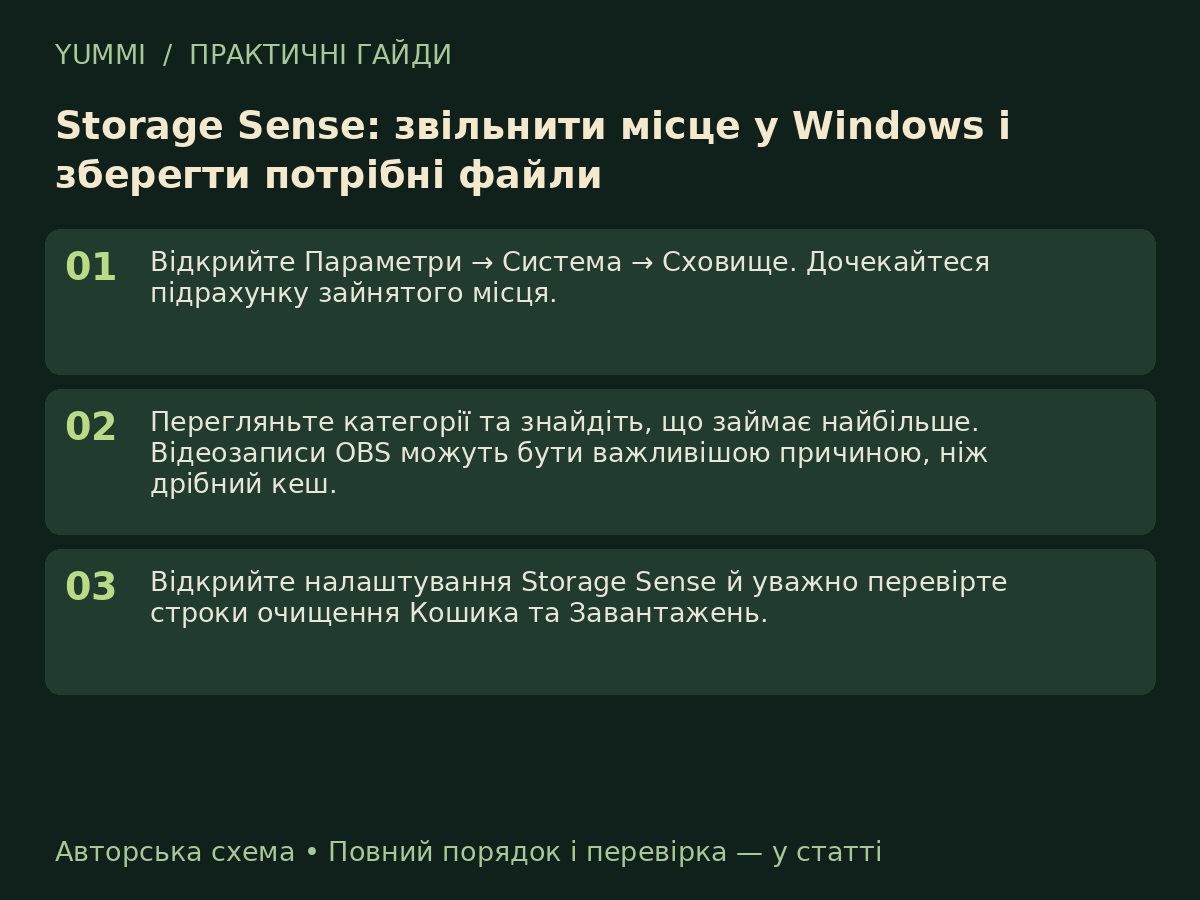
    Контроль пам’яті Windows допомагає видаляти тимчасові дані. Перед очищенням перегляньте категорії: папка Завантаження й Кошик можуть містити потрібні файли. [image: 1791698570285-guide-021.png] Авторська схема YUMMI: основні кроки, не скриншот інтерфейсу. Порядок дій Відкрийте Параметри → Система → Сховище. Дочекайтеся підрахунку зайнятого місця. Перегляньте категорії та знайдіть, що займає найбільше. Відеозаписи OBS можуть бути важливішою причиною, ніж дрібний кеш. Відкрийте налаштування Storage Sense й уважно перевірте строки очищення Кошика та Завантажень. Увімкніть лише зрозумілі правила. Потрібні файли спочатку перенесіть у постійну папку або резервну копію. Після очищення перевірте вільний простір і доступність важливих даних. Для наступного запису чи оновлення залиште запас місця. Що врахувати Не видаляйте системні папки вручну за списком із випадкового відео. Правила Storage Sense можуть відрізнятися за версією Windows і налаштуванням синхронізації. Перевірка результату Порівняйте показники до й після та запишіть, що було очищено. Якщо місце швидко зникає знову, знайдіть програму, яка створює нові великі файли. Поширене запитання Чи безпечно очищати Завантаження? Тільки якщо перевірили їхній вміст. Це папка користувача, а не гарантовано непотрібний кеш. Джерело / додаткові матеріали: офіційна сторінка. Матеріал підготовлено 11.10.2026. Авторські поради та вправи відокремлено від заяв розробника. Поділіться результатом: версією програми або гри, умовами тесту та кроком, який викликав труднощі.
  • Автозапуск Windows: прибрати зайві програми без вимкнення важливих служб

    1
    1
    0 Голоси
    1 Пости
    12 Перегляди
    G
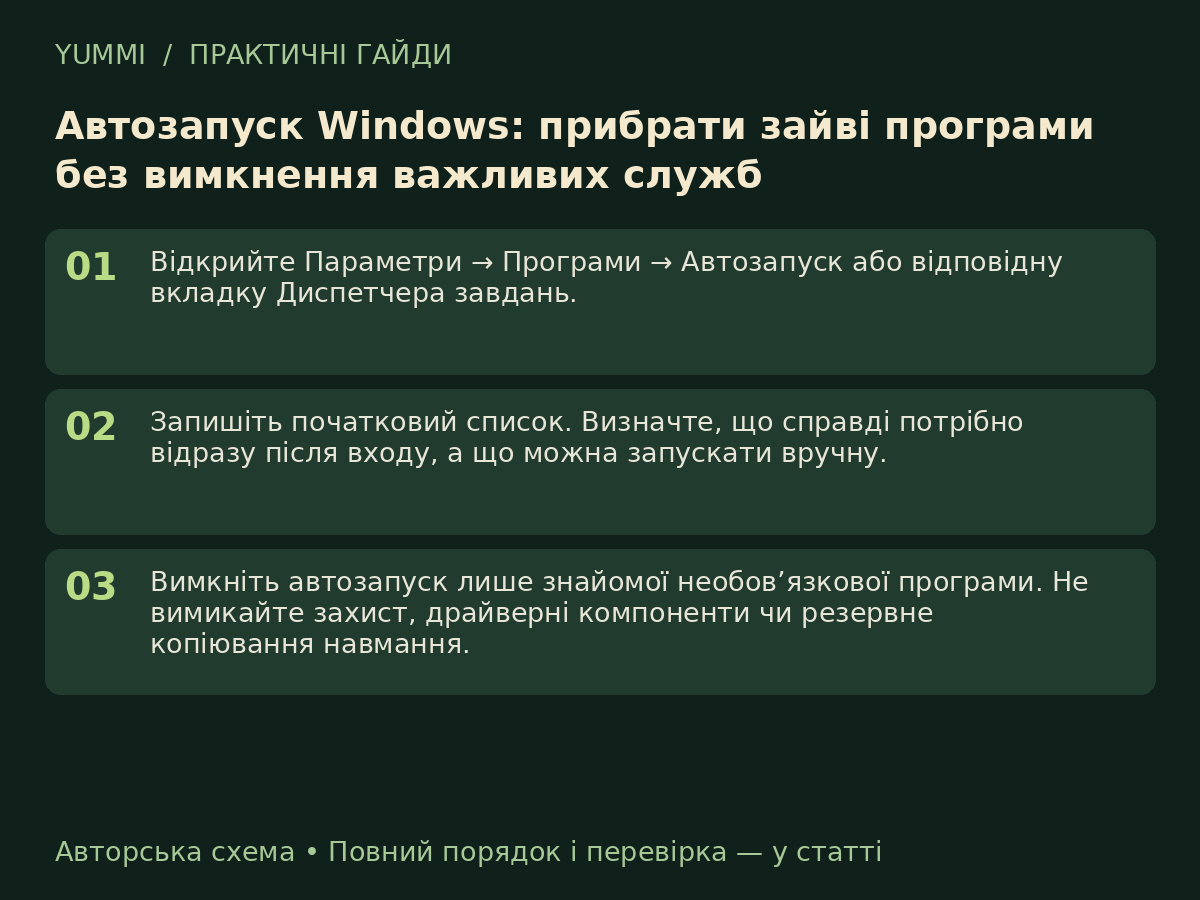
    Якщо після входу Windows довго зайнята фоновими програмами, перевірте автозапуск. Це простіше й зрозуміліше, ніж застосовувати випадковий пакет твиків. [image: 1791698436933-guide-020.png] Авторська схема YUMMI: основні кроки, не скриншот інтерфейсу. Порядок дій Відкрийте Параметри → Програми → Автозапуск або відповідну вкладку Диспетчера завдань. Запишіть початковий список. Визначте, що справді потрібно відразу після входу, а що можна запускати вручну. Вимкніть автозапуск лише знайомої необов’язкової програми. Не вимикайте захист, драйверні компоненти чи резервне копіювання навмання. Перезапустіть ПК та порівняйте час до готовності робочого столу. Відкрийте потрібні програми вручну й перевірте, що вони працюють. Якщо запису немає у списку, перевірте власні налаштування програми та офіційну інструкцію Microsoft щодо папок автозапуску. Що врахувати Вимкнення автозапуску не видаляє програму й не означає, що її служба більше ніколи не працює. Причина повільного ПК також може бути у диску, оновленні чи нестачі пам’яті. Перевірка результату Залиште список змін і поверніть пункт, якщо потрібна функція перестала запускатися. Вимірюйте кілька перезавантажень за однакових умов. Поширене запитання Чи можна вимкнути все? Ні. Спершу визначте призначення пункту. Автоматична синхронізація та копіювання можуть бути потрібними саме до ручного відкриття програми. Джерело / додаткові матеріали: офіційна сторінка. Матеріал підготовлено 11.10.2026. Авторські поради та вправи відокремлено від заяв розробника. Поділіться результатом: версією програми або гри, умовами тесту та кроком, який викликав труднощі.
  • Як оновити Windows 11 та перевірити успішне встановлення

    1
    1
    0 Голоси
    1 Пости
    12 Перегляди
    G
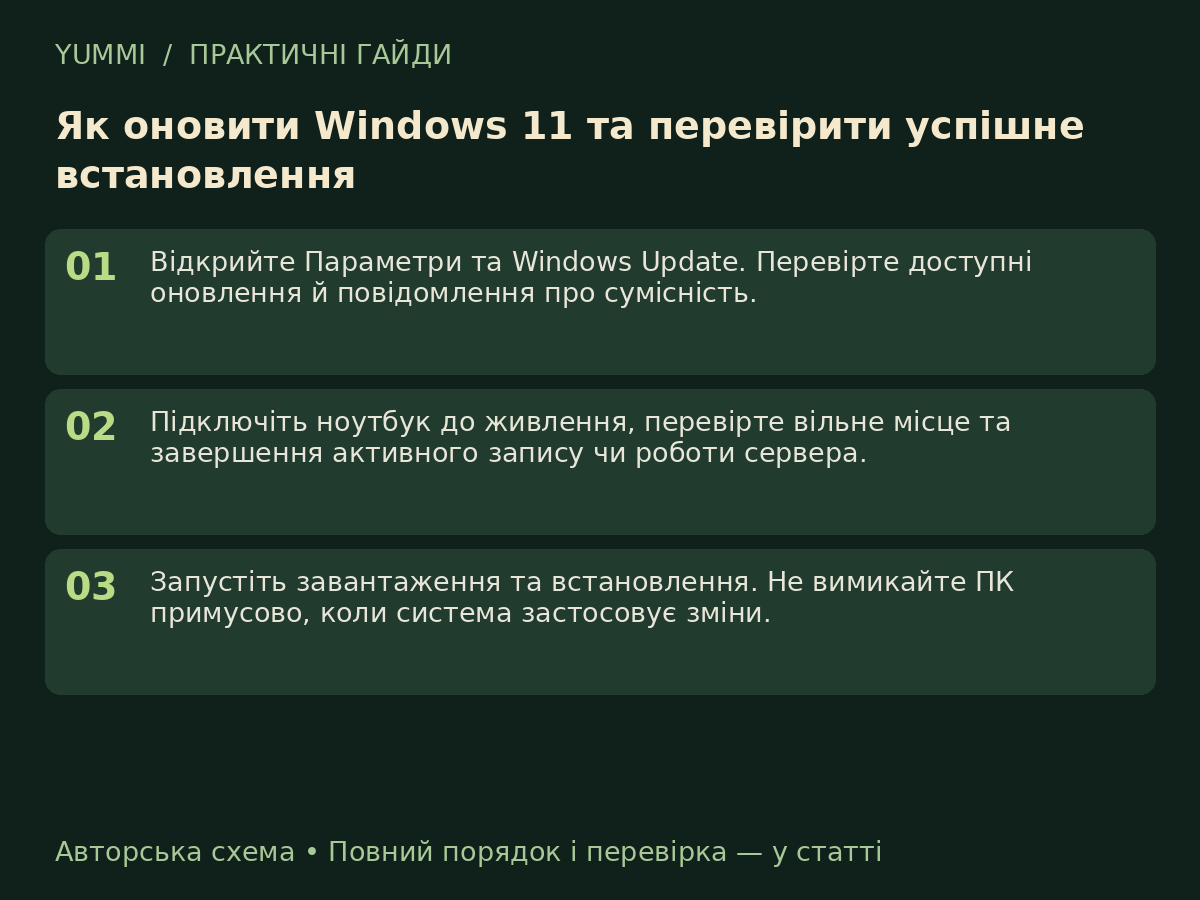
    Оновлення Windows закривають помилки й підтримують сумісність, але їх краще встановлювати у запланований час. Перед великим оновленням зробіть копію важливих файлів. [image: 1791698398210-guide-019.png] Авторська схема YUMMI: основні кроки, не скриншот інтерфейсу. Порядок дій Відкрийте Параметри та Windows Update. Перевірте доступні оновлення й повідомлення про сумісність. Підключіть ноутбук до живлення, перевірте вільне місце та завершення активного запису чи роботи сервера. Запустіть завантаження та встановлення. Не вимикайте ПК примусово, коли система застосовує зміни. Виконайте запропонований перезапуск. Якщо оновлення потребує ще одного етапу, дайте системі завершити його. Поверніться у Windows Update та перегляньте історію. Перевірте запуск гри, мережу й звук після завершення. Що врахувати Доступність конкретного оновлення залежить від версії, сумісності й політик пристрою. Не обходьте блокування сумісності лише для встановлення новішого номера версії. Перевірка результату Запишіть номер проблемного KB, якщо з’явилася помилка. Повідомлення «щось пішло не так» без коду й версії ОС не допомагає знайти причину. Поширене запитання Чи треба ставити всі додаткові оновлення? Спочатку прочитайте їх призначення. Основні оновлення безпеки й необов’язкові preview або драйвери мають різні задачі. Джерело / додаткові матеріали: офіційна сторінка. Матеріал підготовлено 11.10.2026. Авторські поради та вправи відокремлено від заяв розробника. Поділіться результатом: версією програми або гри, умовами тесту та кроком, який викликав труднощі.
  • Де завантажити Windows 11: офіційний ISO та вибір способу встановлення

    1
    1
    0 Голоси
    1 Пости
    13 Перегляди
    G
    Для встановлення Windows використовуйте сайт Microsoft. Офіційний ISO не є безкоштовною ліцензією та не робить непідтримуваний ПК сумісним. Перед початком визначте, потрібне оновлення чи чиста інсталяція. [image: 1791698367636-guide-018.png] Авторська схема YUMMI: основні кроки, не скриншот інтерфейсу. Порядок дій Відкрийте сторінку Windows 11 на microsoft.com. Перевірте вимоги до ПК та підтримувану архітектуру. Для оновлення робочої системи спочатку перевірте пропозицію у Windows Update. ISO чи інсталяційний USB потрібні для іншого сценарію. Виберіть відповідний офіційний образ і мову. Прочитайте пояснення Microsoft до способу завантаження. Збережіть копію документів, ігрових збережень і потрібних ключів відновлення. Переконайтеся, що маєте доступ до облікового запису. Якщо готуєте USB, використайте офіційний інструмент Microsoft або перевірений запис ISO. Перед записом звірте накопичувач: його файли можуть бути стерті. Що врахувати Не використовуйте збірки з невідомими змінами, активаторами та вимкненим захистом. На робочому ПК чиста інсталяція потребує окремого плану перенесення даних. Перевірка результату Перевірте походження завантаження, розмір файлу та відповідність архітектури. Після інсталяції перевіряють активацію, драйвери, Windows Update й доступність потрібних файлів. Поширене запитання ISO і ліцензія — те саме? Ні. ISO містить інсталяційні файли; право використання та активація визначаються вашою ліцензією й умовами Microsoft. Джерело / додаткові матеріали: офіційна сторінка. Матеріал підготовлено 11.10.2026. Авторські поради та вправи відокремлено від заяв розробника. Поділіться результатом: версією програми або гри, умовами тесту та кроком, який викликав труднощі.