Skip to content

Софт і програми — допомога та налаштування

30 Теми 30 Пости

Програми для Windows, Linux і macOS: встановлення, помилки, браузери, Discord, OBS, утиліти та AI-інструменти. Огляди й практична допомога.

This category can be followed from the open social web via the handle технології-та-ai@yummiyum.space

  • PowerToys Always On Top: залишити інструкцію поверх робочого вікна

    1
    1
    0 Голоси
    1 Пости
    49 Перегляди
    G
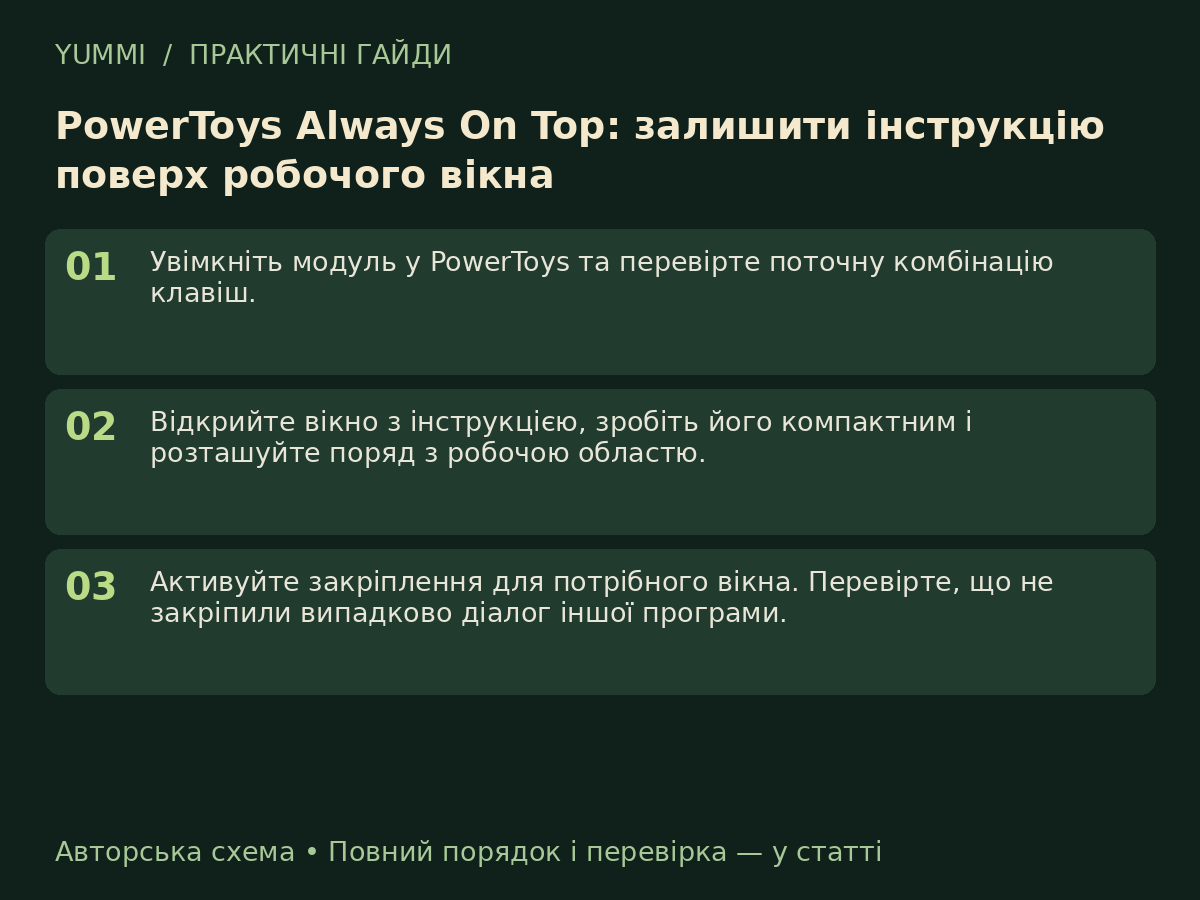
    Always On Top дозволяє закріпити потрібне вікно над іншими. Це зручно для короткої інструкції під час налаштування програми, але не повинно заважати основним кнопкам. [image: 1791700653853-guide-049.png] Авторська схема YUMMI: основні кроки, не скриншот інтерфейсу. Порядок дій Увімкніть модуль у PowerToys та перевірте поточну комбінацію клавіш. Відкрийте вікно з інструкцією, зробіть його компактним і розташуйте поряд з робочою областю. Активуйте закріплення для потрібного вікна. Перевірте, що не закріпили випадково діалог іншої програми. Пройдіть кілька кроків і перевірте доступ до кнопок основної програми. За потреби змініть розмір або позицію. Після завершення вимкніть закріплення. Для ігрових режимів перевіряйте обмеження модуля та не очікуйте однакової поведінки всюди. Що врахувати Закріплене вікно може перекрити попередження або частину запису OBS. Перед записом перегляньте фінальний кадр. Перевірка результату Перемкніться між кількома програмами та переконайтеся, що потрібне вікно лишилося видимим, а важливі діалоги доступні. Поширене запитання Чому це незручно у грі? Повноекранні режими й захоплення можуть поводитися інакше. Для гри використовуйте доречний режим і не закривайте огляд великим вікном. Джерело / додаткові матеріали: офіційна сторінка. Матеріал підготовлено 11.10.2026. Авторські поради та вправи відокремлено від заяв розробника. Поділіться результатом: версією програми або гри, умовами тесту та кроком, який викликав труднощі.
  • PowerToys Text Extractor: скопіювати текст помилки зі скриншота

    1
    1
    0 Голоси
    1 Пости
    24 Перегляди
    G
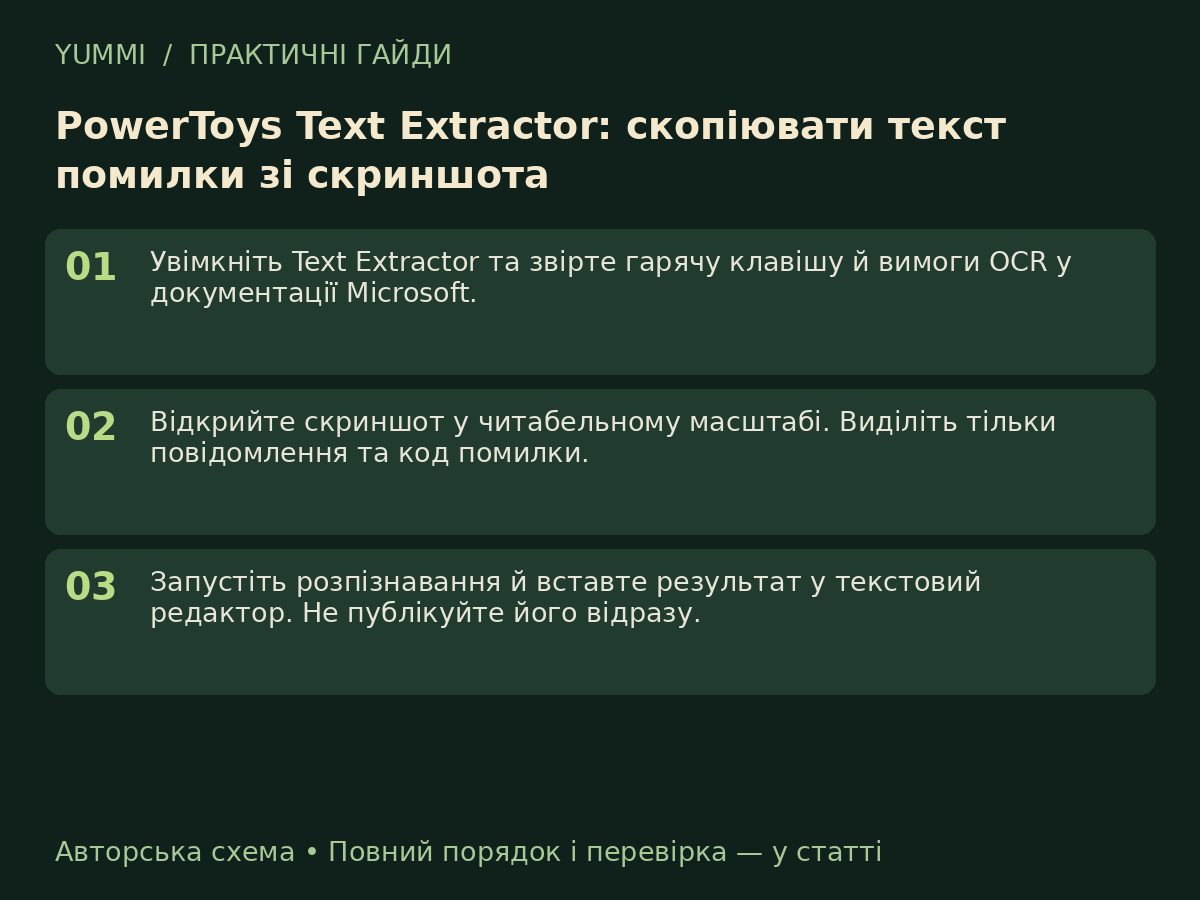
    Text Extractor розпізнає текст із області екрана. Це допомагає передати повідомлення про помилку, але отриманий рядок потрібно звірити з оригіналом. [image: 1791700643139-guide-048.png] Авторська схема YUMMI: основні кроки, не скриншот інтерфейсу. Порядок дій Увімкніть Text Extractor та звірте гарячу клавішу й вимоги OCR у документації Microsoft. Відкрийте скриншот у читабельному масштабі. Виділіть тільки повідомлення та код помилки. Запустіть розпізнавання й вставте результат у текстовий редактор. Не публікуйте його відразу. Звірте цифри, великі літери, тире, слеші й назви файлів. OCR може плутати 0 і O або 1 і l. Додайте перевірений текст до теми разом із безпечним скриншотом. Приховайте паролі, токени та особисті шляхи. Що врахувати OCR не інтерпретує причину помилки. Для пошуку важливий точний код, тому перевірка людиною лишається потрібною. Перевірка результату Скопійований рядок має відповідати скриншоту. Якщо розпізнавання погане, використайте більший масштаб або перепишіть короткий код вручну. Поширене запитання Чому частина тексту втрачена? Перевірте якість, мову розпізнавання та виділену область. Не вставляйте приблизний результат як точну цитату помилки. Джерело / додаткові матеріали: офіційна сторінка. Матеріал підготовлено 11.10.2026. Авторські поради та вправи відокремлено від заяв розробника. Поділіться результатом: версією програми або гри, умовами тесту та кроком, який викликав труднощі.
  • PowerToys Image Resizer: підготувати кілька картинок однакового розміру

    1
    1
    0 Голоси
    1 Пости
    17 Перегляди
    G
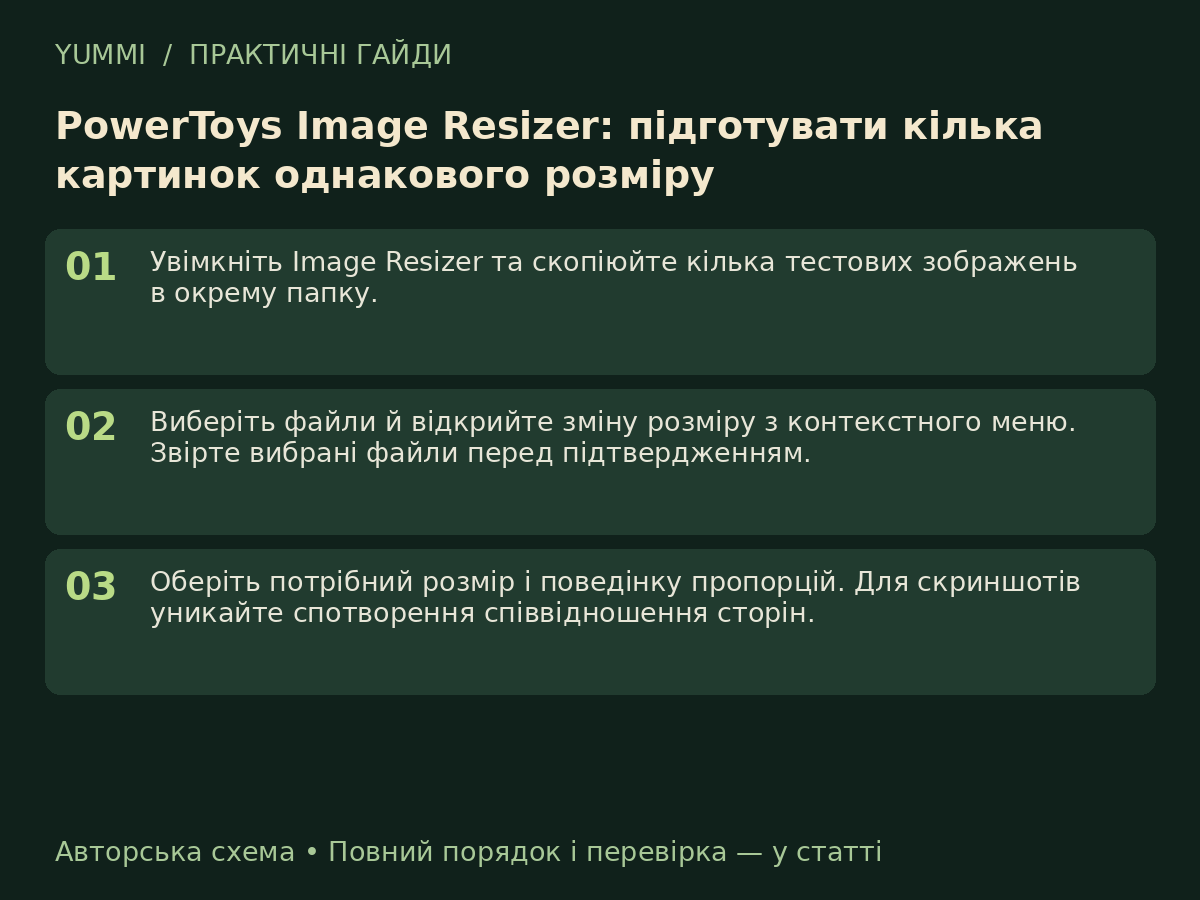
    Image Resizer дозволяє пакетно змінювати розміри зображень із Провідника. Для статті це допомагає підготувати узгоджені ілюстрації, але спочатку потрібен тест на копіях. [image: 1791700629810-guide-047.png] Авторська схема YUMMI: основні кроки, не скриншот інтерфейсу. Порядок дій Увімкніть Image Resizer та скопіюйте кілька тестових зображень в окрему папку. Виберіть файли й відкрийте зміну розміру з контекстного меню. Звірте вибрані файли перед підтвердженням. Оберіть потрібний розмір і поведінку пропорцій. Для скриншотів уникайте спотворення співвідношення сторін. Перевірте, чи результат створюється як копія або замінює файл. Для першого використання збережіть оригінали. Відкрийте кілька результатів різних пропорцій. Перевірте текст, відсутність обрізання та прийнятну вагу. Що врахувати Однакові числові розміри не завжди підходять і портретним, і широким зображенням. За потреби обробляйте групи окремо. Перевірка результату Виберіть найдрібніший підпис у кадрі та перевірте його у фінальній версії. Якщо він не читається, збільште розмір або зробіть окремий кадр. Поширене запитання Чи можна одразу обробити всю папку? Спершу перевірте режим на кількох копіях. Після підтвердження результату застосуйте ті самі параметри до потрібної групи. Джерело / додаткові матеріали: офіційна сторінка. Матеріал підготовлено 11.10.2026. Авторські поради та вправи відокремлено від заяв розробника. Поділіться результатом: версією програми або гри, умовами тесту та кроком, який викликав труднощі.
  • PowerToys Color Picker: взяти колір для дизайну або ілюстрації

    1
    1
    0 Голоси
    1 Пости
    15 Перегляди
    G
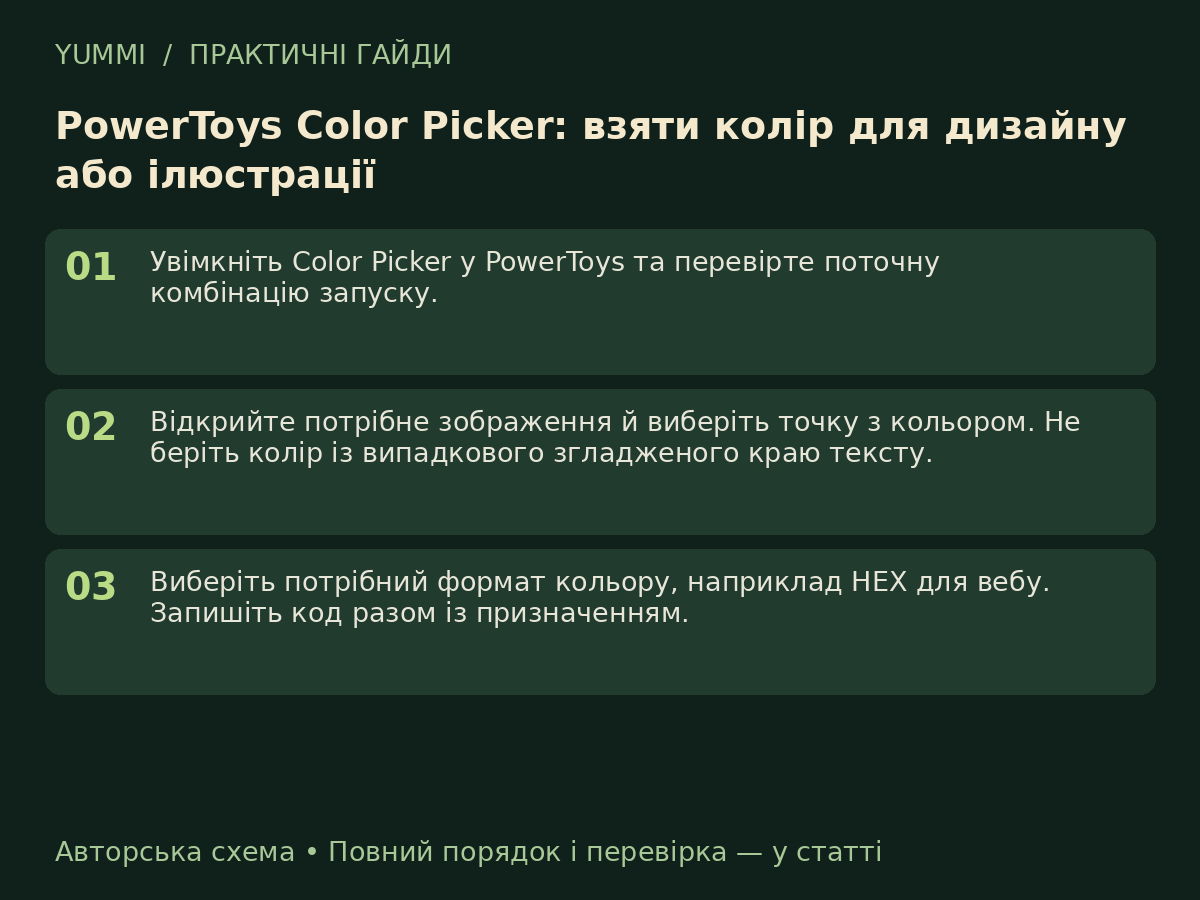
    Color Picker допомагає скопіювати колір із екрана. Для оформлення гайдів зручно зберегти кілька узгоджених кольорів і перевірити їхній контраст. [image: 1791700617567-guide-046.png] Авторська схема YUMMI: основні кроки, не скриншот інтерфейсу. Порядок дій Увімкніть Color Picker у PowerToys та перевірте поточну комбінацію запуску. Відкрийте потрібне зображення й виберіть точку з кольором. Не беріть колір із випадкового згладженого краю тексту. Виберіть потрібний формат кольору, наприклад HEX для вебу. Запишіть код разом із призначенням. Порівняйте колір на світлому й темному фоні. Для тексту важлива читабельність, а не лише схожість із картинкою. Збережіть невелику палітру та використовуйте її послідовно в ілюстраціях. Для точного друку потрібні окремі налаштування кольору. Що врахувати Колір на екрані не гарантує однаковий вигляд на кожному моніторі. Не визначайте параметри друку лише за одним захопленим пікселем. Перевірка результату Покажіть тестовий текст і стрілку на обраному фоні. Якщо вони губляться, змініть контраст або додайте доречну обводку. Поширене запитання Чому сусідні пікселі мають різні коди? Стиснення, градієнт і згладжування змінюють окремі точки. Оберіть однорідну область і збережіть визначений колір у палітрі. Джерело / додаткові матеріали: офіційна сторінка. Матеріал підготовлено 11.10.2026. Авторські поради та вправи відокремлено від заяв розробника. Поділіться результатом: версією програми або гри, умовами тесту та кроком, який викликав труднощі.
  • Krita: шари для ескізу, фону й напису

    1
    1
    0 Голоси
    1 Пости
    28 Перегляди
    G
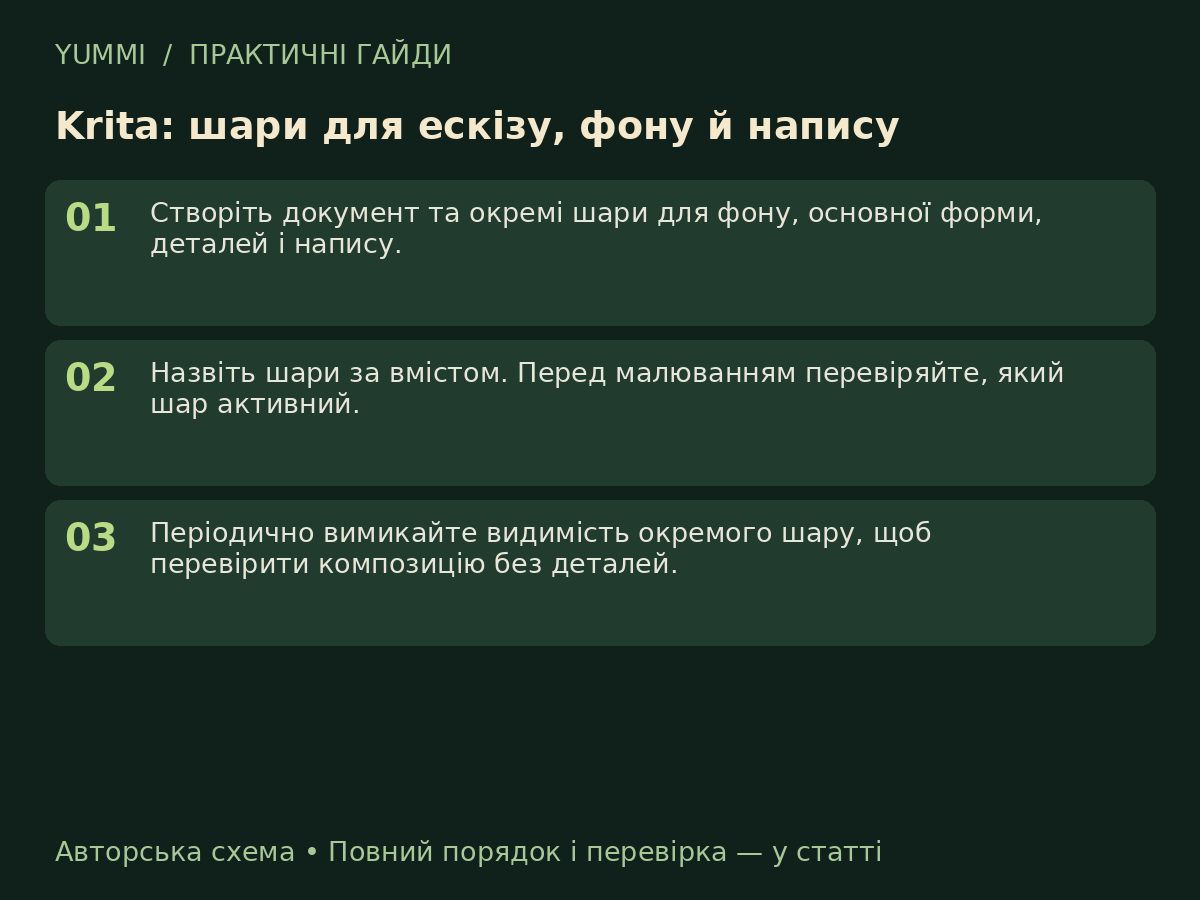
    Окремі шари дозволяють змінити напис або фон без переробки всієї картини. Для першої роботи досить простої структури, яку легко зрозуміти через тиждень. [image: 1791700590169-guide-045.png] Авторська схема YUMMI: основні кроки, не скриншот інтерфейсу. Порядок дій Створіть документ та окремі шари для фону, основної форми, деталей і напису. Назвіть шари за вмістом. Перед малюванням перевіряйте, який шар активний. Періодично вимикайте видимість окремого шару, щоб перевірити композицію без деталей. Збережіть робочий файл із шарами. Для перегляду на форумі експортуйте окрему картинку. Після експорту звірте, що всі потрібні шари видимі й нічого не залишилося випадково прихованим. Що врахувати Це проста авторська схема організації, а не обов’язкова структура для кожного художника. Ускладнюйте її лише коли конкретна робота цього потребує. Перевірка результату Змініть колір фону та короткий напис у копії проєкту. Якщо це можна зробити без втрати малюнка, шари організовані зручно. Поширене запитання Чому на експорті немає деталі? Перевірте видимість шару та остаточний файл. Робочий проєкт і готове зображення потрібно зберігати окремо. Джерело / додаткові матеріали: офіційна сторінка. Матеріал підготовлено 11.10.2026. Авторські поради та вправи відокремлено від заяв розробника. Поділіться результатом: версією програми або гри, умовами тесту та кроком, який викликав труднощі.
  • GIMP: зменшити зображення для форуму та зберегти читабельність

    1
    1
    0 Голоси
    1 Пости
    15 Перегляди
    G
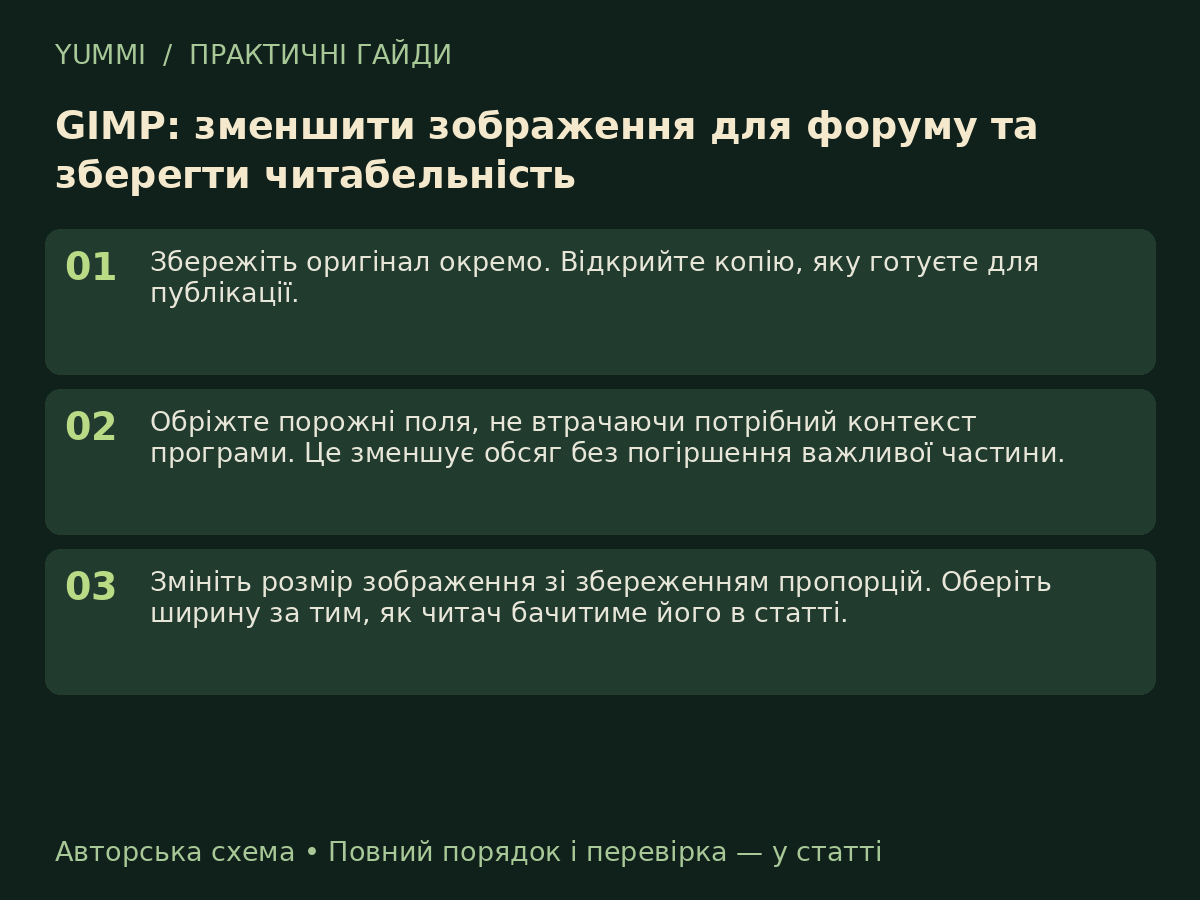
    Велика картинка може бути важкою для мобільного читача, а надто маленька — втратити текст. Зменшуйте копію й оцінюйте результат у реальному розмірі. [image: 1791700578246-guide-044.png] Авторська схема YUMMI: основні кроки, не скриншот інтерфейсу. Порядок дій Збережіть оригінал окремо. Відкрийте копію, яку готуєте для публікації. Обріжте порожні поля, не втрачаючи потрібний контекст програми. Це зменшує обсяг без погіршення важливої частини. Змініть розмір зображення зі збереженням пропорцій. Оберіть ширину за тим, як читач бачитиме його в статті. Для скриншота перевірте PNG, для фотографії — доречне стиснення JPEG. Не обирайте формат лише за найменшим розміром файла. Відкрийте експорт у браузері та перевірте дрібний текст і стрілки. Якщо вони губляться, зробіть окремий крупніший кадр. Що врахувати Зменшення не повинно приховувати помилку чи потрібну кнопку. Зберігайте вихідний файл для подальших виправлень. Перевірка результату Перевірте вагу та читабельність на телефоні. Підпис у тексті статті допомагає пояснити те, що не варто втискати у дрібні літери на зображенні. Поширене запитання Чому після JPEG текст має артефакти? Для скриншотів із чіткими лініями варто порівняти PNG. Експорт оцінюйте в остаточному вигляді, а не лише у редакторі. Джерело / додаткові матеріали: офіційна сторінка. Матеріал підготовлено 11.10.2026. Авторські поради та вправи відокремлено від заяв розробника. Поділіться результатом: версією програми або гри, умовами тесту та кроком, який викликав труднощі.
  • ShareX: довгий скриншот сторінки з прокручуванням

    1
    1
    0 Голоси
    1 Пости
    14 Перегляди
    G
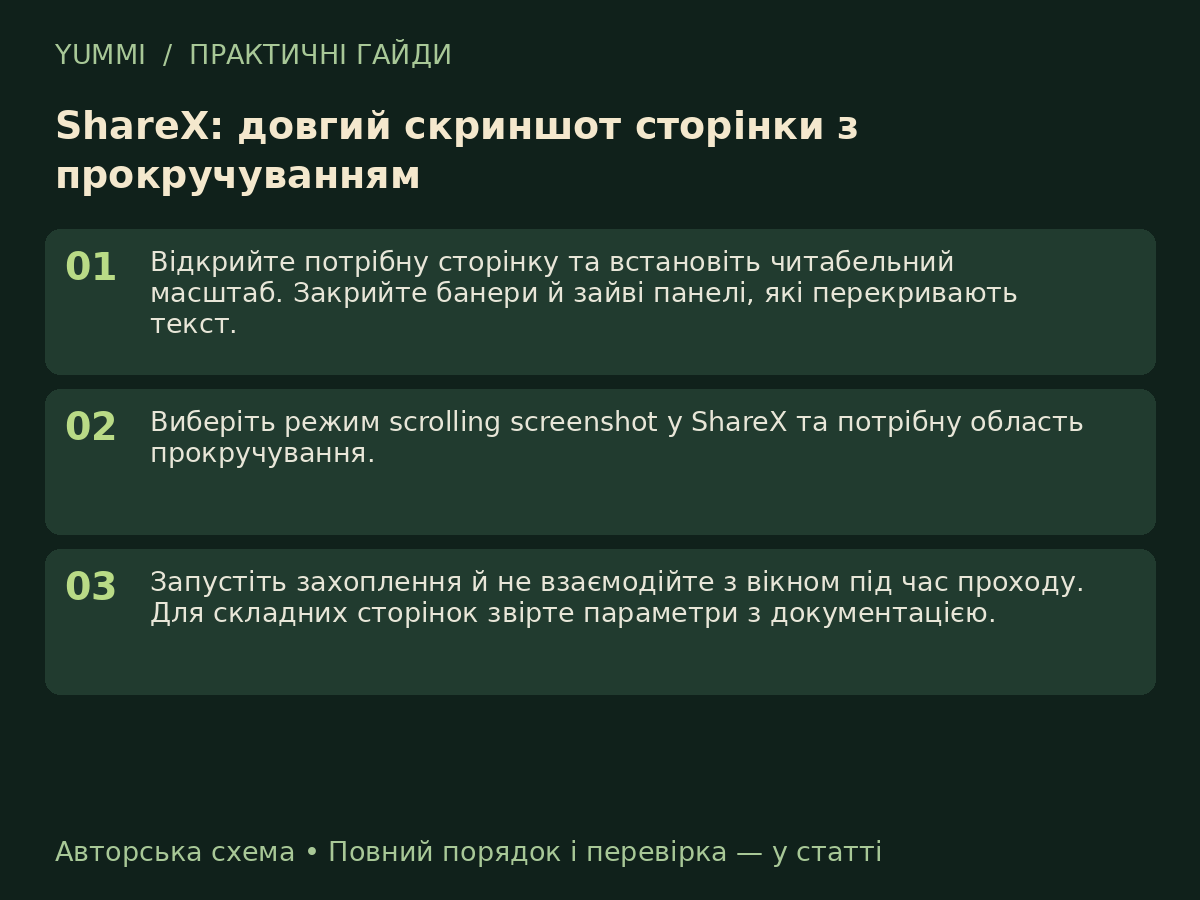
    Scrolling capture корисний для довгої інструкції або списку. Перед публікацією перевірте місця склейки: динамічні елементи можуть повторюватися або зсуватися. [image: 1791700568260-guide-043.png] Авторська схема YUMMI: основні кроки, не скриншот інтерфейсу. Порядок дій Відкрийте потрібну сторінку та встановіть читабельний масштаб. Закрийте банери й зайві панелі, які перекривають текст. Виберіть режим scrolling screenshot у ShareX та потрібну область прокручування. Запустіть захоплення й не взаємодійте з вікном під час проходу. Для складних сторінок звірте параметри з документацією. Перевірте верх, середину й низ готового зображення. Знайдіть повтори рядків, пропуски та зайві закріплені панелі. Збережіть локально й перед завантаженням приховайте приватні дані. Дуже довгу інструкцію краще розділити на кілька зрозумілих кадрів. Що врахувати Не всі сторінки однаково добре підтримують автоматичну склейку. Якщо результат має пропуски, використайте окремі скриншоти кроків. Перевірка результату Важливий текст повинен читатися без надмірного збільшення. Порівняйте скриншот зі сторінкою в місцях склейки. Поширене запитання Чому шапка повторюється кілька разів? Закріплений елемент може потрапляти в кожен кадр. Перевірте область захоплення та параметри обробки, або зробіть окремі зображення. Джерело / додаткові матеріали: офіційна сторінка. Матеріал підготовлено 11.10.2026. Авторські поради та вправи відокремлено від заяв розробника. Поділіться результатом: версією програми або гри, умовами тесту та кроком, який викликав труднощі.
  • OBS: окремі сцени для гри, пояснення та звіту про баг

    1
    1
    0 Голоси
    1 Пости
    13 Перегляди
    G
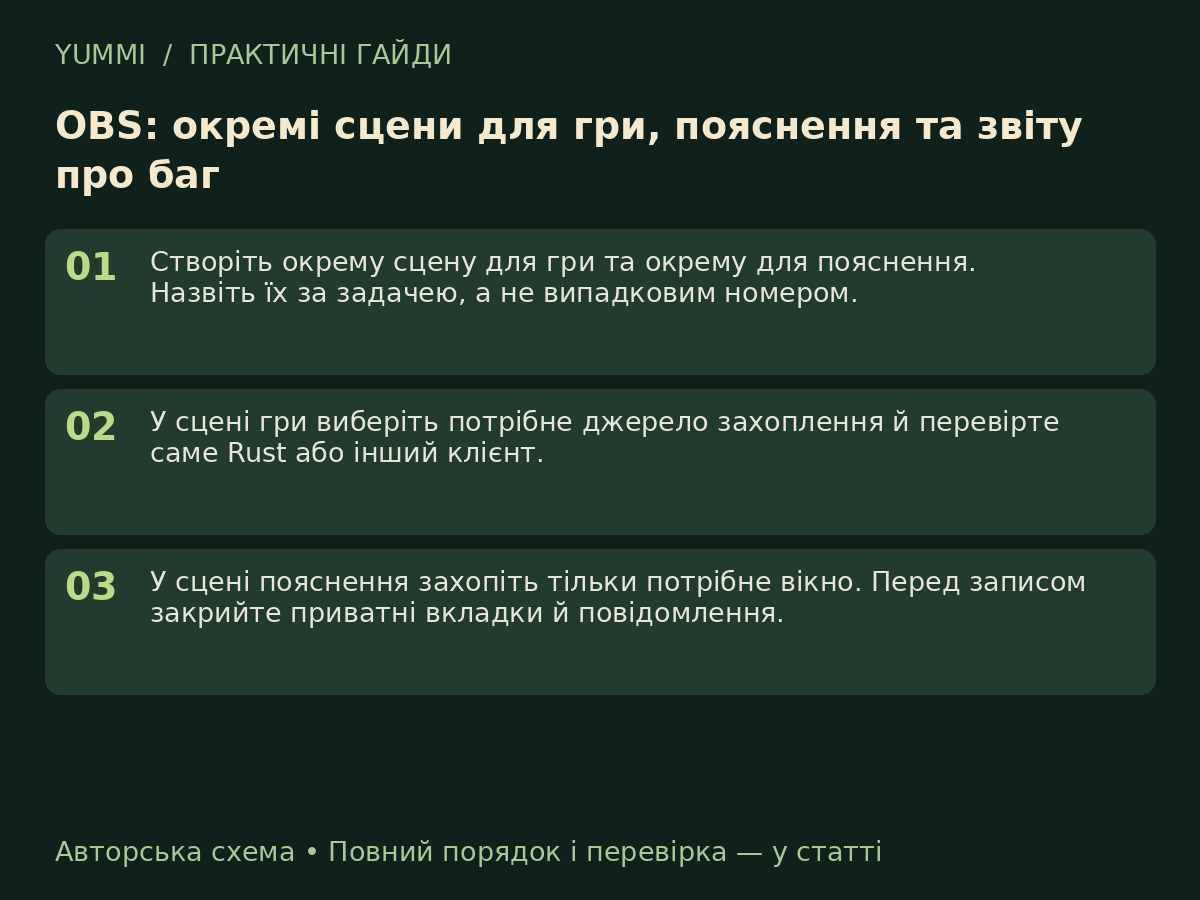
    Кілька зрозумілих сцен дозволяють показувати гру та інструкцію без зайвих вікон. Це особливо корисно, коли у Discord чи браузері є особисті повідомлення. [image: 1791700556562-guide-042.png] Авторська схема YUMMI: основні кроки, не скриншот інтерфейсу. Порядок дій Створіть окрему сцену для гри та окрему для пояснення. Назвіть їх за задачею, а не випадковим номером. У сцені гри виберіть потрібне джерело захоплення й перевірте саме Rust або інший клієнт. У сцені пояснення захопіть тільки потрібне вікно. Перед записом закрийте приватні вкладки й повідомлення. Додайте короткий підпис, якщо він допомагає зрозуміти версію чи крок. Перевірте читабельність у готовому відео. Запишіть тест із перемиканням сцен та звуком. Перевірте, що під час переходу не з’явився робочий стіл із секретами. Що врахувати Усі сцени варто перевіряти перед важливим записом. Правильний кадр у одній сцені не означає, що інша захоплює той самий безпечний вміст. Перевірка результату Перегляньте весь тест, включно з переходами. Для звіту про баг збережіть короткий фрагмент до помилки та після неї, щоб був зрозумілий контекст. Поширене запитання Чи потрібно захоплення всього екрана? Лише коли воно потрібне для задачі. Захоплення конкретного вікна полегшує контроль того, що потрапляє у відео. Джерело / додаткові матеріали: офіційна сторінка. Матеріал підготовлено 11.10.2026. Авторські поради та вправи відокремлено від заяв розробника. Поділіться результатом: версією програми або гри, умовами тесту та кроком, який викликав труднощі.
  • OBS: фільтри мікрофона без втрати слів і перевантаження

    1
    1
    0 Голоси
    1 Пости
    14 Перегляди
    G
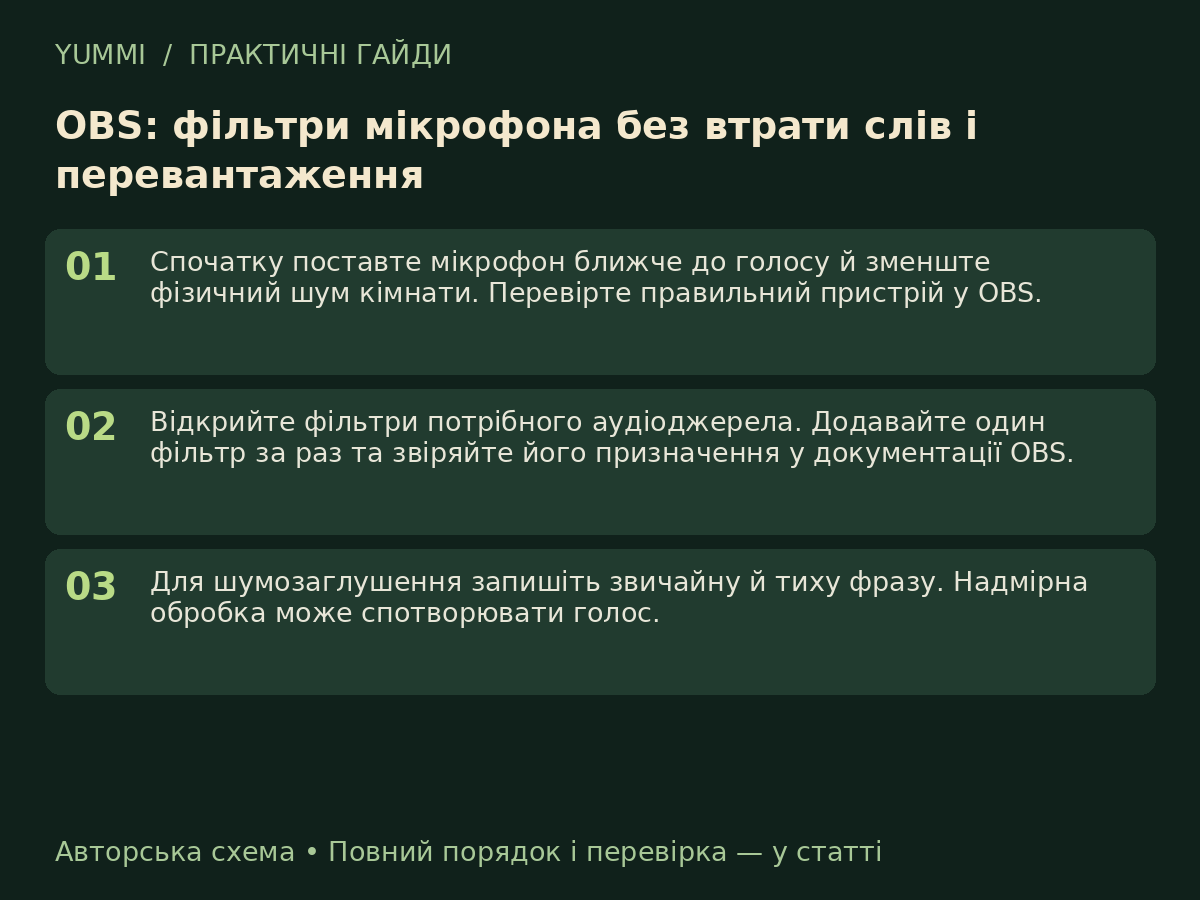
    Фільтри OBS можуть зменшити шум та допомогти контролювати звук. Налаштовуйте їх за тестовим записом, а не лише за рухом шкали в мікшері. [image: 1791700545413-guide-041.png] Авторська схема YUMMI: основні кроки, не скриншот інтерфейсу. Порядок дій Спочатку поставте мікрофон ближче до голосу й зменште фізичний шум кімнати. Перевірте правильний пристрій у OBS. Відкрийте фільтри потрібного аудіоджерела. Додавайте один фільтр за раз та звіряйте його призначення у документації OBS. Для шумозаглушення запишіть звичайну й тиху фразу. Надмірна обробка може спотворювати голос. Якщо використовуєте gate або expander, перевірте початок і кінець слів. Фільтр не повинен відрізати тихі склади. Порівняйте записи до й після у навушниках. Збережіть налаштування, лише коли слова залишаються зрозумілими. Що врахувати Шумозаглушення не виправляє перевантажений вхідний сигнал. Спершу встановіть адекватний рівень пристрою та перевірте відсутність спотворення. Перевірка результату Тест має містити тишу, тихий голос, звичайну мову та гучну фразу. Слухайте готовий файл, а не тільки live-моніторинг. Поширене запитання Чому зникають перші склади? Перевірте поріг і поведінку gate або expander. Поверніть попередню конфігурацію й змінюйте один параметр за раз. Джерело / додаткові матеріали: офіційна сторінка. Матеріал підготовлено 11.10.2026. Авторські поради та вправи відокремлено від заяв розробника. Поділіться результатом: версією програми або гри, умовами тесту та кроком, який викликав труднощі.
  • LibreOffice: експорт у PDF для поширення інструкції

    1
    1
    0 Голоси
    1 Пости
    20 Перегляди
    G
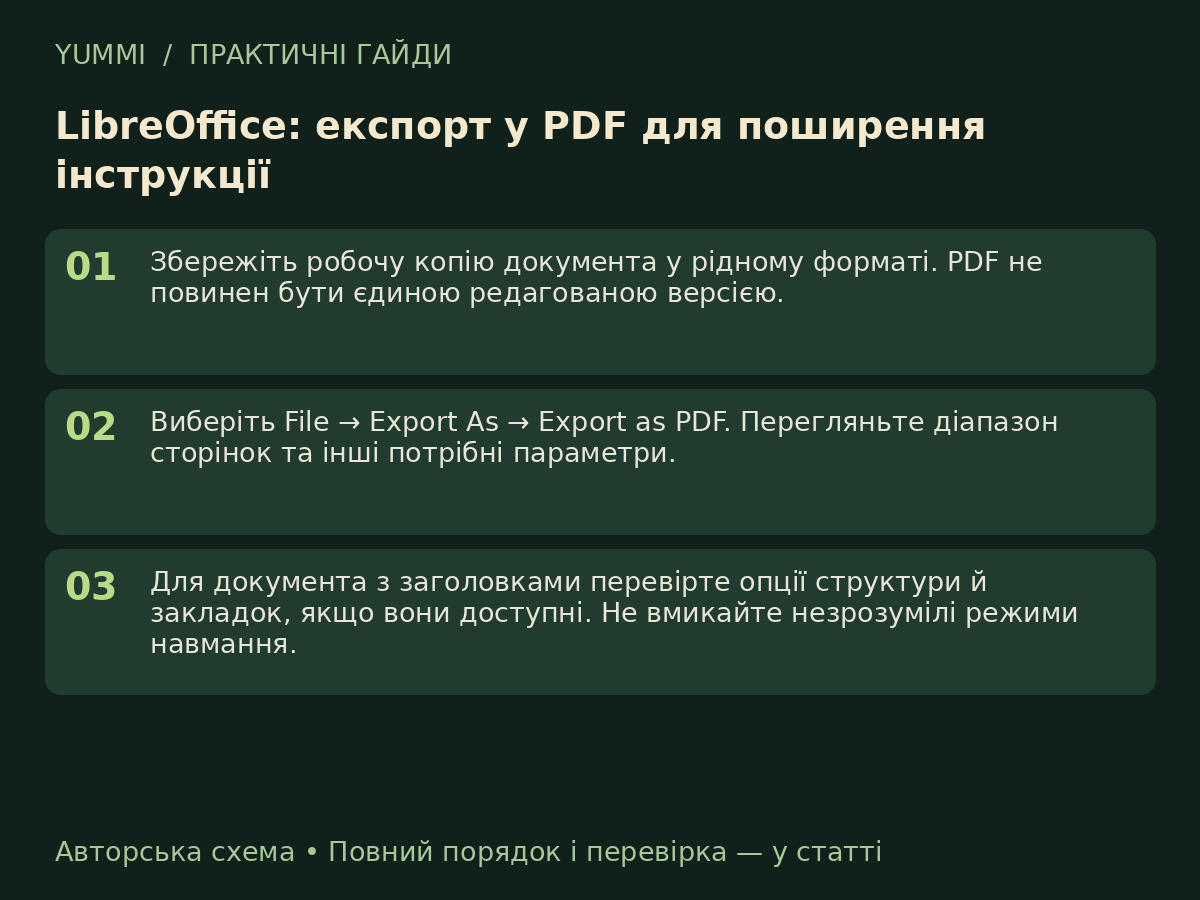
    PDF зручно передати читачеві, коли важлива передбачувана верстка. Перед експортом завершіть структуру й перевірте, чи немає у документі приватних даних. [image: 1791700534646-guide-040.png] Авторська схема YUMMI: основні кроки, не скриншот інтерфейсу. Порядок дій Збережіть робочу копію документа у рідному форматі. PDF не повинен бути єдиною редагованою версією. Виберіть File → Export As → Export as PDF. Перегляньте діапазон сторінок та інші потрібні параметри. Для документа з заголовками перевірте опції структури й закладок, якщо вони доступні. Не вмикайте незрозумілі режими навмання. Відкрийте експортований PDF в окремому переглядачі. Перевірте всі сторінки, зображення, посилання та читабельність шрифту. Назвіть файл за темою й версією інструкції. Перед відправленням звірте, що обрали саме остаточну копію. Що врахувати PDF-вкладення не замінює текстову статтю форуму для зручності пошуку. Основні кроки варто залишити у темі, а PDF запропонувати як додатковий формат. Перевірка результату Перевірте документ на телефоні та комп’ютері. Якщо підпис до скриншота занадто дрібний, збільште його у вихідному документі й експортуйте ще раз. Поширене запитання Чи можна редагувати лише PDF? Для регулярних оновлень зручніше зберігати вихідний документ. Після кожної зміни перевіряйте новий експорт. Джерело / додаткові матеріали: офіційна сторінка. Матеріал підготовлено 11.10.2026. Авторські поради та вправи відокремлено від заяв розробника. Поділіться результатом: версією програми або гри, умовами тесту та кроком, який викликав труднощі.
  • LibreOffice Writer: підготувати інструкцію з заголовками та картинками

    1
    1
    0 Голоси
    1 Пости
    15 Перегляди
    G
    Writer підходить для чернетки великого гайда. Стилі заголовків і зображення з поясненнями допоможуть зробити документ зручним для читання та подальшого експорту. [image: 1791700519863-guide-039.png] Авторська схема YUMMI: основні кроки, не скриншот інтерфейсу. Порядок дій Створіть документ та спочатку складіть структуру: задача, підготовка, кроки, перевірка й типові помилки. Для розділів використовуйте стилі заголовків, а не лише великий жирний шрифт. Так структуру легше змінити. Додайте зображення поруч із відповідним кроком. Підпис пояснює конкретну дію, а не повторює назву програми. Збережіть робочу версію ODT. Перед поширенням перевірте нумерацію, переноси та читабельність зображень. За потреби експортуйте PDF штатною функцією та відкрийте готовий файл окремо. Перевірте заголовки й посилання. Що врахувати Документ і тема форуму мають різну верстку. Для форуму збережіть текст із короткими абзацами та завантажте картинки окремо, а не замінюйте всю статтю PDF-вкладенням. Перевірка результату Попросіть читача знайти один конкретний крок за заголовком. Якщо йому потрібно перегортати весь текст, уточніть структуру й назви розділів. Поширене запитання Чому після експорту щось змістилося? Перевіряйте саме фінальний PDF, особливо підписи й переноси зображень. Зберігайте ODT для виправлень. Джерело / додаткові матеріали: офіційна сторінка. Матеріал підготовлено 11.10.2026. Авторські поради та вправи відокремлено від заяв розробника. Поділіться результатом: версією програми або гри, умовами тесту та кроком, який викликав труднощі.
  • KeePassXC: перша база паролів і перевірена резервна копія

    1
    1
    0 Голоси
    1 Пости
    15 Перегляди
    G
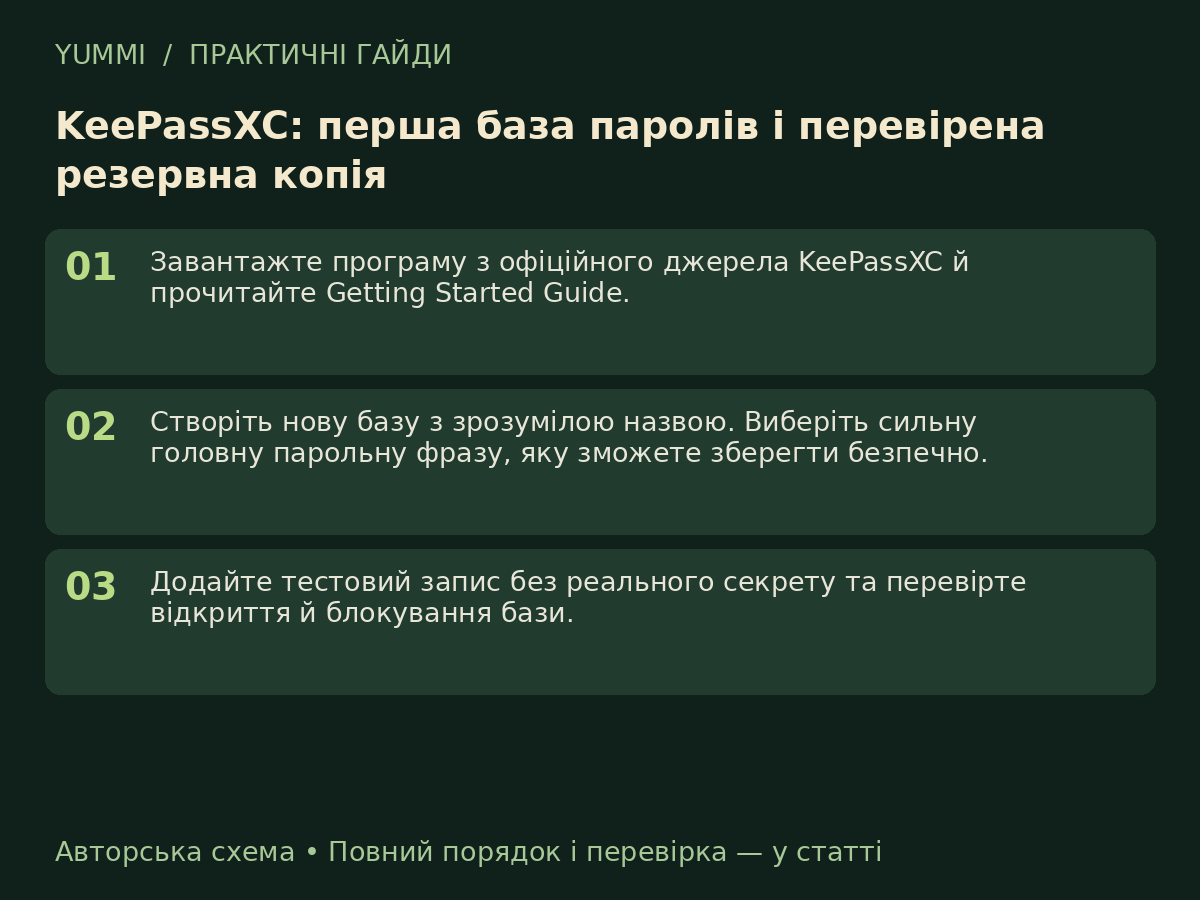
    KeePassXC зберігає записи у базі паролів. Для першого налаштування важливі не лише створення бази, а й надійний доступ та окрема копія. [image: 1791700506717-guide-038.png] Авторська схема YUMMI: основні кроки, не скриншот інтерфейсу. Порядок дій Завантажте програму з офіційного джерела KeePassXC й прочитайте Getting Started Guide. Створіть нову базу з зрозумілою назвою. Виберіть сильну головну парольну фразу, яку зможете зберегти безпечно. Додайте тестовий запис без реального секрету та перевірте відкриття й блокування бази. Створіть окрему резервну копію файлу бази. Якщо використовуєте ключовий файл, окремо сплануйте збереження та доступ до нього. Перевірте відкриття копії до перенесення всіх паролів. Реальні секрети не публікуйте в скриншотах інструкції. Що врахувати Втрата головного пароля або потрібного ключового файла може позбавити доступу до бази. Один файл на одному диску не є надійною резервною схемою. Перевірка результату Перевірте блокування програми, доступ до копії та зрозумілий порядок відновлення. Інтеграцію з браузером налаштовуйте окремо за офіційним посібником. Поширене запитання Чи можна завантажити базу в публічну тему для допомоги? Не робіть цього. Для питання достатньо версії програми та опису симптомів без самої бази й ключів. Джерело / додаткові матеріали: офіційна сторінка. Матеріал підготовлено 11.10.2026. Авторські поради та вправи відокремлено від заяв розробника. Поділіться результатом: версією програми або гри, умовами тесту та кроком, який викликав труднощі.
  • Firefox: перенести закладки та впорядкувати корисні посилання

    1
    1
    0 Голоси
    1 Пости
    16 Перегляди
    G
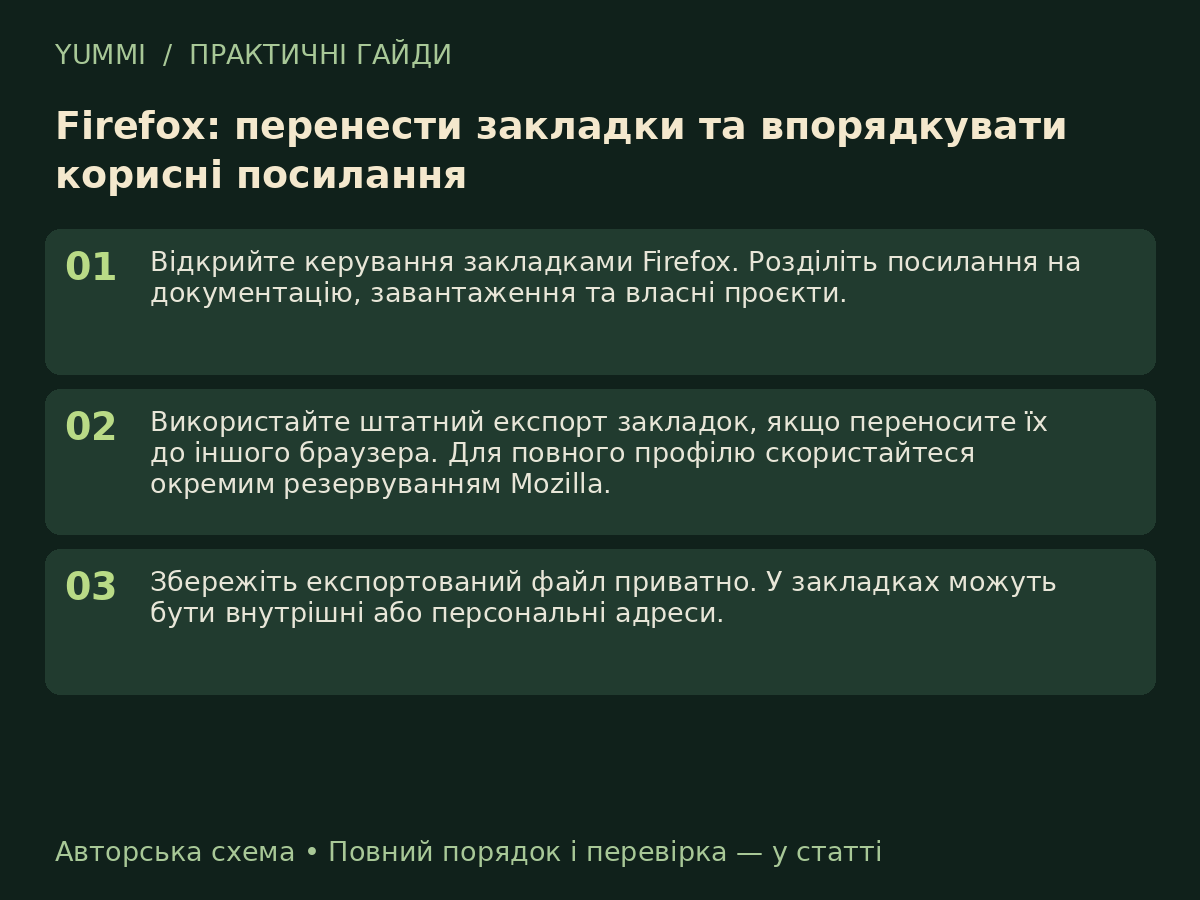
    Закладки на документацію, карти та інструменти зручніше зберігати за задачами. Перед перенесенням підготуйте окрему копію, а не лише відкриті вкладки. [image: 1791700494673-guide-037.png] Авторська схема YUMMI: основні кроки, не скриншот інтерфейсу. Порядок дій Відкрийте керування закладками Firefox. Розділіть посилання на документацію, завантаження та власні проєкти. Використайте штатний експорт закладок, якщо переносите їх до іншого браузера. Для повного профілю скористайтеся окремим резервуванням Mozilla. Збережіть експортований файл приватно. У закладках можуть бути внутрішні або персональні адреси. Імпортуйте файл у цільовий браузер та перевірте структуру папок. При повторному імпорті стежте за дублями. Відкрийте кілька важливих адрес і приберіть застарілі копії. Офіційні сторінки програм відокремте від випадкових дзеркал. Що врахувати Експорт закладок не переносить автоматично всі паролі, розширення та історію. Не називайте його повною копією браузера. Перевірка результату Залиште датований файл експорту та перевірте, чи знайшли потрібний гайд без пошуку серед десятків дублів. Для команди публікуйте лише безпечні загальнодоступні адреси. Поширене запитання Чи варто переносити всі старі закладки? Спочатку збережіть копію, а потім приберіть дублікати й недійсні адреси. Не видаляйте єдину копію під час першого імпорту. Джерело / додаткові матеріали: офіційна сторінка. Матеріал підготовлено 11.10.2026. Авторські поради та вправи відокремлено від заяв розробника. Поділіться результатом: версією програми або гри, умовами тесту та кроком, який викликав труднощі.
  • Firefox: резервна копія профілю перед перевстановленням Windows

    1
    1
    0 Голоси
    1 Пости
    13 Перегляди
    G
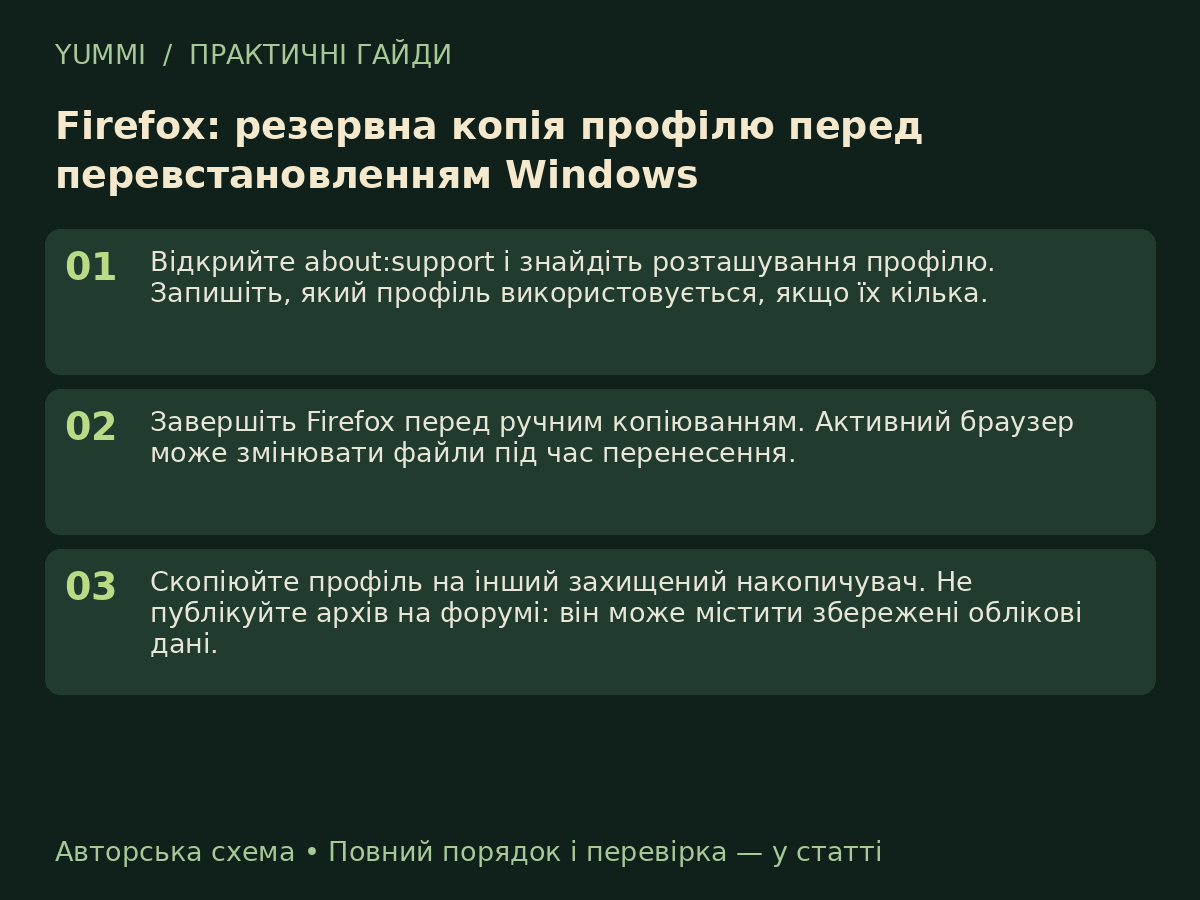
    Профіль Firefox містить закладки, налаштування та інші особисті дані окремо від файлів браузера. Перед перевстановленням збережіть саме потрібний профіль і перевірте його копію. [image: 1791700470697-guide-036.png] Авторська схема YUMMI: основні кроки, не скриншот інтерфейсу. Порядок дій Відкрийте about:support і знайдіть розташування профілю. Запишіть, який профіль використовується, якщо їх кілька. Завершіть Firefox перед ручним копіюванням. Активний браузер може змінювати файли під час перенесення. Скопіюйте профіль на інший захищений накопичувач. Не публікуйте архів на форумі: він може містити збережені облікові дані. Звірте розмір і наявність файлів копії. Для відновлення дотримуйтеся офіційної інструкції Mozilla й збережіть копію нового профілю. Після відновлення перевірте потрібні закладки, налаштування та роботу сайтів. Старий архів зберігайте приватно. Що врахувати Експорт закладок і копія профілю — різні речі. Повний профіль чутливий, навіть якщо в його назві немає слова password. Перевірка результату Перед стиранням системи переконайтеся, що копія доступна з іншого диска. Синхронізація може допомогти, але не відмовляйтеся від окремої перевіреної копії важливих даних. Поширене запитання Чи достатньо скопіювати ярлик Firefox? Ні. Ярлик не містить профілю та його даних; потрібна папка, визначена браузером. Джерело / додаткові матеріали: офіційна сторінка. Матеріал підготовлено 11.10.2026. Авторські поради та вправи відокремлено від заяв розробника. Поділіться результатом: версією програми або гри, умовами тесту та кроком, який викликав труднощі.
  • Windows Manager від Yamicsoft: можливості, пробна версія та обережне налаштування

    1
    1
    0 Голоси
    1 Пости
    16 Перегляди
    G
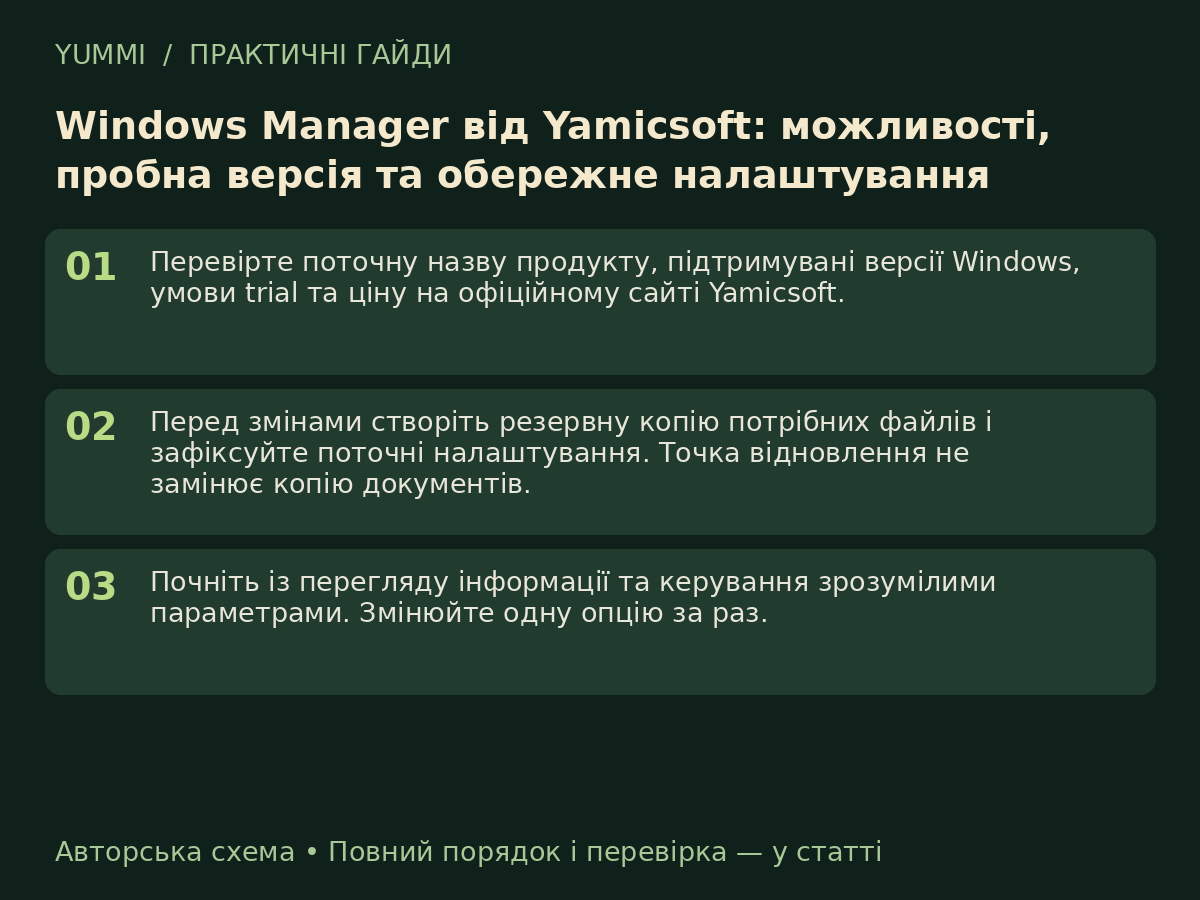
    Windows Manager від Yamicsoft об’єднує інструменти налаштування Windows. Це комерційна програма; не плутайте пробний доступ із безкоштовною довічною ліцензією. [image: 1791698351840-guide-017.png] Авторська схема YUMMI: основні кроки, не скриншот інтерфейсу. Порядок дій Перевірте поточну назву продукту, підтримувані версії Windows, умови trial та ціну на офіційному сайті Yamicsoft. Перед змінами створіть резервну копію потрібних файлів і зафіксуйте поточні налаштування. Точка відновлення не замінює копію документів. Почніть із перегляду інформації та керування зрозумілими параметрами. Змінюйте одну опцію за раз. Не застосовуйте масове очищення реєстру або вимкнення служб навмання. Для FPS спочатку виміряйте результат у повторюваному ігровому тесті. Після зміни перезапустіть потрібну програму або ПК та перевірте результат. Якщо поведінка погіршилася, поверніть саме останню зміну. Що врахувати На сайті розробника нині представлений Windows Manager для Windows 10/11; старі інструкції для окремого Windows 10 Manager можуть не збігатися з інтерфейсом. Номер версії перевіряйте під час завантаження. Перевірка результату Складіть короткий журнал: параметр, попереднє значення, нове значення, результат. Програма корисна лише коли конкретна зміна вирішує конкретну задачу. Поширене запитання Чи дає один клік гарантоване прискорення? Ні. Результат залежить від причини повільної роботи. Для багатьох базових задач достатньо штатних налаштувань Windows. Джерело / додаткові матеріали: офіційна сторінка. Матеріал підготовлено 11.10.2026. Авторські поради та вправи відокремлено від заяв розробника. Поділіться результатом: версією програми або гри, умовами тесту та кроком, який викликав труднощі.
  • Krita: створити власний ескіз для картини в Rust

    1
    1
    0 Голоси
    1 Пости
    14 Перегляди
    G
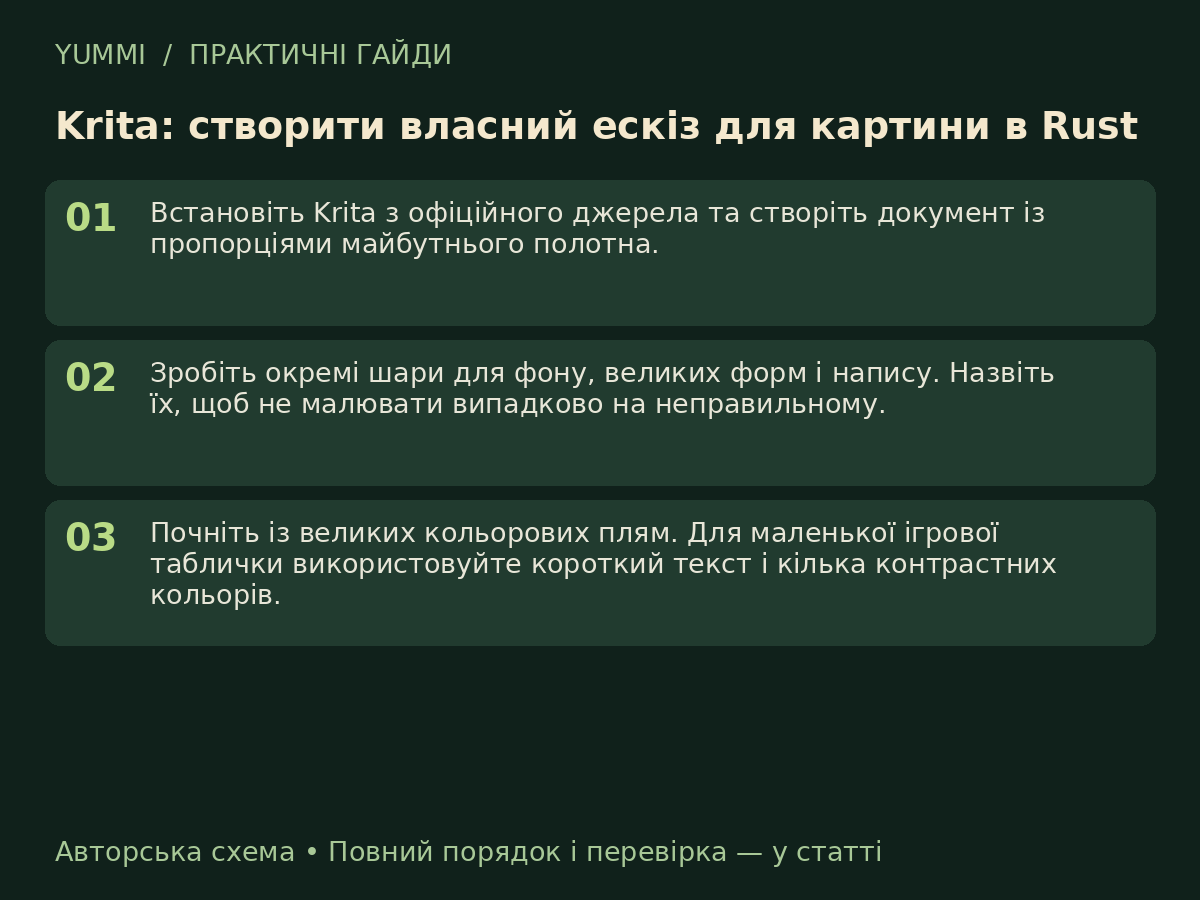
    Krita — редактор для цифрового малювання. Власний ескіз допоможе заздалегідь підібрати композицію таблички або картини в Rust, навіть якщо переносити її вручну. [image: 1791698329420-guide-016.png] Авторська схема YUMMI: основні кроки, не скриншот інтерфейсу. Порядок дій Встановіть Krita з офіційного джерела та створіть документ із пропорціями майбутнього полотна. Зробіть окремі шари для фону, великих форм і напису. Назвіть їх, щоб не малювати випадково на неправильному. Почніть із великих кольорових плям. Для маленької ігрової таблички використовуйте короткий текст і кілька контрастних кольорів. Зменште масштаб перегляду: так видно, чи читається композиція здалеку. Приберіть деталі, які перетворюються на шум. Збережіть робочий файл і експортуйте PNG для референсу. Використовуйте власні матеріали або ті, на які маєте право. Що врахувати Цей порядок — авторська вправа для ескізу, а не обіцянка автоматичного імпорту в Rust. Можливість перенесення зображення залежить від інструмента та правил сервера. Перевірка результату Порівняйте ескіз у великому й малому розмірі. Якщо головний об’єкт губиться, змініть фон або контур до перенесення у гру. Поширене запитання Чи потрібен графічний планшет? Для простих форм і короткого напису можна почати мишею. Планшет корисний для вільних ліній, але не є умовою створення першого ескізу. Джерело / додаткові матеріали: офіційна сторінка. Матеріал підготовлено 11.10.2026. Авторські поради та вправи відокремлено від заяв розробника. Поділіться результатом: версією програми або гри, умовами тесту та кроком, який викликав труднощі.
  • GIMP: підготовка картинки для форуму та збереження проєкту

    1
    1
    0 Голоси
    1 Пости
    14 Перегляди
    G
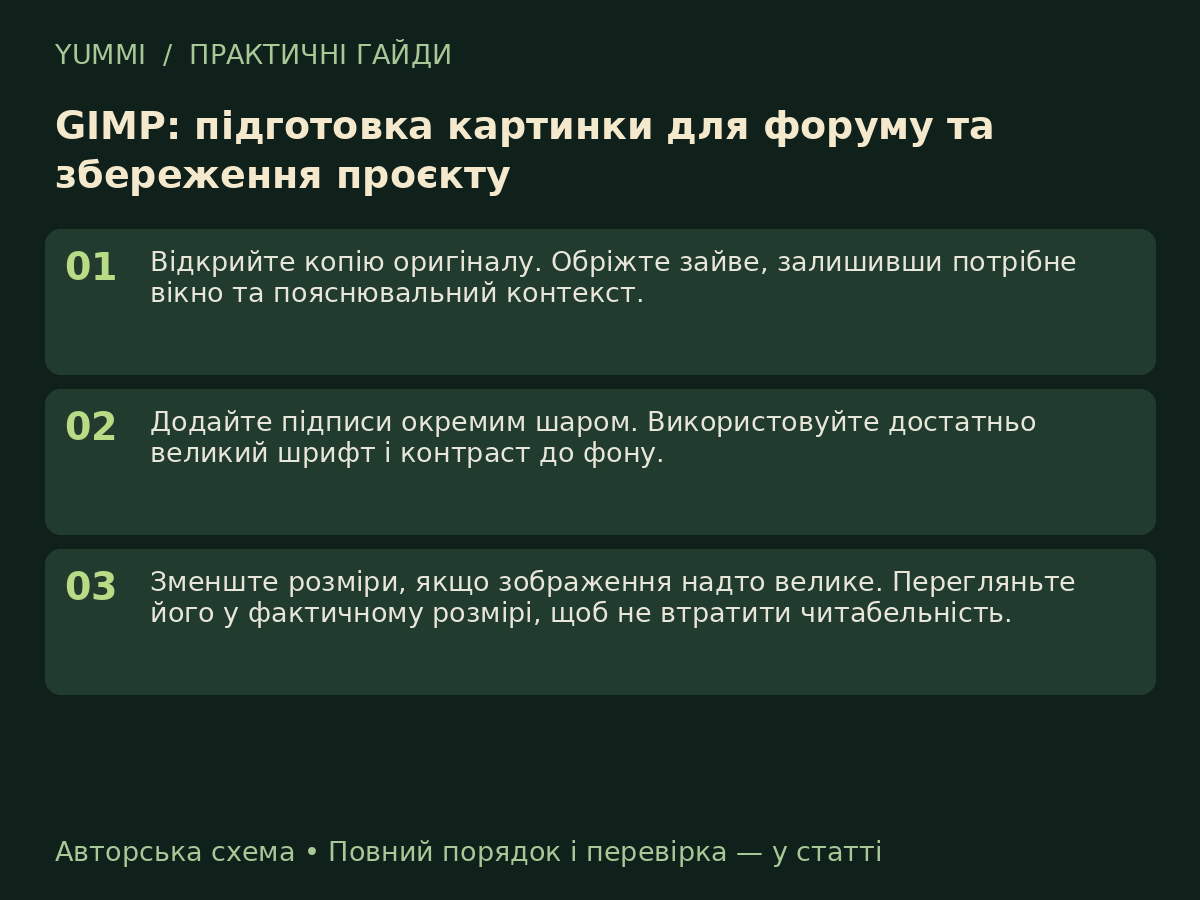
    GIMP підходить для обрізання скриншотів, зменшення зображень і підготовки ілюстрацій. Розділяйте робочий проєкт із шарами та готовий файл для публікації. [image: 1791698319518-guide-015.png] Авторська схема YUMMI: основні кроки, не скриншот інтерфейсу. Порядок дій Відкрийте копію оригіналу. Обріжте зайве, залишивши потрібне вікно та пояснювальний контекст. Додайте підписи окремим шаром. Використовуйте достатньо великий шрифт і контраст до фону. Зменште розміри, якщо зображення надто велике. Перегляньте його у фактичному розмірі, щоб не втратити читабельність. Збережіть робочий проєкт у XCF, щоб можна було змінити шари пізніше. Експортуйте PNG для скриншотів або JPEG для фотографії. Відкрийте експортований файл і лише тоді додавайте на форум. Що врахувати Save і Export виконують різні задачі: збереження проєкту не замінює експорт для вебу. Під час експорту в одношаровий формат частина можливостей редагування не зберігається. Перевірка результату У папці повинні залишитися оригінал, XCF і готова веб-копія. Перевірте, що підписи не обрізані та приватні дані закриті в остаточному файлі. Поширене запитання Чому файл XCF не підходить як звичайна ілюстрація? Це формат робочого проєкту GIMP. Для показу в браузері експортуйте зображення у підтримуваний формат. Джерело / додаткові матеріали: офіційна сторінка. Матеріал підготовлено 11.10.2026. Авторські поради та вправи відокремлено від заяв розробника. Поділіться результатом: версією програми або гри, умовами тесту та кроком, який викликав труднощі.
  • ShareX: скриншот із підписами для статті або звіту про баг

    1
    1
    0 Голоси
    1 Пости
    15 Перегляди
    G
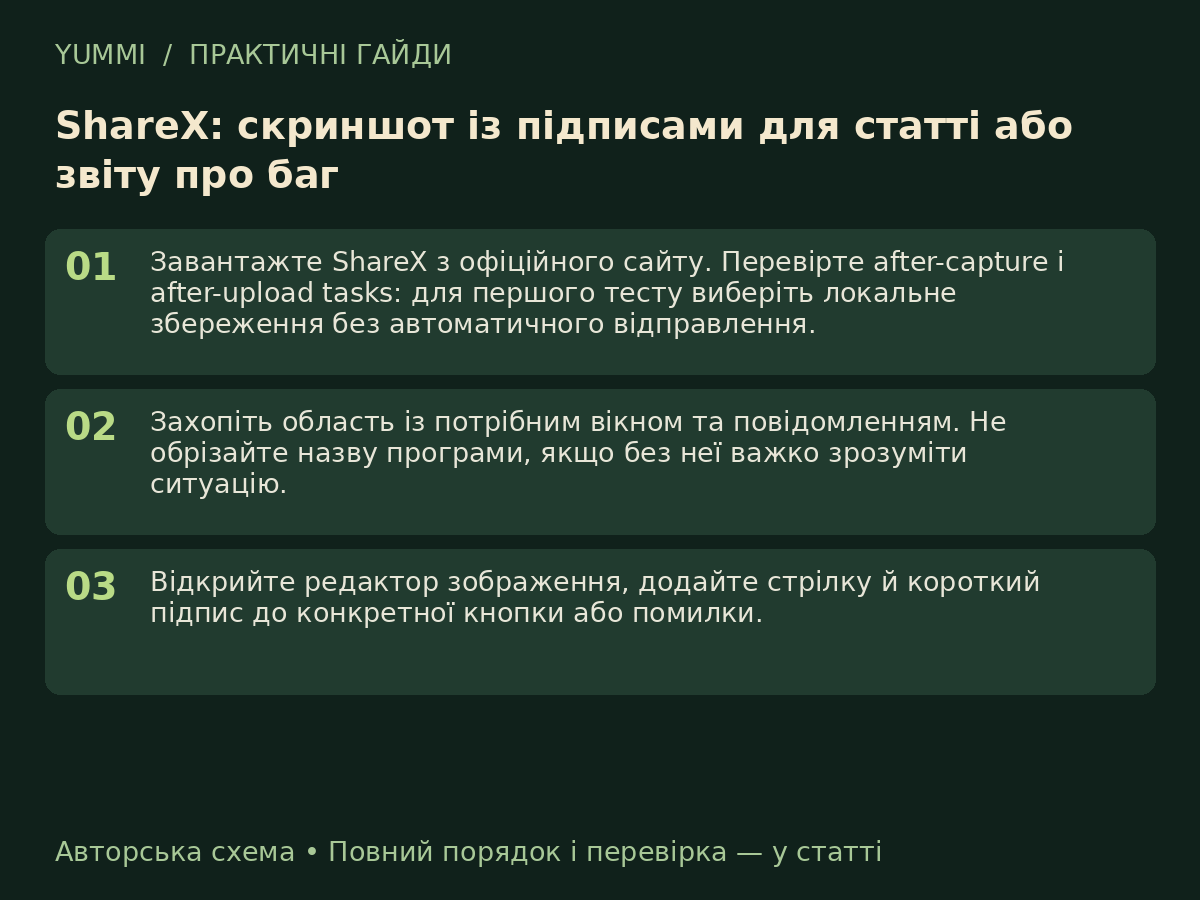
    ShareX дозволяє захопити область екрана та додати пояснення. Хороший скриншот показує проблему й потрібний контекст, але не містить паролів, токенів і зайвих особистих даних. [image: 1791698303963-guide-014.png] Авторська схема YUMMI: основні кроки, не скриншот інтерфейсу. Порядок дій Завантажте ShareX з офіційного сайту. Перевірте after-capture і after-upload tasks: для першого тесту виберіть локальне збереження без автоматичного відправлення. Захопіть область із потрібним вікном та повідомленням. Не обрізайте назву програми, якщо без неї важко зрозуміти ситуацію. Відкрийте редактор зображення, додайте стрілку й короткий підпис до конкретної кнопки або помилки. Закрийте секрети суцільним непрозорим блоком і перевірте експорт. Просте розмиття не підходить для приховування паролів. Збережіть PNG і завантажте через кнопку зображення на форумі. Перевірте, що підпис читається на телефоні. Що врахувати У ShareX можна налаштувати автоматичне завантаження на зовнішні сервіси. Для матеріалів YUMMI використовуйте локальний файл і штатне завантаження форуму, щоб контролювати місце публікації. Перевірка результату Відкрийте остаточний PNG окремо та збільште приховану область. Перевірте, що жодні приватні дані не залишилися в іншій частині кадру. Поширене запитання Скільки стрілок додавати? Зазвичай одна або дві на кадр. Якщо треба пояснити багато дій, розбийте інструкцію на окремі зображення. Джерело / додаткові матеріали: офіційна сторінка. Матеріал підготовлено 11.10.2026. Авторські поради та вправи відокремлено від заяв розробника. Поділіться результатом: версією програми або гри, умовами тесту та кроком, який викликав труднощі.
  • OBS Studio: запис Rust зі звуком гри та мікрофоном

    1
    1
    0 Голоси
    1 Пости
    18 Перегляди
    G
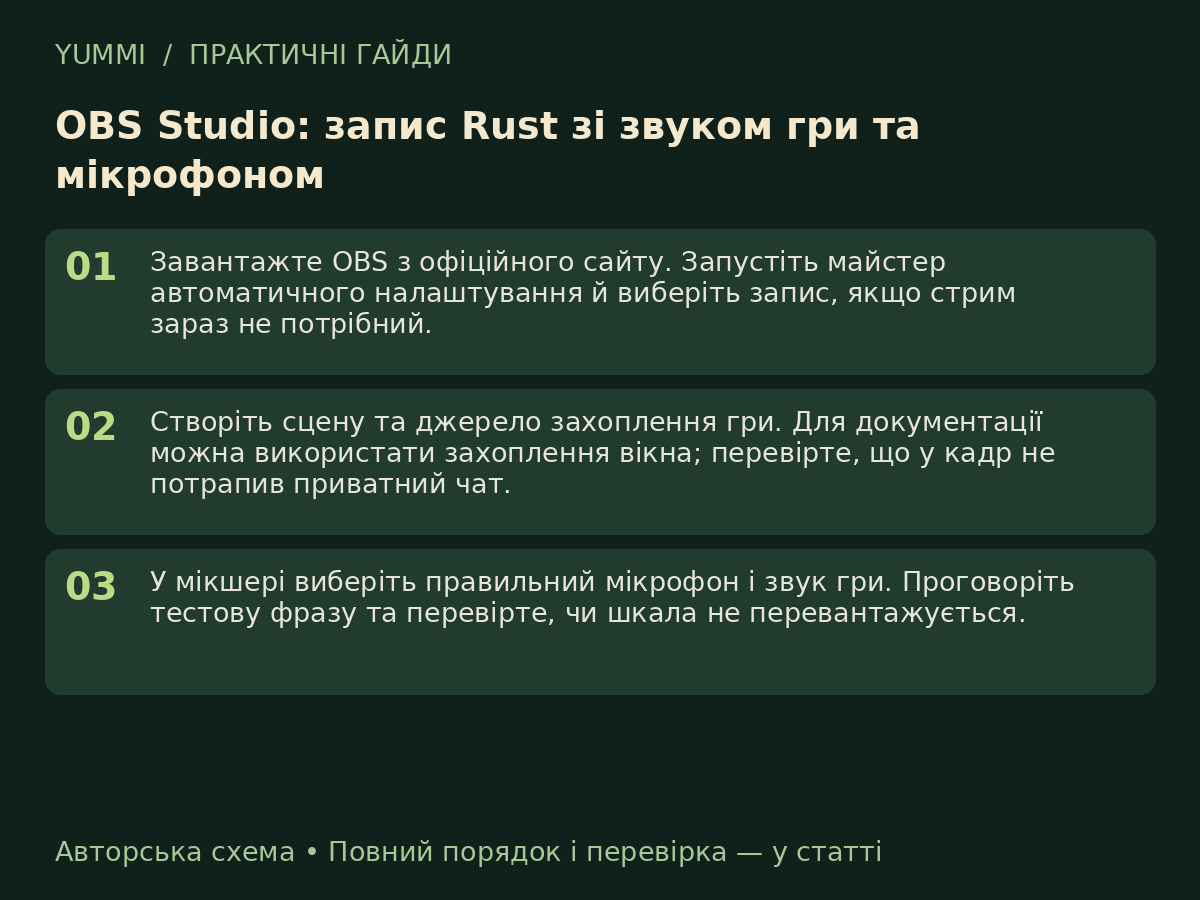
    OBS Studio дозволяє записати бій, навчальний ролик або коротке відео з помилкою. Почніть із локального тесту: він покаже, чи видно гру та чи не заглушає мікрофон її звук. [image: 1791698179563-guide-013.png] Авторська схема YUMMI: основні кроки, не скриншот інтерфейсу. Порядок дій Завантажте OBS з офіційного сайту. Запустіть майстер автоматичного налаштування й виберіть запис, якщо стрим зараз не потрібний. Створіть сцену та джерело захоплення гри. Для документації можна використати захоплення вікна; перевірте, що у кадр не потрапив приватний чат. У мікшері виберіть правильний мікрофон і звук гри. Проговоріть тестову фразу та перевірте, чи шкала не перевантажується. Запишіть хвилину руху й діалогу. Перегляньте відео: зображення, голос, звук гри та можливі пропуски кадрів. Змінюйте один параметр за раз. Для довгого запису перевірте вільне місце та рекомендовані OBS формати запису й remux. Що врахувати Не копіюйте максимальні налаштування зі стримера з іншим ПК. Запис використовує ресурси; порівняйте стабільність гри з OBS і без нього в однаковій сцені. Перевірка результату Тест має містити швидкий рух, тихий і гучний звук, голос. Відкрийте готовий файл у програвачі до важливого запису. Для звіту про баг достатньо короткого фрагмента з контекстом. Поширене запитання Чому запис чорний? Перевірте тип і ціль джерела, активне вікно та офіційний посібник OBS для вашого способу захоплення. Не вимикайте захист системи заради першої спроби. Джерело / додаткові матеріали: офіційна сторінка. Матеріал підготовлено 11.10.2026. Авторські поради та вправи відокремлено від заяв розробника. Поділіться результатом: версією програми або гри, умовами тесту та кроком, який викликав труднощі.
  • Keyboard Manager: переназначення клавіш у Windows через PowerToys

    1
    1
    0 Голоси
    1 Пости
    16 Перегляди
    G
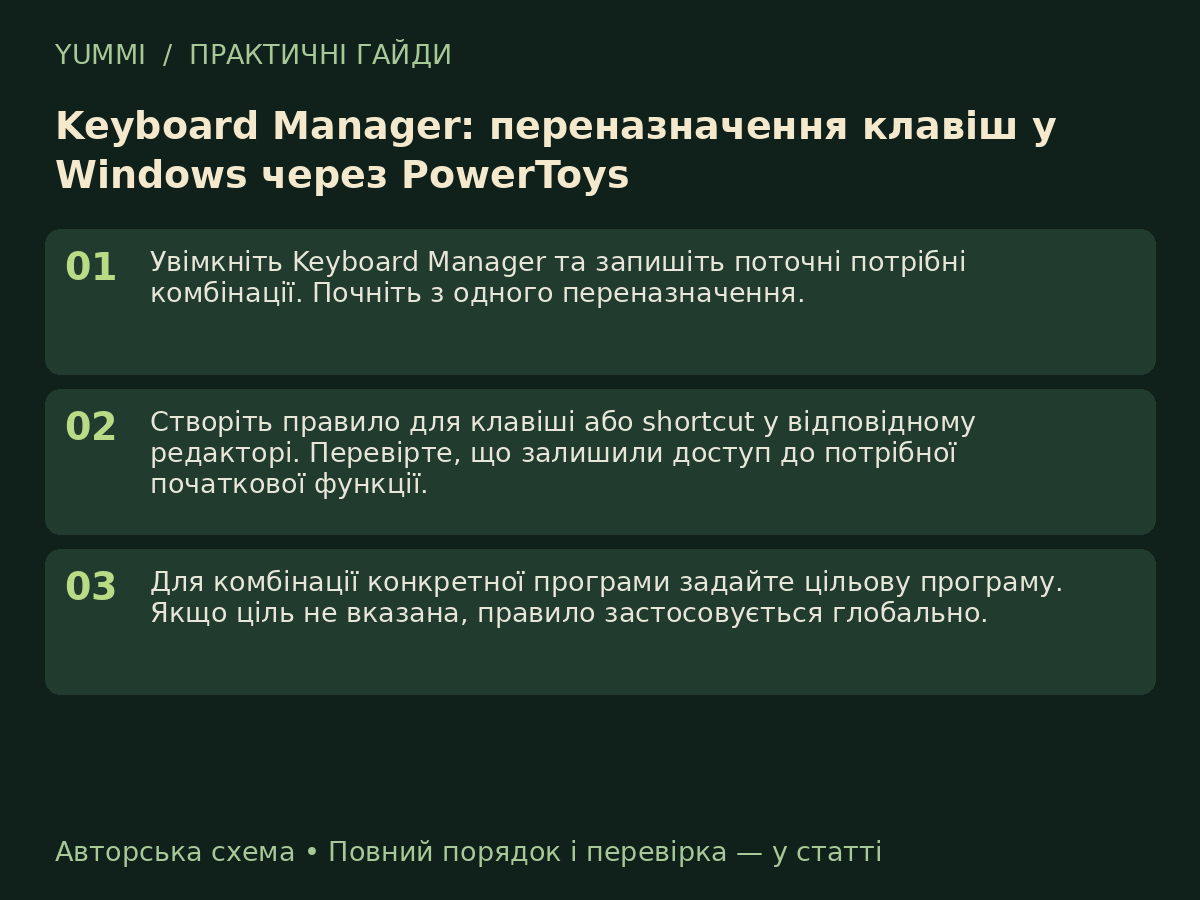
    Keyboard Manager дозволяє переназначати клавіші та комбінації. Це допомагає підлаштувати клавіатуру під роботу, але для керування Rust спочатку використовуйте штатні налаштування гри. [image: 1791698117490-guide-012.png] Авторська схема YUMMI: основні кроки, не скриншот інтерфейсу. Порядок дій Увімкніть Keyboard Manager та запишіть поточні потрібні комбінації. Почніть з одного переназначення. Створіть правило для клавіші або shortcut у відповідному редакторі. Перевірте, що залишили доступ до потрібної початкової функції. Для комбінації конкретної програми задайте цільову програму. Якщо ціль не вказана, правило застосовується глобально. Перевірте дію в текстовому редакторі та цільовій програмі. Потім перевірте відсутність конфлікту з OBS і Discord. Для повернення видаліть або вимкніть правило. Залиште короткий список власних змін, щоб не забути їх після перерви. Що врахувати Переназначення не означає дозвіл на автоматизацію ігрових дій. Не створюйте повторювані макроси віддачі чи автоматичних пострілів. PowerToys має бути запущений для роботи його правил. Перевірка результату Одна фізична дія повинна давати саме очікувану команду. Перевірте різні розкладки й ситуацію, коли активне інше вікно. Поширене запитання Чому правило спрацьовує в усіх програмах? Для shortcut перевірте поле цільової програми. Порожня ціль означає глобальне застосування. Джерело / додаткові матеріали: офіційна сторінка. Матеріал підготовлено 11.10.2026. Авторські поради та вправи відокремлено від заяв розробника. Поділіться результатом: версією програми або гри, умовами тесту та кроком, який викликав труднощі.