OBS: фільтри мікрофона без втрати слів і перевантаження
-
Фільтри OBS можуть зменшити шум та допомогти контролювати звук. Налаштовуйте їх за тестовим записом, а не лише за рухом шкали в мікшері.

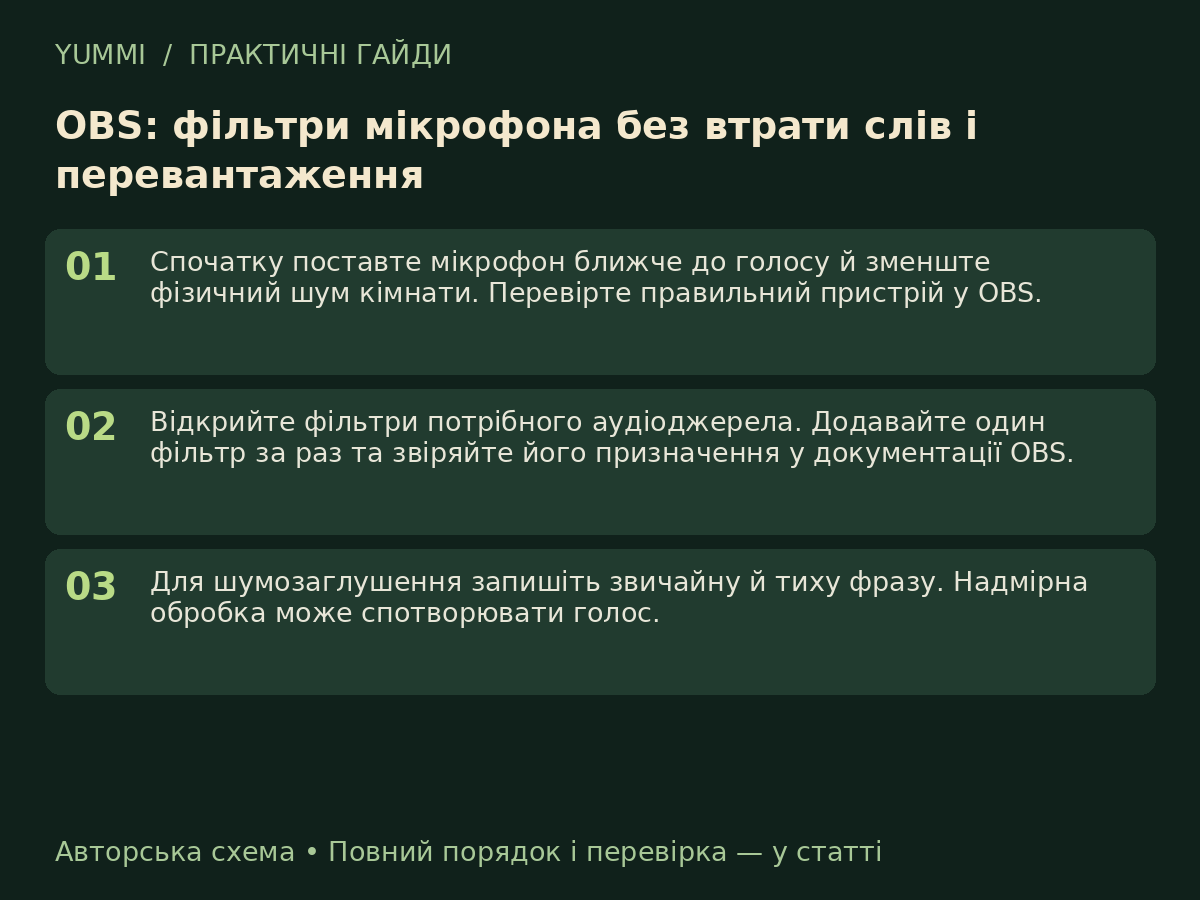
Авторська схема YUMMI: основні кроки, не скриншот інтерфейсу.Порядок дій
- Спочатку поставте мікрофон ближче до голосу й зменште фізичний шум кімнати. Перевірте правильний пристрій у OBS.
- Відкрийте фільтри потрібного аудіоджерела. Додавайте один фільтр за раз та звіряйте його призначення у документації OBS.
- Для шумозаглушення запишіть звичайну й тиху фразу. Надмірна обробка може спотворювати голос.
- Якщо використовуєте gate або expander, перевірте початок і кінець слів. Фільтр не повинен відрізати тихі склади.
- Порівняйте записи до й після у навушниках. Збережіть налаштування, лише коли слова залишаються зрозумілими.
Що врахувати
Шумозаглушення не виправляє перевантажений вхідний сигнал. Спершу встановіть адекватний рівень пристрою та перевірте відсутність спотворення.
Перевірка результату
Тест має містити тишу, тихий голос, звичайну мову та гучну фразу. Слухайте готовий файл, а не тільки live-моніторинг.
Поширене запитання
Чому зникають перші склади? Перевірте поріг і поведінку gate або expander. Поверніть попередню конфігурацію й змінюйте один параметр за раз.
Джерело / додаткові матеріали: офіційна сторінка. Матеріал підготовлено 11.10.2026. Авторські поради та вправи відокремлено від заяв розробника.
Поділіться результатом: версією програми або гри, умовами тесту та кроком, який викликав труднощі.
Hello! It looks like you're interested in this conversation, but you don't have an account yet.
Getting fed up of having to scroll through the same posts each visit? When you register for an account, you'll always come back to exactly where you were before, and choose to be notified of new replies (either via email, or push notification). You'll also be able to save bookmarks and upvote posts to show your appreciation to other community members.
With your input, this post could be even better 💗
Реєстрація Логін