Ubuntu з флешки без встановлення: перевірити Linux на своєму ПК
-
Live-запуск Ubuntu дозволяє перевірити систему до встановлення на внутрішній диск. Це корисно для тесту Wi-Fi, звуку, графіки та звичних програм.

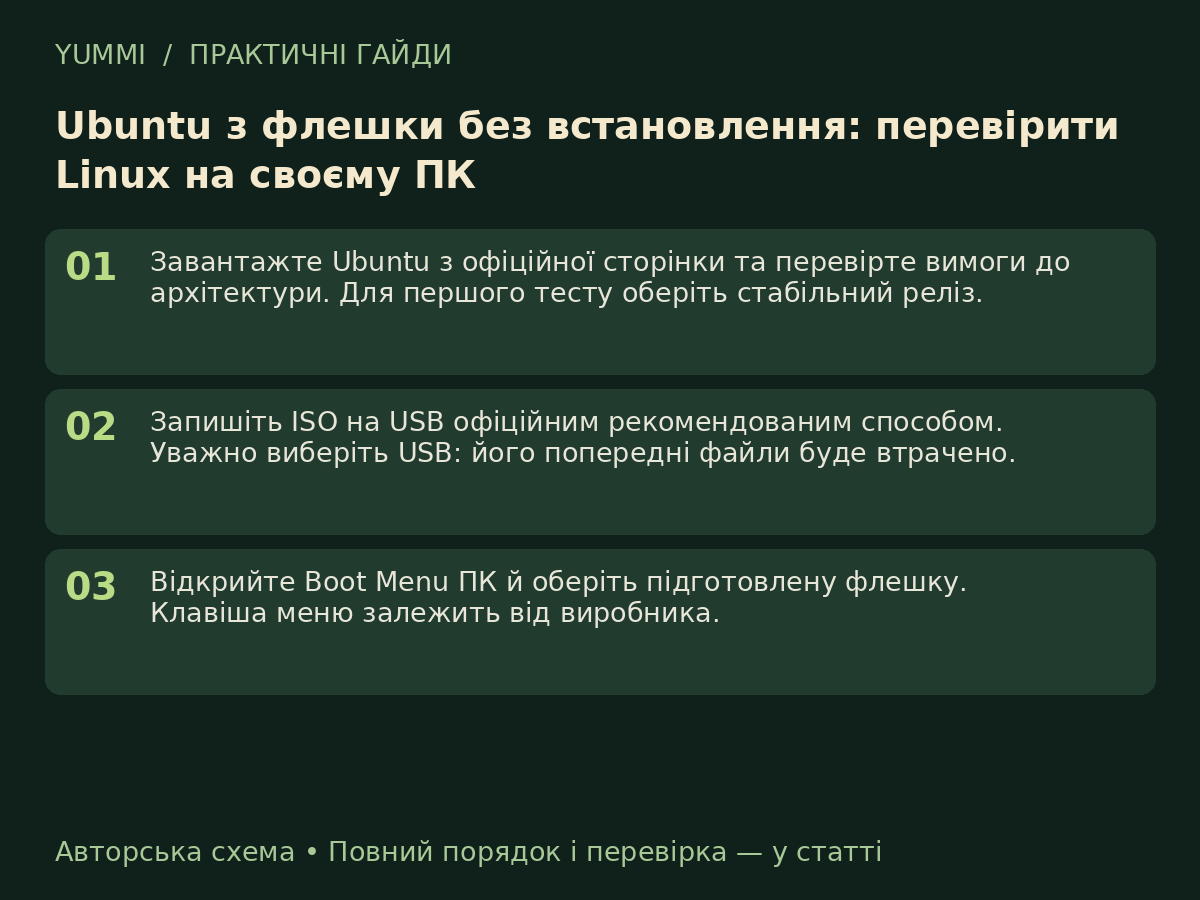
Авторська схема YUMMI: основні кроки, не скриншот інтерфейсу.Порядок дій
- Завантажте Ubuntu з офіційної сторінки та перевірте вимоги до архітектури. Для першого тесту оберіть стабільний реліз.
- Запишіть ISO на USB офіційним рекомендованим способом. Уважно виберіть USB: його попередні файли буде втрачено.
- Відкрийте Boot Menu ПК й оберіть підготовлену флешку. Клавіша меню залежить від виробника.
- Оберіть пробний запуск Ubuntu, а не встановлення на диск. Прочитайте екран вибору, перш ніж підтверджувати дію.
- Перевірте Wi-Fi, звук, екран, сон та потрібні периферійні пристрої. Запишіть модель обладнання, якщо щось не працює.
Що врахувати
Зміни у live-сеансі можуть не зберегтися після перезапуску, якщо не налаштована відповідна функція. Не форматувати внутрішній диск — окреме свідоме рішення, а не автоматична частина тесту.
Перевірка результату
Після тесту завершіть роботу, витягніть USB та перевірте запуск звичної ОС. Для рішення про встановлення врахуйте сумісність потрібних ігор та програм.
Поширене запитання
Чи всі ігри Windows запрацюють у Linux? Ні. Сумісність залежить від гри, античита й підтримуваного способу запуску. Перевіряйте саме свої ігри до переходу.
Джерело / додаткові матеріали: офіційна сторінка. Матеріал підготовлено 11.10.2026. Авторські поради та вправи відокремлено від заяв розробника.
Поділіться результатом: версією програми або гри, умовами тесту та кроком, який викликав труднощі.
Hello! It looks like you're interested in this conversation, but you don't have an account yet.
Getting fed up of having to scroll through the same posts each visit? When you register for an account, you'll always come back to exactly where you were before, and choose to be notified of new replies (either via email, or push notification). You'll also be able to save bookmarks and upvote posts to show your appreciation to other community members.
With your input, this post could be even better 💗
Реєстрація Логін