GIMP: підготовка картинки для форуму та збереження проєкту
-
GIMP підходить для обрізання скриншотів, зменшення зображень і підготовки ілюстрацій. Розділяйте робочий проєкт із шарами та готовий файл для публікації.

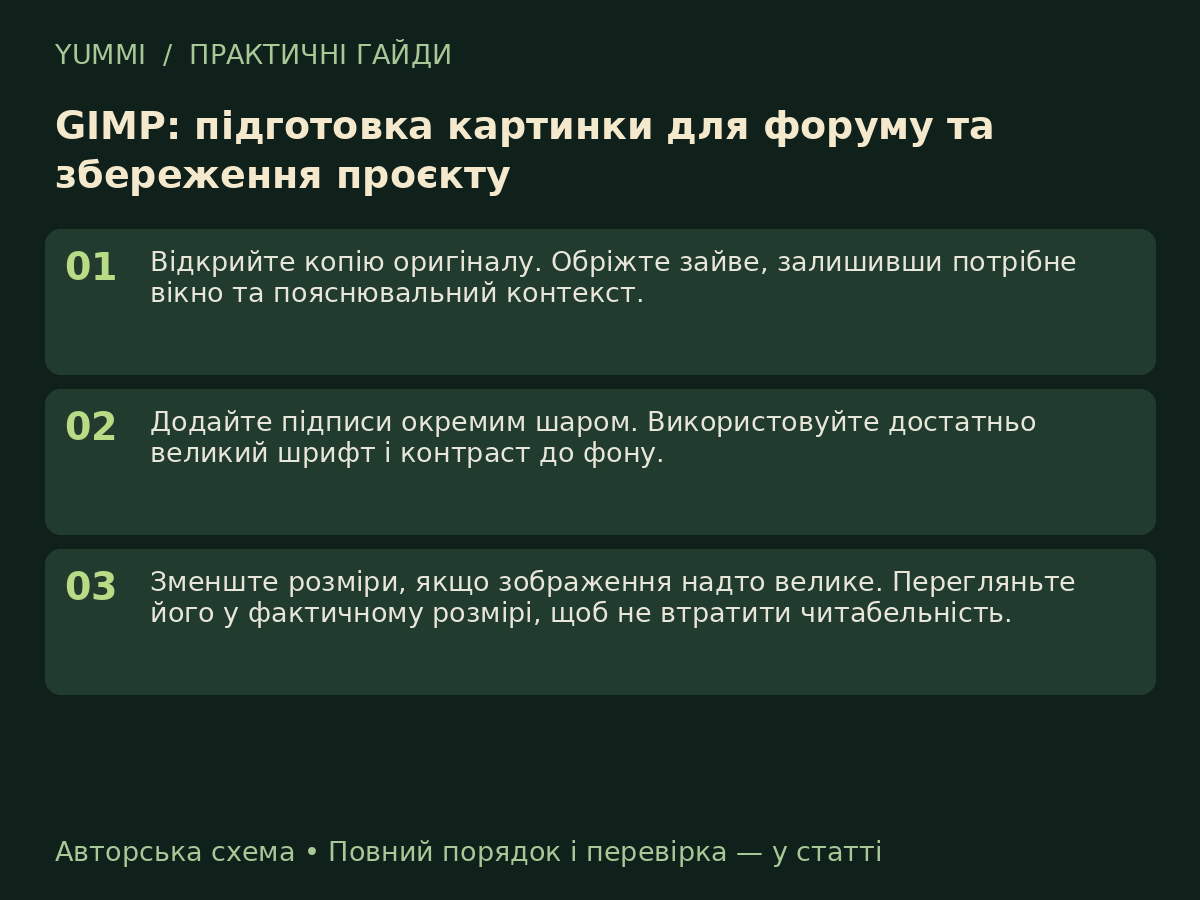
Авторська схема YUMMI: основні кроки, не скриншот інтерфейсу.Порядок дій
- Відкрийте копію оригіналу. Обріжте зайве, залишивши потрібне вікно та пояснювальний контекст.
- Додайте підписи окремим шаром. Використовуйте достатньо великий шрифт і контраст до фону.
- Зменште розміри, якщо зображення надто велике. Перегляньте його у фактичному розмірі, щоб не втратити читабельність.
- Збережіть робочий проєкт у XCF, щоб можна було змінити шари пізніше.
- Експортуйте PNG для скриншотів або JPEG для фотографії. Відкрийте експортований файл і лише тоді додавайте на форум.
Що врахувати
Save і Export виконують різні задачі: збереження проєкту не замінює експорт для вебу. Під час експорту в одношаровий формат частина можливостей редагування не зберігається.
Перевірка результату
У папці повинні залишитися оригінал, XCF і готова веб-копія. Перевірте, що підписи не обрізані та приватні дані закриті в остаточному файлі.
Поширене запитання
Чому файл XCF не підходить як звичайна ілюстрація? Це формат робочого проєкту GIMP. Для показу в браузері експортуйте зображення у підтримуваний формат.
Джерело / додаткові матеріали: офіційна сторінка. Матеріал підготовлено 11.10.2026. Авторські поради та вправи відокремлено від заяв розробника.
Поділіться результатом: версією програми або гри, умовами тесту та кроком, який викликав труднощі.
Hello! It looks like you're interested in this conversation, but you don't have an account yet.
Getting fed up of having to scroll through the same posts each visit? When you register for an account, you'll always come back to exactly where you were before, and choose to be notified of new replies (either via email, or push notification). You'll also be able to save bookmarks and upvote posts to show your appreciation to other community members.
With your input, this post could be even better 💗
Реєстрація Логін