Автозапуск Windows: прибрати зайві програми без вимкнення важливих служб
-
Якщо після входу Windows довго зайнята фоновими програмами, перевірте автозапуск. Це простіше й зрозуміліше, ніж застосовувати випадковий пакет твиків.

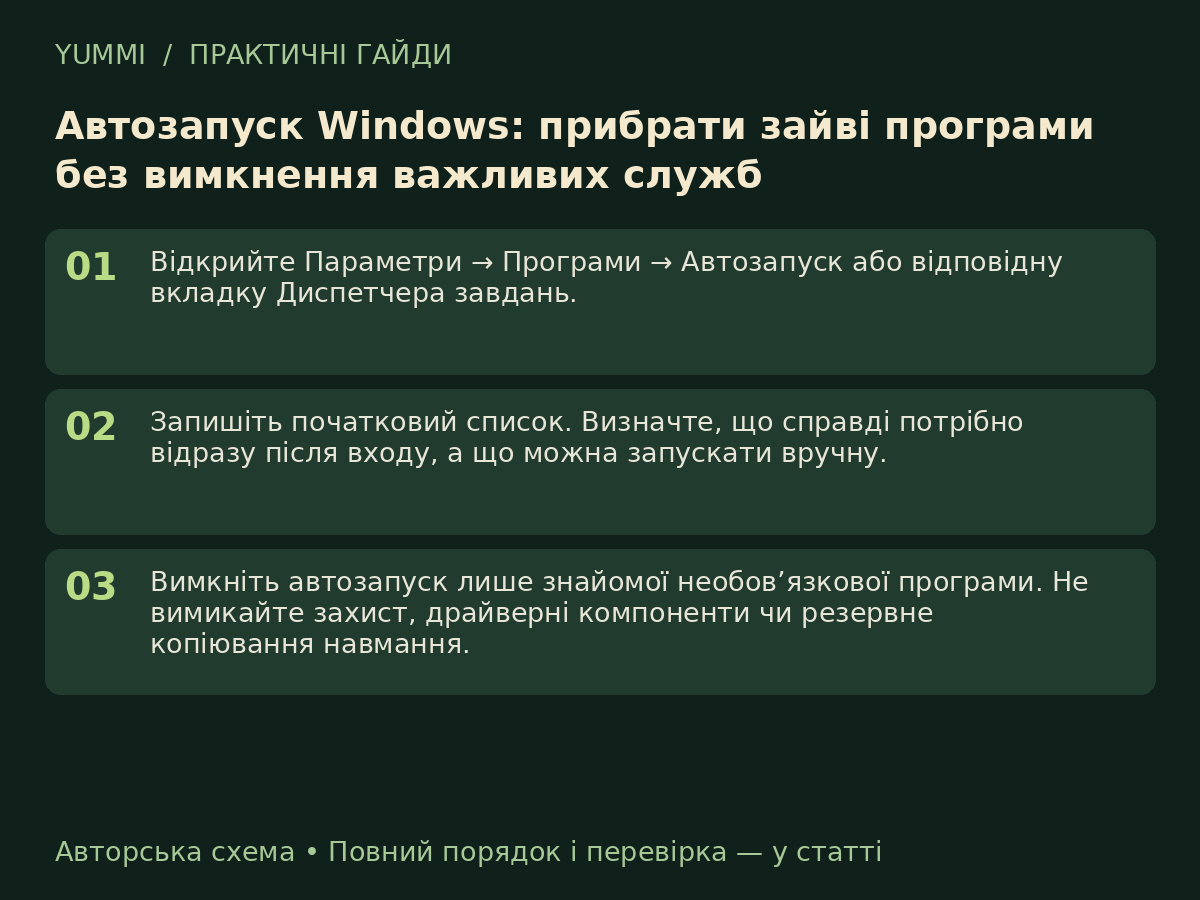
Авторська схема YUMMI: основні кроки, не скриншот інтерфейсу.Порядок дій
- Відкрийте Параметри → Програми → Автозапуск або відповідну вкладку Диспетчера завдань.
- Запишіть початковий список. Визначте, що справді потрібно відразу після входу, а що можна запускати вручну.
- Вимкніть автозапуск лише знайомої необов’язкової програми. Не вимикайте захист, драйверні компоненти чи резервне копіювання навмання.
- Перезапустіть ПК та порівняйте час до готовності робочого столу. Відкрийте потрібні програми вручну й перевірте, що вони працюють.
- Якщо запису немає у списку, перевірте власні налаштування програми та офіційну інструкцію Microsoft щодо папок автозапуску.
Що врахувати
Вимкнення автозапуску не видаляє програму й не означає, що її служба більше ніколи не працює. Причина повільного ПК також може бути у диску, оновленні чи нестачі пам’яті.
Перевірка результату
Залиште список змін і поверніть пункт, якщо потрібна функція перестала запускатися. Вимірюйте кілька перезавантажень за однакових умов.
Поширене запитання
Чи можна вимкнути все? Ні. Спершу визначте призначення пункту. Автоматична синхронізація та копіювання можуть бути потрібними саме до ручного відкриття програми.
Джерело / додаткові матеріали: офіційна сторінка. Матеріал підготовлено 11.10.2026. Авторські поради та вправи відокремлено від заяв розробника.
Поділіться результатом: версією програми або гри, умовами тесту та кроком, який викликав труднощі.
Hello! It looks like you're interested in this conversation, but you don't have an account yet.
Getting fed up of having to scroll through the same posts each visit? When you register for an account, you'll always come back to exactly where you were before, and choose to be notified of new replies (either via email, or push notification). You'll also be able to save bookmarks and upvote posts to show your appreciation to other community members.
With your input, this post could be even better 💗
Реєстрація Логін