Rufus: як створити завантажувальну флешку Windows або Linux
-
Rufus — безкоштовна програма для запису ISO на USB. Вона стане в пригоді для встановлення Windows або запуску Linux з флешки. Завантажуйте її з офіційного сайту Rufus, а образ ОС — із сайту Microsoft чи розробника дистрибутива.

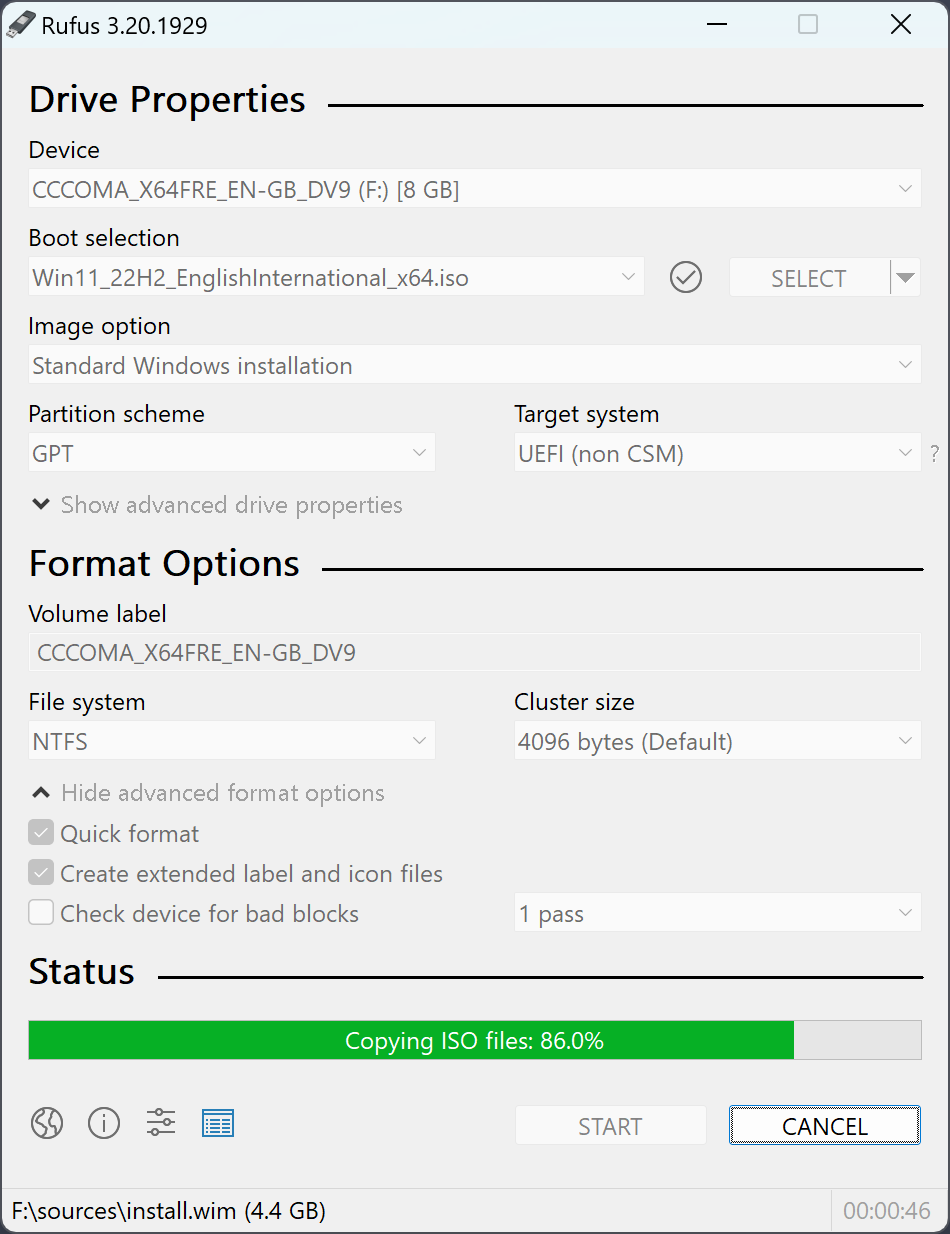
Офіційний скриншот Rufus із сайту розробника; зображення збережене на сервері YUMMI. Приклад інтерфейсу, не готова конфігурація для будь-якого ПК.Перед початком
Зробіть копію потрібних файлів із флешки: запис образу стирає її вміст. Від’єднайте зайві зовнішні накопичувачі, щоб не переплутати пристрій.
Як записати ISO
- Запустіть Rufus та звірте назву й місткість у полі Device / Пристрій.
- Натисніть SELECT / Вибрати, відкрийте ISO.
- Для сучасного ПК з UEFI зазвичай обирають GPT; для старого BIOS може знадобитися MBR. Перевірте режим конкретного комп’ютера, не копіюйте налаштування зі скриншота навмання.
- Залиште файлову систему, запропоновану Rufus для образу. NTFS не означає автоматично «не працює з UEFI».
- Натисніть START / Почати, прочитайте попередження, підтвердьте лише правильний USB і дочекайтеся завершення.
- Безпечно витягніть флешку. Під час перезавантаження виберіть її в Boot Menu — клавіша залежить від виробника ПК.
Якщо флешка не завантажується
Перевірте ISO, режим UEFI/BIOS, вибраний USB та журнал Rufus. Не вимикайте Secure Boot як універсальне рішення: сучасний Rufus підтримує підписані завантажувачі UEFI:NTFS. Точний текст помилки допоможе більше, ніж перевстановлення всіх драйверів.
Чи потрібна portable-версія?
Вона зручна для перенесення налаштувань. Звичайний Rufus також запускається без традиційного інсталятора.
Джерела: Rufus, FAQ розробника. Перевірено 11.10.2026.
Напишіть у відповіді: ОС, режим UEFI/BIOS, назву ISO та помилку. Серійні номери й особисті файли на скриншотах приховайте.
Hello! It looks like you're interested in this conversation, but you don't have an account yet.
Getting fed up of having to scroll through the same posts each visit? When you register for an account, you'll always come back to exactly where you were before, and choose to be notified of new replies (either via email, or push notification). You'll also be able to save bookmarks and upvote posts to show your appreciation to other community members.
With your input, this post could be even better 💗
Реєстрація Логін